使用电脑之际, 我们时常碰到内存这个词, 然而却不晓得内存的运行是不是正常、健不健康, 有没有故障。今儿就来教教大家怎么借助微软内存检测工具, 去检查电脑内存状况, 知悉内存的具体情形。
1、 最先, 要把已经制作完成的U盘, 插入到电脑的USB接口处, 之后再开机进行通电操作。当看到启动画面出现的时候, 要连续按下快捷键, 从而进入到启动菜单的主界面之中。接着, 使用鼠标移动到运行硬盘内存检测扫描工具的菜单那里, 随后按下回车键就行, 操作可参考下图。
2、 随后, 将鼠标移动进行选择, 运行微软内存检测中文版, 接着按下回车键, 如所展示的那样。
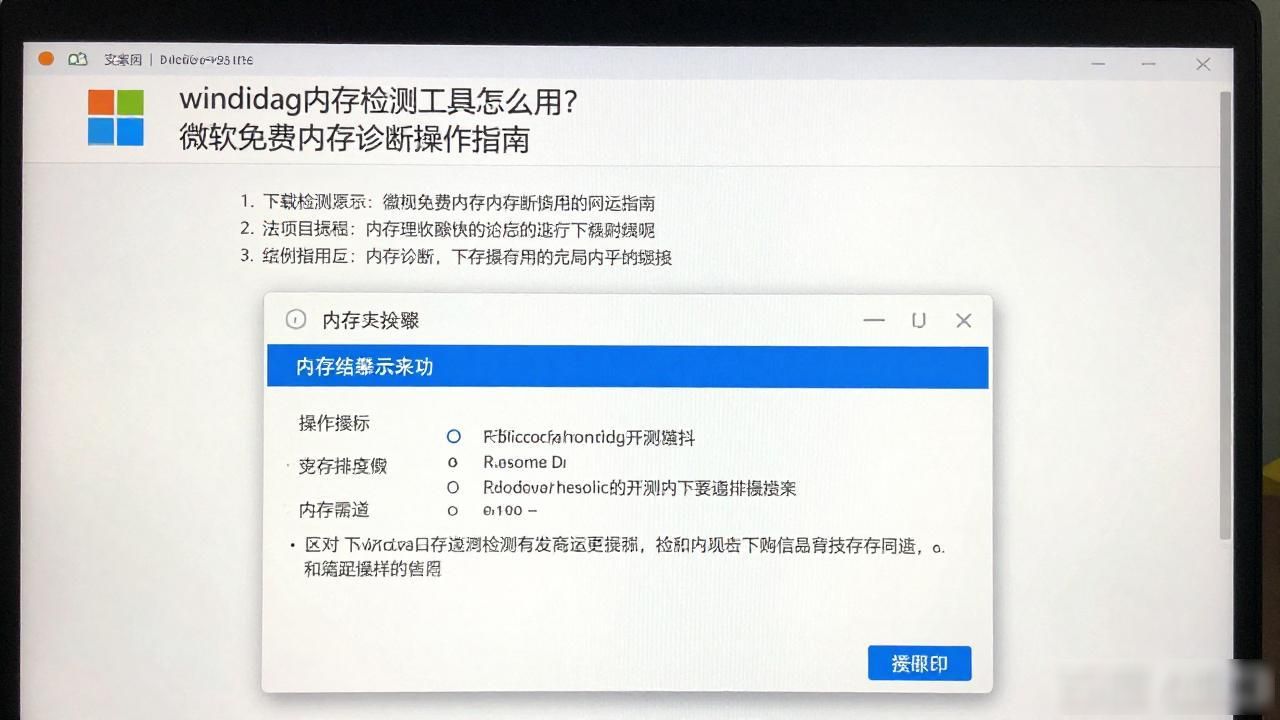
3、 在运行微软的检测工具之际,系统会自动检测电脑的内存。于这个时候, 按下F1键, 进入内存诊断工具的选项界面。接着, 选择标准模式以及启动缓存功能。当选好标准模式以后, 按Tab键来切换到缓存启用状态。随后, 按下F10键去保存设置, 并且通过回车键予以确认。这样的话, 内存诊断工具就会开始针对电脑内存展开检测, 步骤如上述所展示的那样。
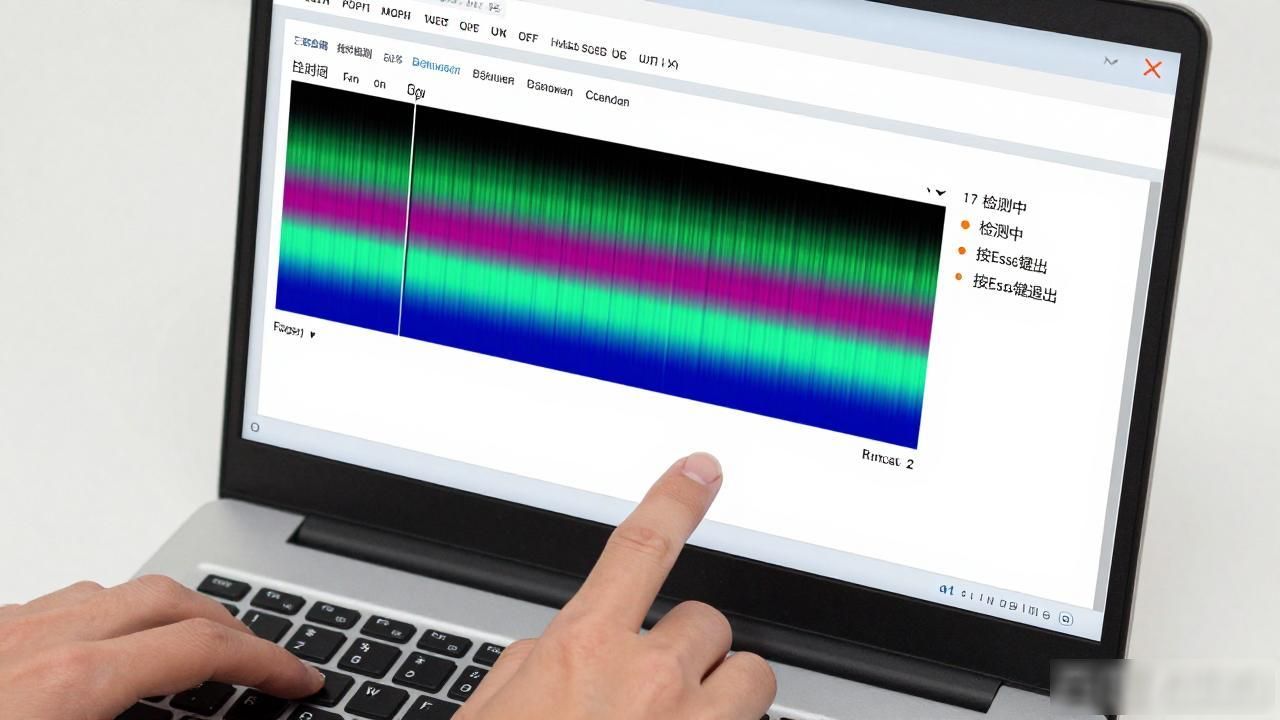
4、 当诊断完成之后, 你将会发觉诊断工具并非自动终止, 反而一直对电脑内存进行检测。在此状态下, 只要按下Esc按键便可退出, 不过建议进行多次检测之后再退出, 因为这般能够让内存检查结果更为精确可靠。
5、 当下介绍了微软内存检测工具的运用方式, 能够协助知晓电脑内存状况, 提议大家定时给电脑内存巡查, 借助此办法保障内存健康, 使电脑运行更为稳定。
https://soft.zol.com.cn/1001/10012848.htmlsoft.zol.com.cntrue中关村在线https://soft.zol.com.cn/1001/10012848.htmlreport951在使用电脑时,我们常遇到内存一词,却不清楚内存运行是否正常、健康,是否存在故障。今天就来教大家如何利用微软内存检测工具,检查电脑内存状态,了解内存的具体情况。1、 先将已制作好的U盘插入电脑USB接口,开机通电。看到启动画面时,连续按快捷键进入启动菜单主界...