电脑在使用过程中变得越来越卡顿 , 风扇疯狂转动 , 还会突然出现死机的情况 , 很多人的第一反应便是前往电脑店 “检测一下” , 结果却被忽悠着去购买一堆毫无用处根本不起作用的服务。实际上Windows系统自身就附带了好几个极富专业性用于检查的工具 , 这些是不收任何费用完全免费的 , 根本无需安装任何软件 , 按照下面所对应的接下来的5个步骤逐一进行操作一遍 , 其提供的深度广度比店里的检测还要全面得多。全文配有插图 , 依照所给出的截图来进行操作 , 仅仅需要10分钟就轻轻松松就能够完成。
第一步:打开任务管理器,先看整体健康度
借助按下键盘之上的 Ctrl + Shif + Esc 这三个按键, 直接将任务管理器予以打开(相较于采取右键点击任务栏然后点开的方式而言速度更快)。点击位于左侧或者顶部的“性能”标签页面, 在此处会实时展现 CPU、内存、磁盘、网络这四大部件的占用状况。
怎么看:
第二步:打开"存储感知",清理隐藏的垃圾文件
前往路径: 设置, 进入系统, 找到存储, 将 “存储感知” 开关开启, 然后点击进入, 设置为自动清理。
具体操作:
开启开关以后, 按下下方当中的“立刻清理”, 系统就会自行扫描临时文件, 回收站, 下载文件夹内部的旧文件;提议将“临时文件”以及“回收站文件超出几天自动删除”均设定为开启状态之下;开展清理之前系统会预先给出预计能够释放的空间大小数值, 确认没有差错之后按下“清理”便可。
有许多人的 C 盘出现了爆红的状况, 大概八成都是那些从来都未曾清理过的临时文件在暗地里搞鬼, 导致这样的结果。
第三步:运行"Windows内存诊断",排查内存故障
按一下Win与R, 将运行窗口打开, 往里面输入mdsched.exe, 之后按下回车键, 以此会弹出名为“Windows内存诊断”的工具, 从中选择“立即重新启动并检查问题”。
注意事项:
如果你经常遇到蓝屏、电脑随机重启,这一步是最值得做的排查。
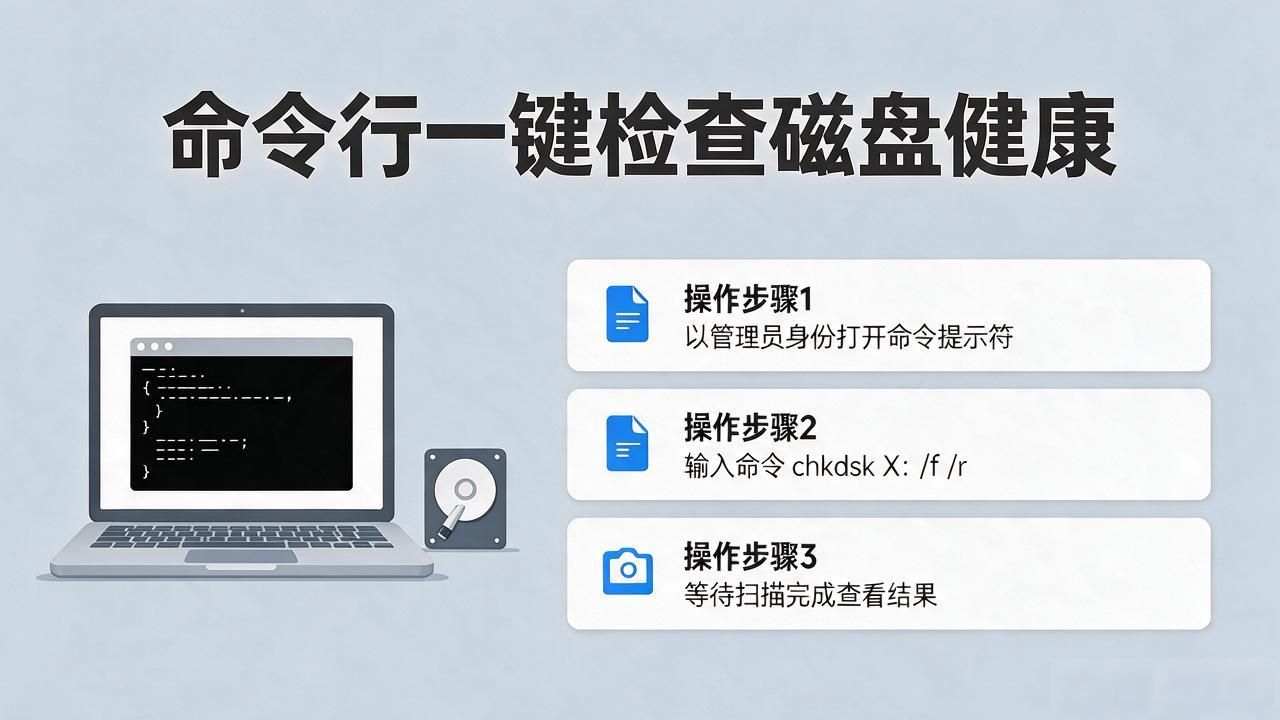
第四步:命令行一键检查磁盘健康
按下Win与R这两个按键, 输入cmd字母后, 按下回车键以打开命令提示符, 要是提示需要管理员权限, 那么就右键点击选择以管理员身份运行输入后面这类命令, 并按下回车键:
chkdsk C: /f /r参数说明:
进行检查期间, 电脑将会重启一回, 而后进入呈现蓝色的检查界面, 待其运行完毕之后会自动进入系统, 无需进行额外的操作。
第五步:生成电源效率诊断报告,揪出费电元凶
同样在管理员权限的命令提示符里,输入以下命令:
powercfg /energy系统在回车后, 会自动开展持续60秒的电源效率检测, 检测完毕之后, 会于提示的文件路径, 也即一般的C:\Windows\system32\energy-report.html那里, 生成一份详尽的HTML报告。
用浏览器打开这份报告后重点看:
体检做完之后
分5步去跑一跑, 大体上电脑出现卡顿、发热以及掉电快之类高频问题的根源都能够查出来。相较于去电脑店花费用来“检测”, 这一套免费的自查流程更加为透明, 并且哪一个地方存在问题清晰可见, 便利你去决定接下来究竟是清理软件、添加内存条还是直接更换固态硬盘。
怎样是你电脑体检的检查结果, 在评论区域说一说检测出了啥样的问题, 我来协助你剖析接下来要怎样进行解决。