在用了较长时间的电脑之后, 难以避免地会碰到各种各样的问题, 诸如开机呈现黑屏状态, 突然间出现蓝屏现象, 软件出现闪退情况, 网络无法连接等等, 好多人的首个反应便是进行重启操作, 要是重启没有效果就送去维修。实际上大多数常见的故障都具备固定的排查思路, 一旦掌握了相应方法, 好多问题自己便能够进行定位以及解决。
往下对电脑平常使用期间出现频次最高的几类故障做出了整理, 依照从硬件至软件的顺序逐个阐述排查步骤, 期许有助于亟需帮助的朋友。
一、硬件故障排查1.1 开机无响应
当按下电源键之后, 主机并没有风扇转动所发出的声音, 也没有指示灯亮起来, 而显示器一直长久持续地保持着黑屏的状态。
常见原因:
排查步骤:
确认供电, 针对台式机其要更换电源线来测试接口的通电状况;对于笔记本则需运用替换法去测试适配器以及电池是否能正常工作。重新插拔, 在断电之后要重新插拔主板供电线和CPU供电线, 还要确认卡扣扣合是否到位;把内存条取下来, 用蘸取了异丙醇的无尘布擦拭金手指之后再重新插入, 若是有多根内存, 则能够交叉测试。插槽替换定位, 要把疑似故障的电源或者内存条安装到正常电脑上进行测试, 依据此来缩小故障范围, 在确认损坏之后更换对应的部件。1.2蓝屏故障(BSOD)
运行着的系统, 突然间出现蓝屏状况, 屏幕之上呈现出错误代码, 像是 0x0000007B、0x00000124 这类, 在部分情形之下会自动进行重启。
常见原因:
排查步骤:
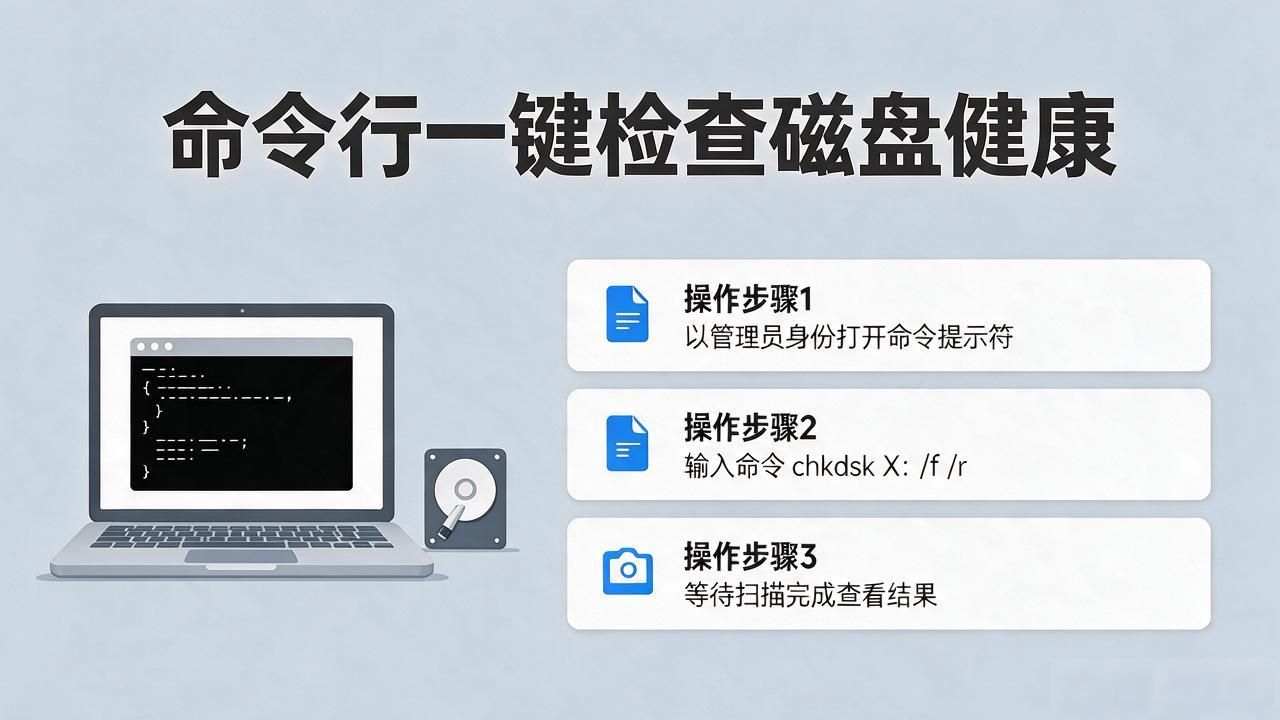
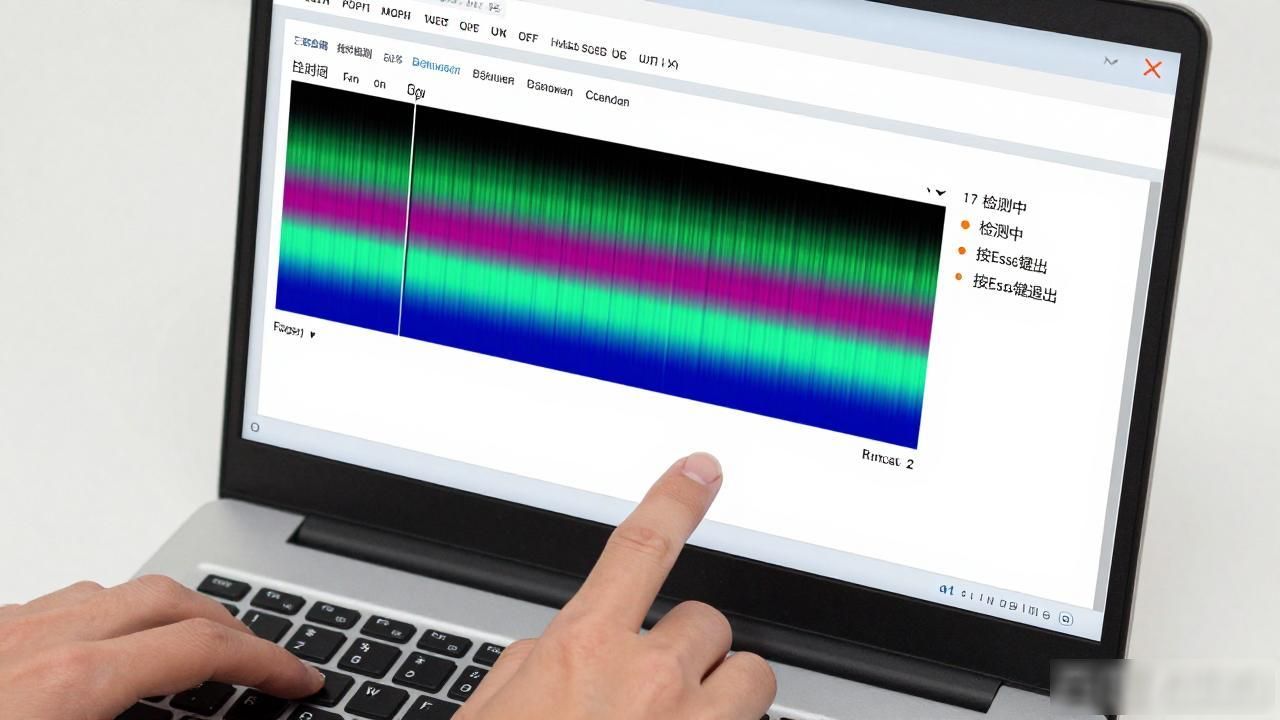
错误代码记录: 将蓝屏画面之上的错误代码拍照予以留存, 借助微软官方文档去查询对应的故障类型, 硬件检测: 进入BIOS之中查看CPU以及显卡的温度, 要是超过90℃那就需要对散热风扇灰尘进行清理并且更换导热硅脂;运用MemTest86开展内存稳定性测试(建议起码运行1小时);使用CrystalDiskInfo检查硬盘的健康状态, 排查坏道, 系统修复: 重启之后按F8进入安全模式, 卸载近期安装的可疑驱动或者软件;通过管理员命令提示符执行以下修复命令:
sfc /scannow
DISM /Online /Cleanup-Image /RestoreHealth
第一条发布指令, 对遭受损害的系统文件展开扫描, 同时进行修复操作, 第二条指令用于修复Windows系统镜像。要是故障依旧持续存在, 那么能够尝试运用系统还原功能, 将系统恢复至之前处于正常状态的还原点。
1.3 显示器无信号
主机的风扇处于正常运转的状态, 然而显示器所呈现的是显示着“No Signal”或者“超出显示范围”这样情况, 并且屏幕那里没有图像能够输出。
常见原因:
排查步骤:
以已知正常的数据线去替换进行测试, 来更换线缆, 重新插拔显示器端以及主机端的接口, 对显卡展开检查: 在断电之后, 要确认显卡是完全插入到PCI - E插槽之中的, 独立供电线需插紧并且固定好螺丝;笔记本借助快捷键(像是Fn + F5等)来切换显示输出模式, 进行交叉测试: 把显示器连接到其他正常的电脑上去做测试, 要是仍然没有信号,那就是显示器本身存在硬件方面的问题, 二、软件故障排查2.1 系统无法启动。
当开启设备后, 会停留在主板的LOGO显示界面, 或者出现提示信息, 显示为"Boot Device Not Found"以及"操作系统缺失", 进而也存在可能进入到自动修复模式, 然而修复的结果却是失败的。
常见原因:
排查步骤:
对启动项情况做检查, 开机时依照Del、F2或者F10按键(这要依据主板品牌来确定才可以), 从而进入BIOS, 于Boot选项里把系统硬盘设置成第一启动项, 将其保存并且退出然后重启用以修复引导;借助Windows PE启动盘来进行引导进而进入PE环境,借助NTBOOTautofix去修复系统具有的引导;运用DiskGenius来检查分区表的完整性, 在必要的情形下执行重建分区表的操作(在操作之前务必提前备份重要的数据);当重装系统时, 若引导修复没啥成效, 在备份硬盘数据之后通过Windows安装介质再次安装操作系统, 在安装进程当中要留意选择正确的分区, 防止出现误格式化其他盘的情况, 2.2软件存在闪退与卡顿现象。
软件开启之后, 忽然间就关上了, 没有任何提示, 或者在运行的过程当中,响应出现了极其严重的延迟现象, 任务管理器显示为“未响应”。
常见原因:
排查步骤:
通过任务管理器(Ctrl + Shift + Esc), 结束占用异常的后台进程, 以此来释放资源;于此同时, 在“启动”选项卡中, 禁用掉不必要的开机启动项;要是仍在使用机械硬盘, 那将其升级为SSD, 能显著提升系统响应速度呢, 可千万别忘重装软件: 先彻底卸载故障软件, 接着清理残留文件, 随后从官方渠道下载最新版本, 再重新进行安装;还要确认所需运行库版本是否完整, 排除冲突: 暂时关闭杀毒软件实时防护, 测试软件是否正常, 要是恢复正常了, 就在杀毒软件中把该软件加入信任列表;卸载近期安装的同类软件, 排查兼容性问题,2.3网络连接故障。
网络呈现出已连接的状态, 然而却不存在Internet访问的情况, 或者网页没办法进行加载, 并且测速显著低于签约速率。
常见原因:
排查步骤:
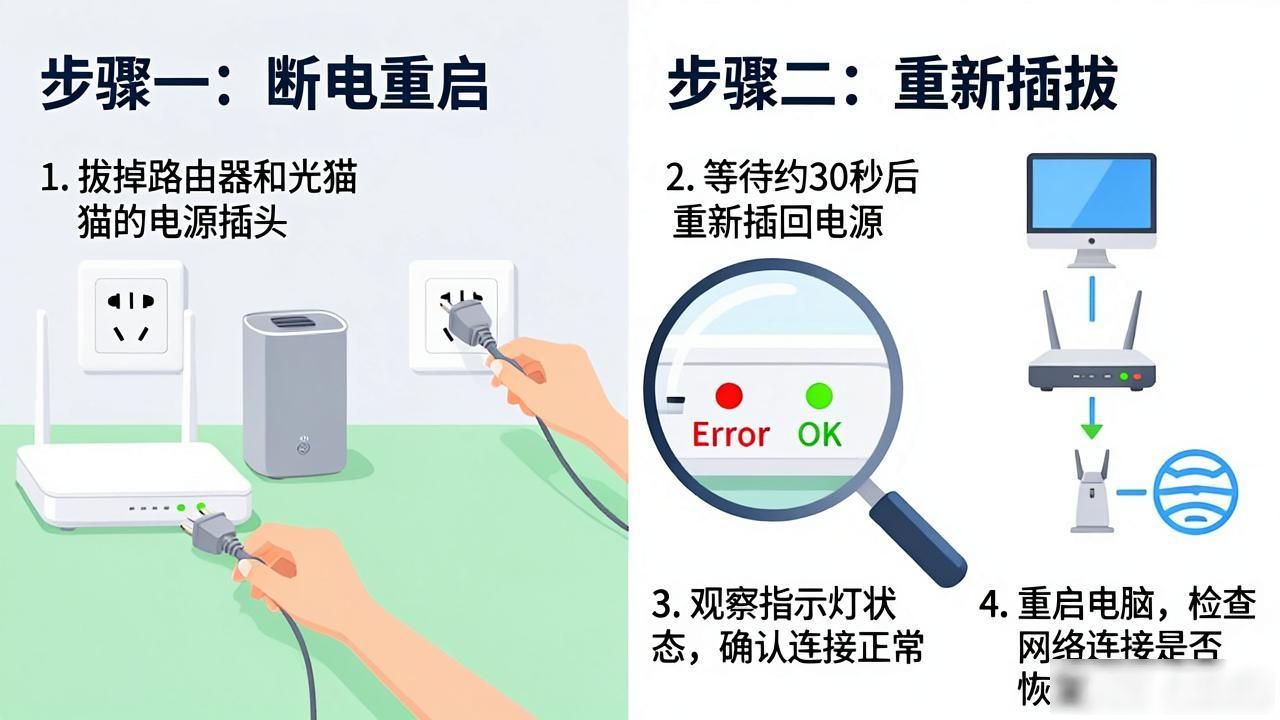
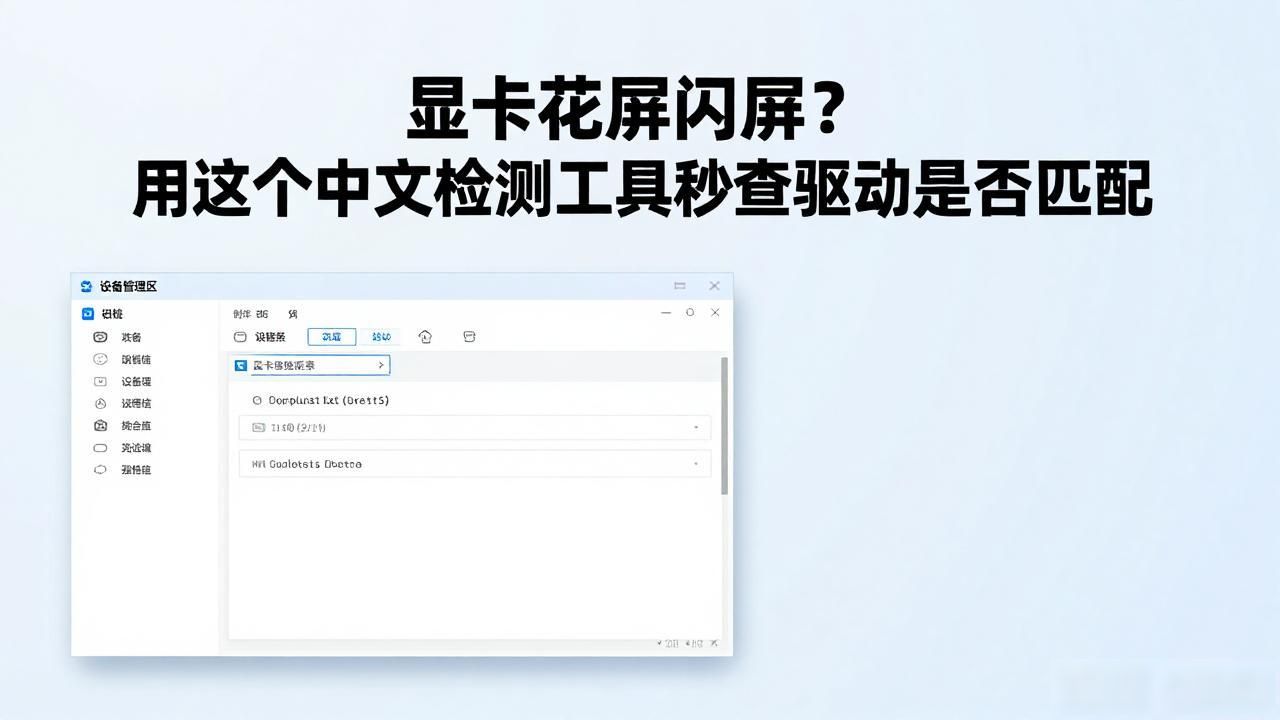
重新启动设备, 具体做法是: 让路由器以及光猫先断电, 持续30秒之后再重新接通电源, 然后留意观察指示灯呈现出的状态;对于有线网络, 要更换网线来开展测试;接着登录路由器管理后台, 比如说登录192.168.1.1这个地址, 把WiFi转换到1、6或者11信道, 以此来减少干扰从而修复网络设置, 修复时在网络和共享中心里面, 先禁用网络适配器接着再次启用它;把IPv4设置成自动获取IP以及DNS, 或者手动去配置公共DNS, 像114.114.114.114、223.5.5.5这样的;在设备管理器内更新亦或是重新安装网络适配器驱动之后联系运营商, 如果有多台设备都没办法上网, 那就拨打运营商客服去查询账号状态以及线路情况, 在必要的时候请求上门进行检修, 之后是三、关键工具与命令速查。
工具/命令
用途
使用场景
MemTest86
内存稳定性测试
蓝屏排查、内存故障定位
CrystalDiskInfo
硬盘健康检测
检查SMART信息、排查坏道
sfc /scannow
系统文件修复
系统异常、文件丢失或损坏
DISM, 针对在线状态, 进行清理镜像, 来恢复健康状态。
系统镜像修复
配合SFC修复系统深层问题
NTBOOTautofix
引导修复
系统无法启动、引导文件损坏
DiskGenius
分区管理与数据恢复
分区表损坏、误删分区恢复
任务管理器(Ctrl+Shift+Esc)
进程与启动项管理
软件卡顿、资源占用异常
四、日常的维护以及安全的注意事项方面, 4.1是硬件维护的建议, 4.2涵盖软件与数据的管理, 4.3为安全操作规范, 这些被写在最后。
当遭遇电脑故障时, 不要惊慌失措, 要依据从外部深入到内部、从简单迈向复杂的次序, 逐次展开排查, 此过程本质上乃是一个逐渐缩小范围、进而一步步实现精准定位电脑故障所在之处的过程, 如此这般, 大部分常见的电脑故障就能找出相应原因并且予以解决。
果不其然, 要是碰到关乎数据安全或者硬件深度维修的状况, 去寻觅专业人士予以辅助通常是更为妥当的抉择。