电脑装上M2固态硬盘检测不到!
新购置的M2固态硬盘确实已经安装到主板接口上,然而机器启动后操作系统仿佛对它毫无察觉?这种情况常常让自行组装电脑的用户感到沮丧。前不久有个朋友名叫小张,他就碰到了麻烦事——为了提升视频处理速度,他在个人电脑上增加了一台1TB容量的M2固态设备,可是无论是在系统磁盘分区设置中,还是在电脑的基本输入输出系统中,这块速度很快的“看不见的存储设备”都不显示出来。这种情形其实并不少见,出现M2固态硬盘无法识别的情况,原因或许涉及接口协议的矛盾,也可能是主板存在未设置的角落,甚至可能是一个被遗忘的螺丝垫片所致。
现在要处理两种不同状况,一种是BIOS发现不了固态硬盘,另一种是磁盘管理显示不出固态硬盘,我们将协助您迅速找到问题的根本原因,然后采取相应措施,帮助您顺利解决。
M2固态硬盘未显示在BIOS中的8种解决方法!
M2固态硬盘在BIOS中不显示的原因主要有这3点:
若您的个人计算机安装了M2固态存储设备却无法识别,在开机自检界面中同样看不到该硬盘的存在,请您参照下列八项措施逐一排查,这些方法很有可能会协助您化解当前困境。
方法1. 在BIOS中启用M2固态硬盘
如果您的主板BIOS不能检测到M2固态硬盘,那么您需要先核实BIOS设置里是否已经开启了M2固态硬盘的支持功能。
首先需要重新启动机器,当看到Windows的标志时,要不停地按BIOS的特定按键,那个按键是什么,请查看后面的表格说明。
步骤二,进入BIOS的主界面,找到SATA的选项,点击它并展开相关设置,接着把SATA的运行方式调整为传统IDE模式,调整完成后,按F10键来保存这些变动,并结束BIOS的设置程序。
步骤三,重新启动电脑,再次进入BIOS界面,确认BIOS是否还能发现固态硬盘,看这个无法识别的问题是否已经得到处理。
方法2. 重新安装M2固态硬盘
若未能准确安装M2固态硬盘,或许会碰到电脑无法识别该硬盘的状况。这种情形下,需要对M2固态硬盘进行核查并重新安装,此举有助于化解先前所述的困境。
依照机器类别——台式机或便携设备,操作方法会有区别,请遵循后续指引。若主板上设有多个M.2接口,可把M.2固态存储设备换到另一接口上试试。
台式电脑重新安装M2固态硬盘
步骤1. 完全关闭计算机后,取出以前安装的M2固态硬盘。
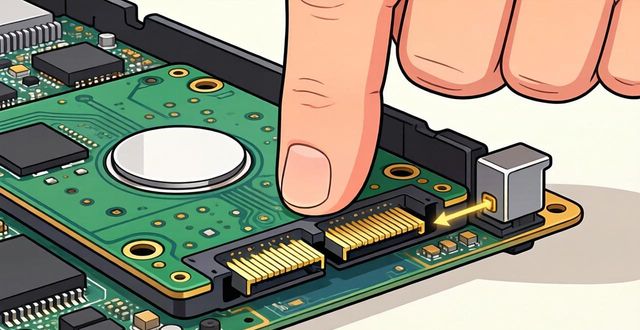
步骤二,先对准固态硬盘的连接端口和主板的扩展位,接着倾斜二十度角,把它推入M2接口里面去。
步骤三,先旋入主板预留的螺丝孔内那个螺丝,再用十字螺丝刀把螺丝稍稍旋紧,以此把M2固态硬盘给固定住。
第四步,启动电脑,查看BIOS界面,确认M2固态硬盘的识别状况,看是否已经恢复正常。
笔记本电脑重新安装M2固态硬盘
在彻底关闭电脑之后,需要掀开笔记本的顶盖,然后取出里面的M2固态硬盘。
步骤二,将M2固态硬盘斜着放进接口,对准M2固态硬盘的插槽位置,轻轻按下去,再用十字螺丝刀把固定螺丝稍微旋紧。
第四步,需要启动电脑,查看BIOS界面,确认M2固态硬盘是否已被识别。
方法3. 检查BIOS中的M2设置
部分主板的BIOS设有M2接口配置,此配置一般设定为自动状态,然而特定情形下,该配置会使得BIOS无法识别固态存储设备,为此,务必核对BIOS里的M2相关设定
步骤1. 重新启动计算机并进入BIOS。
步骤二,进入高级功能界面,接着找到并选择设备接入设置项
步骤三,请先找到PCI Express X4_3 插槽的黑色带宽设置,接着点击其右侧的弹出列表,并从中挑选出“M.2 模式”这一项
操作第四步,将改动保存,然后离开BIOS界面。再次启动电脑,检查BIOS界面里有没有看到M2固态硬盘。
方法4. 在BIOS中禁用安全启动
有部分使用者反映,若在BIOS系统设置里关闭安全启动功能,那么在安装了M2固态硬盘之后,设备识别异常的状况便能得到排除。
步骤1. 重启计算机并进入BIOS。
步骤二,先定位到名为安全启动控制器的那个设定,接着把它调整为关闭状态,这样就能在系统自检界面取消启用安全启动功能。
部分主板的Secure Boot功能具备,但Secure Boot Control选项缺失,针对此类情形,用户可在Secure Boot界面里,将设定调整为关闭状态。
操作三,完成改动后退出BIOS设置,重新开启电脑,检查BIOS界面中M2固态硬盘的识别状况是否得到解决。
方法5. 禁用兼容性支持模块(适用于NVMe)
兼容性支持装置的核心职责在于系统启动之际验证适配形态,倘若需安装NVMe M2固态存储设备且打算基于该设备引导系统,就必须关闭兼容性支持装置并开启UEFI启动模式,这样做能够有效化解系统无法辨识M2固态存储设备的情况
步骤1. 重启计算机并进入BIOS。
步骤二,先在启动菜单里找到运行CSM的功能,再把它关掉,改成关闭状态。
第三步,保存所做的调整并退出BIOS设置界面,然后重启电脑,检查BIOS界面里是否检测到M2固态硬盘。
方法6. 开启CSM
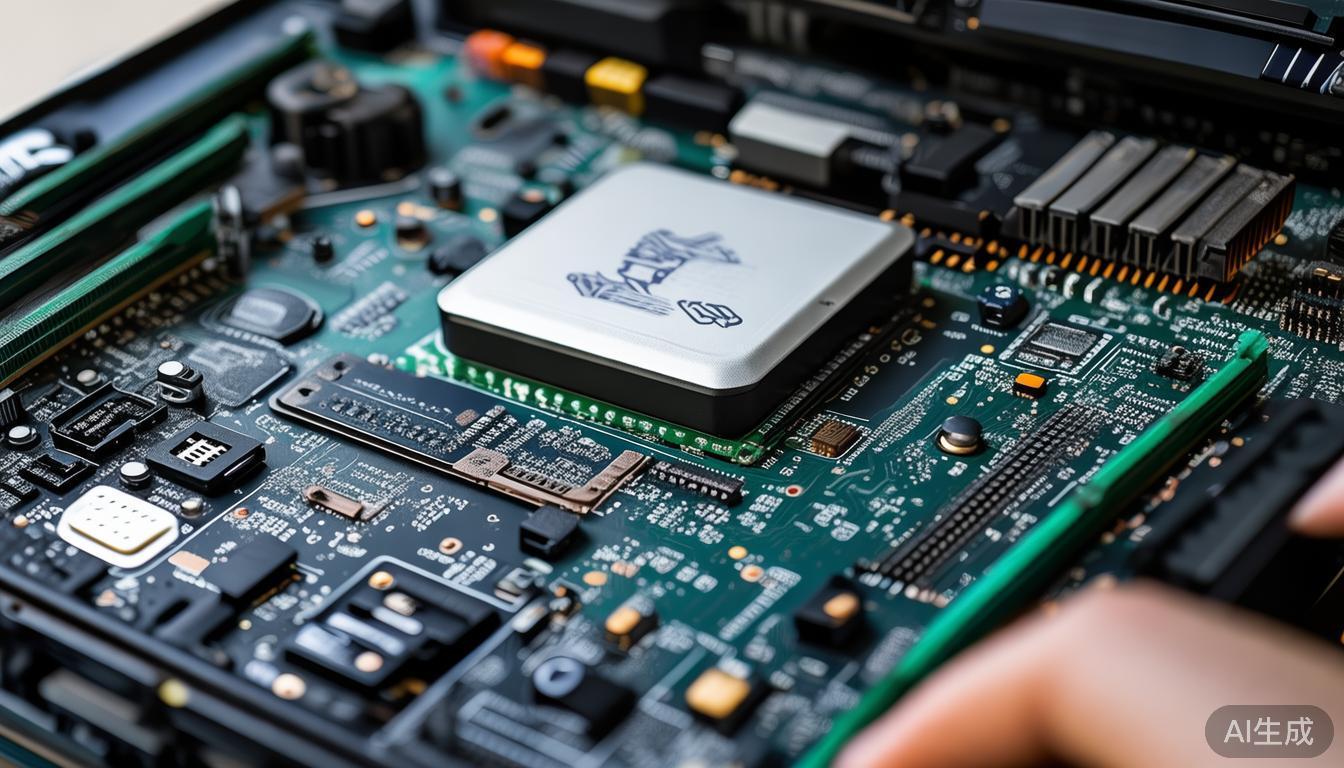
有时候,识别不出M.2固态硬盘的故障也可能是由于CSM功能处于关闭状态造成的。一些主板制造商为了提升开机效率,会将CSM设为默认关闭,但这会引发BIOS无法检测到M.2固态硬盘的情况,所以我们必须进入主板BIOS界面,寻找到CSM兼容模块的设置,并将其启动。
或许有人察觉到第五种方案与第六种方案似乎存在矛盾,然而实际上这两种状况都曾经出现过,因此大家不妨分别探索,或者挑选一个契合个人境况的方案来实施。
步骤1. 重启计算机并进入BIOS。
步骤2. 按F7进入BIOS的高级设置模式。
进入BOOT界面,打开CSM(兼容支持模块)功能,把“启用CSM”功能调为开启状态就可以了。
方法7. 重置BIOS
重置BIOS有助于处理多种故障,若您的电脑无法识别固态硬盘,可以尝试调整BIOS设置来处理。
步骤1. 重启计算机并进入BIOS。
重置BIOS的具体操作根据不同电脑品牌会有所不同,例如可以清除CMOS,或者通过按下F9键或Alt+F组合键,接着将设置保存并退出BIOS界面。
第三步,另外,您能够直接取下主机的CMOS电池,接着按住供电键持续半分钟,稍等一分钟之后再将电池装回,这个操作同样可以清除BIOS设置。
方法8. 更新BIOS
老旧的BIOS版本或许会导致电脑无法识别新装的M2固态硬盘,遇到此类情况,可以尝试升级BIOS版本来处理这个故障。
首先启动网络浏览器,进入系统主板的出品方网址,接着搜寻到BIOS升级资料,最后把它下载到本地设备中。
步骤二,把先前获取的BIOS升级资料转移到U盘,再让电脑重新启动。
操作第三步,点击对应按键进入BIOS设置界面,挑选利用驱动器升级BIOS的功能,接着选取由USB移动硬盘获取的BIOS升级文档,核实这个动作并静候升级程序执行到位。
BIOS升级期间,不允许终止或停止操作,否则可能导致升级失败,进而损害主电路板。
M2固态硬盘未显示在磁盘管理中的的4种解决方法!
磁盘管理程序里找不到SATA非易失性存储单元的缘由,关键在于以下四个方面:设备驱动程序尚未安装,系统未能识别硬件接口,BIOS设置中存在冲突,或是固件版本过时。
若您的电脑安装了M2固态硬盘却无法识别,磁盘管理工具里也没有显示,可以试试以下四种解决措施。
方法9. 更新M2固态硬盘驱动程序
老旧的M2固态硬盘驱动程序或许会造成磁盘管理中检测不到M2固态硬盘的状况,为此可以试着去更新驱动程序来处理这个故障。
首先在屏幕左下角找到“开始”按钮,接着用鼠标右键点击它,再从弹出的菜单中选中“设备管理器”。
步骤二,先定位到磁盘设备,再展开那个磁盘,接着对M2固态硬盘执行右键操作,随后从菜单里挑选驱动程序升级的选项。
第三步,按下“自动探查配件”,稍等片刻,让这一环节进行到底。倘若存在任何可用的补丁,请迅速按动“升级”按键,着手进行修补。
步骤四,耐心等候升级结束,而后重新启动系统,接着查看磁盘管理界面,确认M2固态硬盘是否还能正常显示,倘若依旧无法识别,就请继续探索其他解决手段。
方法10. 执行硬件和设备故障排除
经过部分用户的反映,检查硬件和设备故障能够协助处理磁盘管理里找不到M2固态硬盘的情况。
首先按下键盘上的Windows键和I键,以开启系统配置界面,接着在界面中找到并点击“更新和安全”这一选项。
步骤二,先在左侧面板找到并点击“故障处理”这一项,接着在右侧面板挑选“硬件和装置”,最后按下“开始故障处理”的按钮。
步骤三,系统将自动检测硬件设备故障,若发现异常会自动进行修复,完成操作后会重新启动电脑,随后查看磁盘管理功能是否能够识别到M2固态硬盘。
方法11. 分配驱动器号
有时候,你的M2固态硬盘虽然已经正确连接到电脑上,但是因为缺少分配的盘符,所以在磁盘管理界面中无法发现这个设备。要处理这种情况,需要给M2固态硬盘指定一个盘符。
先在显示在屏幕底部的“开始”标志上点击鼠标右键,接着从弹出的选项列表中挑选“磁盘管理”这项功能。
步骤二,确定没有盘符的分区,鼠标右键点击它,接着在弹出的列表里,挑选出“调整卷标和驱动器路径”这项功能。
步骤三,打开新界面,按下新增选项,挑选指定盘符,确定操作完成。
第四步,重新开启电脑,确认M2固态硬盘无法识别的情况是否已经排除。倘若依旧探测不到M2固态硬盘,请尝试其他解决手段。
方法12. 初始化M2固态硬盘
有时候,电脑上安装的M2固态硬盘无法被识别,原因是该硬盘尚未完成初始化,因此在磁盘管理界面中看不到M2固态硬盘的存在。遇到这种情况,必须先初始化M2固态硬盘。在初始化时,务必挑选合适的文件系统类型。
步骤1. 右键单击屏幕左下角的“开始”按钮,然后选择“磁盘管理”。
步骤二,打开磁盘管理界面,找到M2固态硬盘,鼠标右键,点击初始化这个设备。
步骤三,打开磁盘初始化界面,依据M2固态硬盘的存储空间,挑选MBR或者GPT格式,随后按下确认按键。
MBR属于过时标准,其限制在于仅能处理四个主分区,同时仅能识别容量不超过2TB的存储设备。GPT则是更新的标准,其容量上限可达18EB,换算成TB为1024倍,即1048576GB。此外,GPT标准允许创建多达128个分区。不过,要启用GPT并发挥其全部功能,主板必须支持UEFI引导方式。
第四阶段,准备工作结束,在M2固态硬盘里找到空闲区域,鼠标右键点一下,接着选“建立基本卷”,再根据指示一步步来就行。