认识mSATA固态硬盘
mSATA固态硬盘,是一种固态存储的产品,它基于mini - SATA接口协议,其尺寸般是50mm×30mm×3.9mm左右,体积小巧,重量不足50克。有别于传统的2.5英寸SATA固态硬盘,mSATA固态硬盘是直接板载安装在主板特定插槽上的,它无需数据线和电源线连接,更为简洁方便。
最初,mSATA接口规范主要应用于笔记本电脑主板,其用途之一是安装无线网卡、固态硬盘等设备,现在,它也渐渐开始,在台式机主板上获得支持。这种固态硬盘在设计方面,以及运行原理上,和传统SSD是一样的,它运用电子存储介质来进行数据的存储与读取,其性能远远超过机械硬盘,读写的速度相较于原始机械硬盘,高出两倍以上。
安装前准备工作
正式着手进行安装之前,得做好如下这些准备工作:要确认那主板存在mSATA接口,而这是近些年新出的主板才有可能配备的;得准备好适配的mSATA固态硬盘;还得准备一把能用于固定螺丝的螺丝刀;务必要保证工作的环境不存在静电,最好是在有防静电功能的垫子上开展相关操作,或者,起码得触摸一下接地的金属物体以此来释放静电。
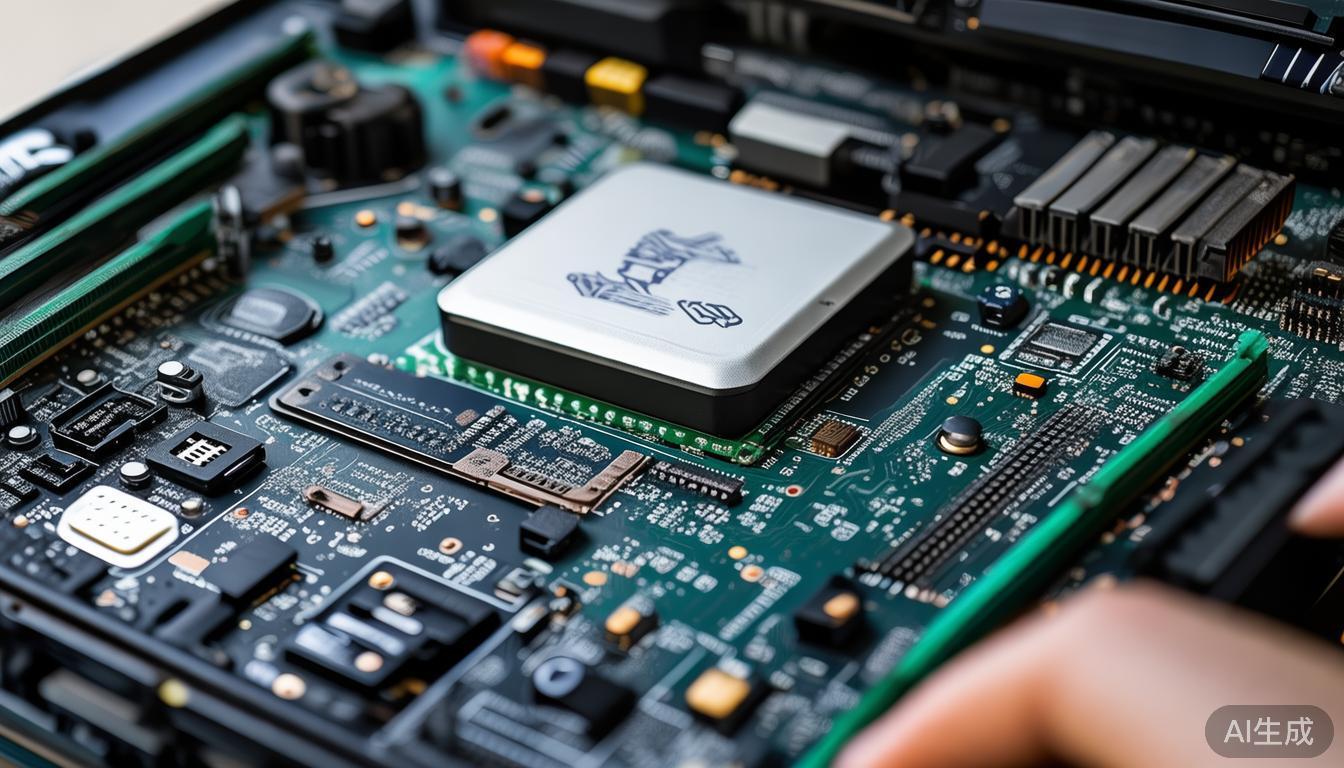
就笔记本电脑用户而言,安装之前一定要拆去电池,还要拔出电源插头,以此保证设备彻底断电。并且要寻找到主板上的mSATA插槽所在位置,它一般是处在内存插槽的旁边。
详细安装步骤
步骤一:正确插入mSATA固态硬盘
寻得主板之上的mSATA接口之后,把迷你固态硬盘以45°角对准该接口而插入。留意将接口上的钥匙口进行对齐,以此保证插入方向无误。插入之际要轻柔且均匀地用力,防止运用蛮力致使接口遭受损坏。
步骤二:下压固定硬盘
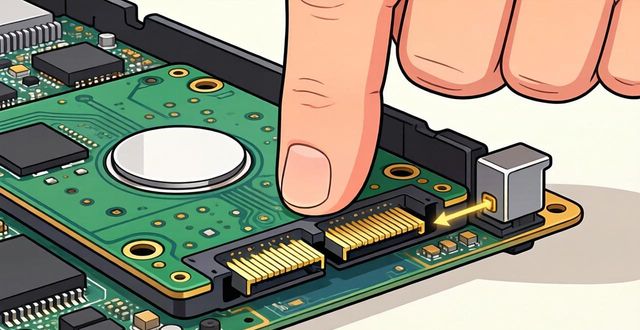
向下压,在插入之后,把mSATA SSD固态硬盘轻轻地进行,让硬盘金手指与接口触角紧密接触,以此来实现。
此刻,硬盘应跟主板总体上保持大致平行,要是硬盘没办法放平,或者感觉存在阻力,这有可能是没有正确插入,那就应当重新进行操作。
步骤三:螺丝固定
最末一步是运用螺丝把mSATA固态硬盘安稳地固定于主板之上。存在着有的主板会额外附带专用螺丝的情况,又或许使用设备其内部原已就位的适配螺丝也行。在固定螺丝之际不适合搞得过紧,不然会致使主板或者硬盘受到损坏,只需确保硬盘处于稳定状态且不出现晃动便可以了。
安装后设置与优化
安装完毕之后,得进入BIOS进行设置,要确保硬盘模式被设置成AHCI模式,如此方可将固态硬盘的最佳性能给发挥出来。跟传统硬盘相比较, mSATA固态硬盘于安装时省去了线缆连接的繁杂,整个安装进程仅仅只需几分钟便能够完成。
对于笔记本电脑使用者而言,在安装了mSATA固态硬盘之后,原本的硬盘以及光驱是能够同时得以使用的。一般情况下会建议把mSATA固态硬盘当作系统盘来用,用以安装操作系统以及常用软件,然而却将原本的硬盘用作数据盘。如此一来,既能够体会到固态硬盘那种快速启动的状态以及运行时的速度,还能够保留住大容量的存储空间。
注意事项
安装时,一定要轻柔地去操作,防止因为用力过度致使接口或者硬盘被损坏。要是安装结束后系统没法识别硬盘,那就得查看是不是插入得很到位,还有BIOS设置是不是正确。不同设备的mSATA接口,也许会支持不一样的SATA标准,也就是SATA2 3Gb/s或者是SATA3 6Gb/s,而这会对硬盘的最大速度产生影响。
mSATA固态硬盘方面,建议开展4K对齐优化,这能够借由Windows系统安装进程里的磁盘分区工具达成,或者借助DiskGenius等软件做到。让固态硬盘的固件维持为最新版本,可经由厂商给出的工具软件予以更新,以此来获取最佳性能以及稳定性。
借助前文中所提及的那些步骤,您能够顺利地完成安装操作进而使用那mSATA固态硬盘,并十分明显地有效增强计算机相应方面,也就是系统启动时的速度、启动程序过程中的加载速度以及整体运行时所呈现出的响应能力。