计算机出现某些故障时, 进入安全模式启动程序有助于 quicker 找到故障原因并维修计算设备的 Win7 安全模式究竟是什么呢 , 又该如何进入呢? 或许电脑领域知识欠缺如你并不知晓具体操作办法。那么小编依据个人偏好整理出三个操作有差别的方法 , 若你正为不知进入安全模式解决问题的方式而苦恼 , 这些知识能对你有很大帮助。
方法1:开机按F8键进入
大多数机子都配备有标配的指定按键, 然而对于Windows而言, 进入安全模式的通常按键是F8, 鉴于此在所有操作方法里是最为便捷的。仅需开机时长按F8便可, 需留意的是切不可断断续续地按, 否则会致使进入不顺畅, 若要顺利进入安全模式, 那就需要长按。届时会呈现出多个选项的操作系统菜单。安全模式中有三个版本可供选择, 依据大家的实际情形进行选择, 随后按下回车键便能够进入安全模式了。
方法2:开机按Ctrl键
开启计算机之际, 长时间按压Ctrl键直至无法再按动, 此时那个界面会呈现出操作的菜单, 只需挪动上下的键头去挑选安全模式, 而后按下回车键, 就能够成功进入安全模式了。跟着便能够依据自身的情形来开展系统上面的操作了。
方法3:设置系统进入
若觉着按键的操作繁琐, 那么存在不用按键的方式, 借此便可进入系统的安全模式。
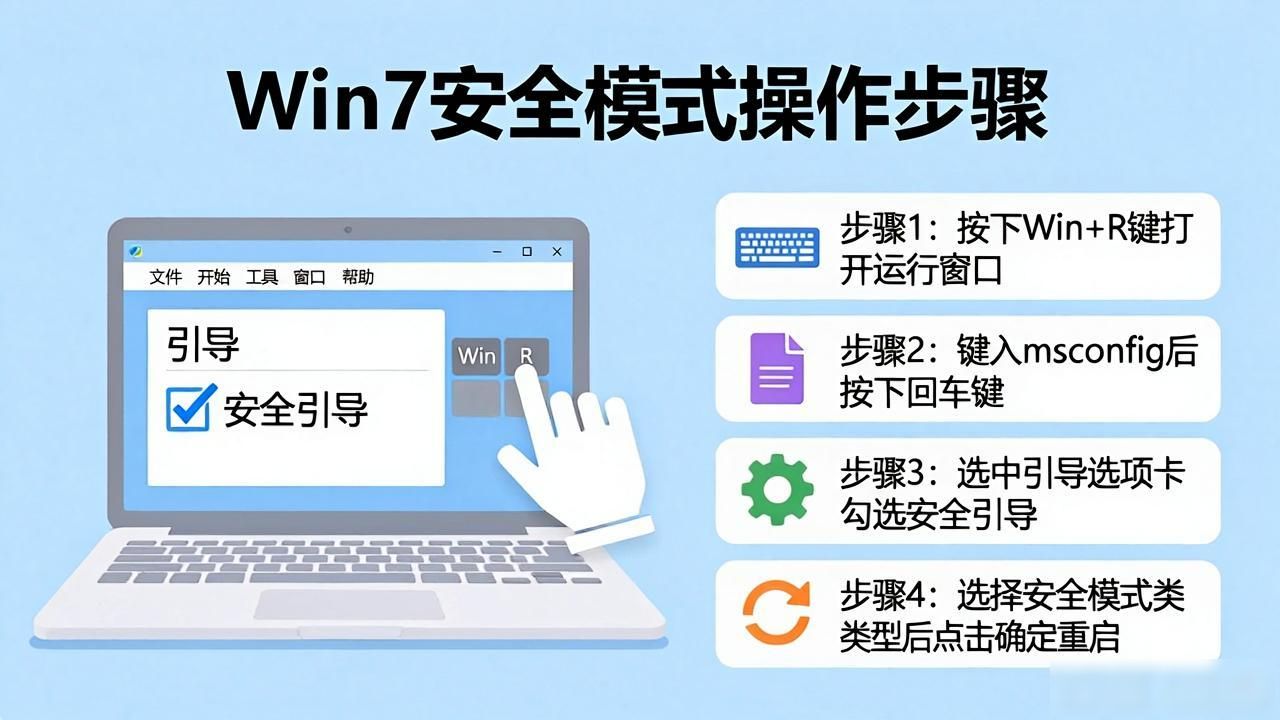
1、起初需要进到win7的系统当中, 接着借助window键与R键这两个按键, 一同按压下去, 以此打开运行框, 于运行框内輸入“msconfig”, 随后按下回车键, 进而就可以进入到系统配置之上了。
2、于已打开的配置当中, 寻觅到“引导”此项选项, 以鼠标进行单击, 随后挑选win7的引导导向, 跟着在“安全引导”此项选项之上打上对勾便达成了。务必记住不可忘掉择取底部下方的确定按钮, 不然操作步骤将不会被保存。
3、在完成上面所提及的步骤设置之后, 重新启动电脑, 电脑便会自行进入安全模式, 要是打算退出安全模式, 仅仅将前所进行的操作步骤予以取消便可以达成了。
win7安全模式有什么用
安全模式:
安全模式, 它属于Windows操作系统里一种特殊的模式, 那些经常使用电脑的朋友绝对不会对它感到陌生的, 在安全模式这个状态下, 用户能够较为轻松地凭借安全模式去修复win7系统的某些错误, 从而达到事半功倍这样的效果。安全模式的工作原理是, 在不加载第三方设备驱动程序的情形下启动电脑, 进而让电脑运行基于系统最小模式的状态, 如此一来用户就能够便利地检测以及修复计算机系统的错误。
1.删除顽固文件
在Windows那种正常模式之下, 要是去删除一些原本存在的文件, 或者清除掉回收站里面的东西时, 此系统有可能会给出提示, 提示内容为“文件正在被使用, 没办法删除掉”, 一旦出现这样的情况以后, 我们就能够在一种名叫安全模式的设定之下把这些文件给删除掉。这是由于在安全模式这个特定的环境里, Windows会自动地释放掉这些有关文件的控制权。
2.安全模式下的系统还原
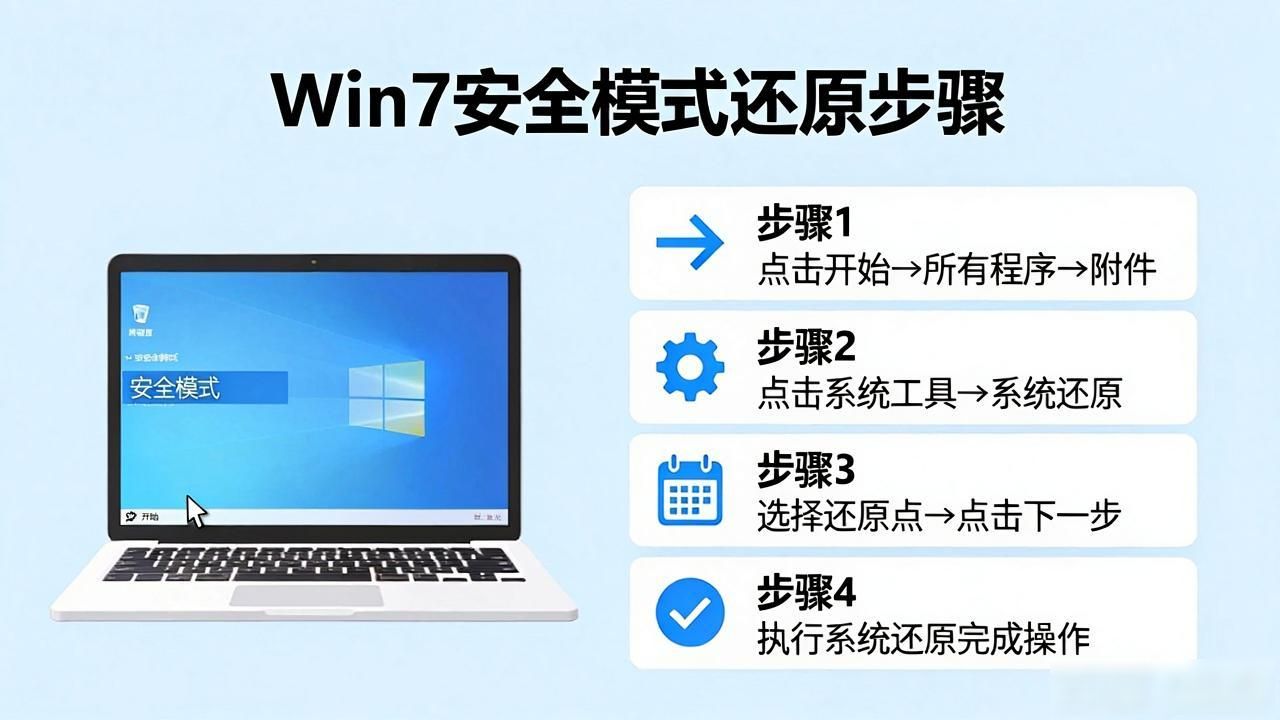
现有情况是假如电脑启动不了能够进入安全模式, 那么在安全模式下可恢复系统, 进入安全模式后点击开始, 再点击所有程序, 接着点击附件, 随后点击系统工具, 再点击系统还原, 打开系统还原向导, 之后选择恢复我的计算机到一个较早的时间选项, 点击下一步按钮, 在日历中点击黑体字显示的日期来选择系统还原点, 点击下一步按钮就行了→可着手执行系统还原。
3.安全模式下的病毒查杀
于当下, 杀毒软件更新速率赶不上病毒蔓延步伐, 一旦稍有疏忽, 阁下之电脑便会遭遇病毒侵扰。然而于Windows环境下实施杀毒作业, 众多病毒难以清除, 而于dos环境中, 杀毒软件又无法正常运行。处于这般情形之际, 咱们能够启动平安模式, 即Windows系统仅会加载不可或缺的驱动程序, 如此一来便能够将病毒彻彻底底地清除干净了!
4.安全模式下解除组策略的锁定
实际上, Windows里头组策略限制借助于加载registry特有键值去达成, 然而处在安全模式之时是不会进行这一限制加载的。开机重新启动进而按住那F8键, 于打开的多重启动菜单窗口那儿, 挑选“带命令提示符的安全模式”。进入桌面之后, 于启动起来的命令提示符里输入“C: WindowsSystem32XXX.exe(你启动运转的程序)”, 启动控制台, 接着依照上述那般操作便可解除限制, 最终重新启动正常登录系统就能够解锁了。
请注意, 组策略的诸多限制于安全模式下均不能够产生效力, 要是遭遇无法解除的限制情况, 不妨进到下步去寻觅解决办法。
5、修复系统故障
要是Windows运行起来不太稳当或者没办法正常启动, 这当儿先别急着忙着重装系统, 试着去重新启动计算机, 接着切换到安全模式启动, 随后再重新启动计算机, 这会儿系统能不能已经恢复正常了呢? 要是是因为注册表有问题才引发的系统故障, 这种方法相当有效, 因为Windows在安全模式下启动时能够自动修复注册表问题, 在安全 模式下成功启动Windows后, 通常就能够在正常模式也就是Normal模式下启动了。
6、恢复系统设置
若是用户于安装新软件或者改动某些设置情况下, 致使系统无法正常启动, 那般亦要进入安全模式去解决,倘若系安装新软件造成, 即在安全模式之内卸载此软件, 要是变更了某些设置如显示分辨率设定远超显示器显示范畴而导致黑屏, 这般进入安全模式后便可将其修正回来,并且把携带密码的屏幕保护程序置放于“启动”菜单中,在忘记密码后导致无法正常操控该计算机, 同样能够进入安全模式予以更改。
7、揪出恶意的自启动程序或服务
万一电脑碰到状况迷离的差错情形, 像网络无法连接, 按照惯常思路又查找不到故障缘由, 那就尝试启动入带有网络连接的安全模式瞅一瞅。要是在此模式下网络能够连通,这么说来便是那些自动启动程序或者服务牵扯到网络正常连接的影响了。
8、检测不兼容的硬件
由于XP采用数字签名式驱动程序模式, 对各类硬件检测比以往更严格, 所以有些设备在正常状态下可能无法驱动使用。要是你发现在正常模式下XP无法识别硬件, 可在启动时按F8, 接着选进入安全模式, 在安全模式里检测新硬件。
9、卸载不正确的驱动程序
普通类型的驱动程序, 要是不符合你的硬件状况, 能够借助XP的驱动还原功能来进行卸载。然而显卡以及硬盘IDE驱动, 要是装错, 存在进入GUI界面就死机的可能性;部分主板的ULTRADMA补丁同样是这样, 由于Windows需要不停地读取内存以及磁盘页面文件来调整计算机状态, 所以一旦硬盘驱动出现问题, 系统随即就会崩溃。那么这时该如何处理呢?
在某些情形状貌下, 将管理员帐户予以禁用有可能致使在进行维护操作时遭遇困难, 困难重重。举例来说, 在处于域环境的状况之下, 当道用于构建连接的安全信道因某个缘故缘由、因种种缘由起因致使信道失败之时场合之际, 如果不存在别的其他本地管理员帐户这个条件前提, 那么就必定必须要以安全模式来重新启动计算机, 以此来修复造成致使连接状态中断的问题。
要是尝试去重新启用那已经被禁用的管理员帐户, 然而当下的管理员密码并不符合密码要求, 那么就没办法重新启用这个帐户。在这种情形之下, 该管理员组的可供选择的成员必须借助“本地用户和组”用户界面来设定该管理员帐户的密码。
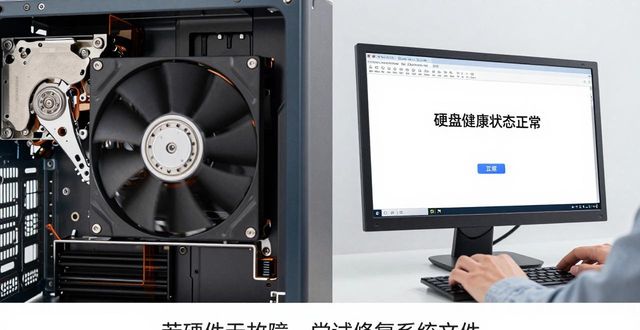
Windows 7 要怎样进入安全模式呢, 常见的一种进入安全模式的办法是长按键盘上的 f8 按钮, 开机便会自动进入到安全模式, 这堪称一种较为常见且快捷的方式, 当然其他方式也有可取之点。要是机子进入不了安全模式, 那就表明可能是某些硬件方面出现了问题, 所以, 可以选择重装系统, 这亦是一种简便的途径, 当然, 并非重装系统就能解决所有问题, 此过程需慎重对待。