第一种用以解决蓝屏代码0xc0000001的方法,是去检查硬件。硬件出现故障,常常是致使这个错误产生的主要缘由之一。咱们能够从内存条、硬盘、电源等硬件组件着手去进行检测。
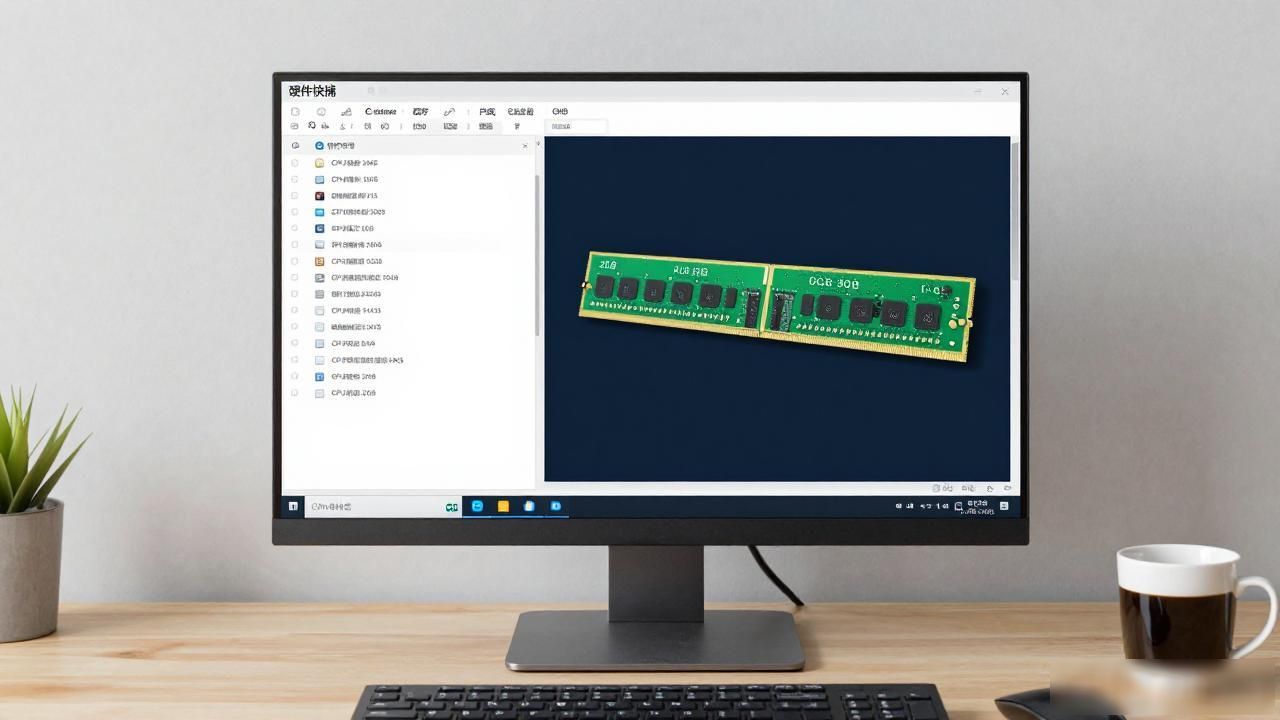
有一种内存条检测方式是极为简单的,那便是运用Windows自带的内存诊断工具。要打开“控制面板”里标注的“管理工具”,从中找到“Windows内存诊断”选项,进而选择“重新启动并立即检查问题”这 一参数值。一旦做出如此选择,系统便会在重启之后自行运行内存检测程序,以此来查验内存是否存在任何问题。
除去Windows内存诊断工具之外,存在一些第三方工具,借助这些工具能够开展更为深入周全的内存检测,像MemTest86+便是其中之一。那MemTest86+属于一款专业的内存测试软件,它能够针对内存的读写能力、地址线以及数据线等方面实施全面检测,进而找出内存当中潜藏的故障。在使用它的时候,需要制作一个可启动的U盘,从该U盘启动进而进入到MemTest86+界面,然后就能够开始进行测试了。
关于硬磁盘进行检测的方式存在着诸多形式,其中最为常见的便是运用Windows自身所带有的"chkdsk"指令代码。首先要开启命令提示符的窗口,接着输入"chkdsk C: /f /r"(这里的C乃是指明要给予检查的磁盘驱动器的代表符号),随后按下回车键以进行执行。这一命令能够实现对硬盘之上逻辑出现的错误情况展开扫描,并且尝试给予修复。
尽管硬盘存在物理损坏,上述命令或许没办法修复。这个时候能够运用一些第三方硬盘检测工具,像是维克托里硬盘检测工具、HD Tune等。它们能够全方位检测硬盘的健康状况、读写速度还有坏道等,助力我们判定硬盘是不是出现故障。
对整个系统稳定运行造成影响的因素中,电源也是致使蓝屏错误出现的常见缘由之一。我们能够运用若干专业的电源测试仪去检测电源,以此查看其各项参数是否处在正常状态。要是电源已然陈旧或者参数存在异常情况,那么最好更换一个全新的电源。
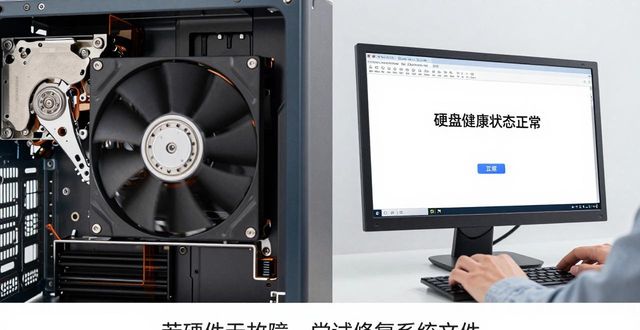
假如借助硬件检测发觉不存在显著的硬件故障,那么我们能够试着采用第二种解决方案,也就是修复系统文件。
导致蓝屏代码0xc0000001的一个常见原因,实属系统文件损坏。Windows系统里,有一个名为“系统文件检查器”(SFC)的工具,它能够扫描并修复系统文件。关于其使用方法简直稀松平常,先打开命令提示符窗口,需以管理员身份运行,接着输入“sfc /scannow”命令,随后按回车键从而执行。
SFC会自动去扫描于Windows的全部受保护的那些文件,并且会把它们拿来与在微软官方所发布的文件去进行对比。要是发现了任何文件存在损坏或者丢失的情况,它就会自动从缓存当中去恢复正确的文件副本。这整个过程有可能是需要花费一些时间的,请耐心去等待。
假设SFC扫描完毕之后依旧没办法将问题给解决掉,那我们还能够试着去运用"DISM"工具。"DISM"的全称为"Deployment Image Servicing and Management",它是一个具备强大功能的部署映像修复工具。该工具不但能够对系统文件予以修复,而且还能够对系统映像进行修复。
执行DISM的流程是这样的:先是要以管理员身份开启命令提示符,接着输入"DISM /Online /Cleanup-Image /RestoreHealth"这个命令,随后按下回车键。此命令会自行去下载所需的修复文件,并且会试着修复系统映像。整个进程搞不好得花上好长一段时间,那就请耐着性子等等吧。
除开上述那两个工具,我们还能够试着运用第三方系统修复工具,像是360安全卫士、腾讯电脑管家这类。它们都整合了系统修复功能,能够一键式进行扫描并且修复系统文件。不过需要留意的要点是,运用这些工具的时候要特别小心谨慎,以防错误删除系统重要文件。