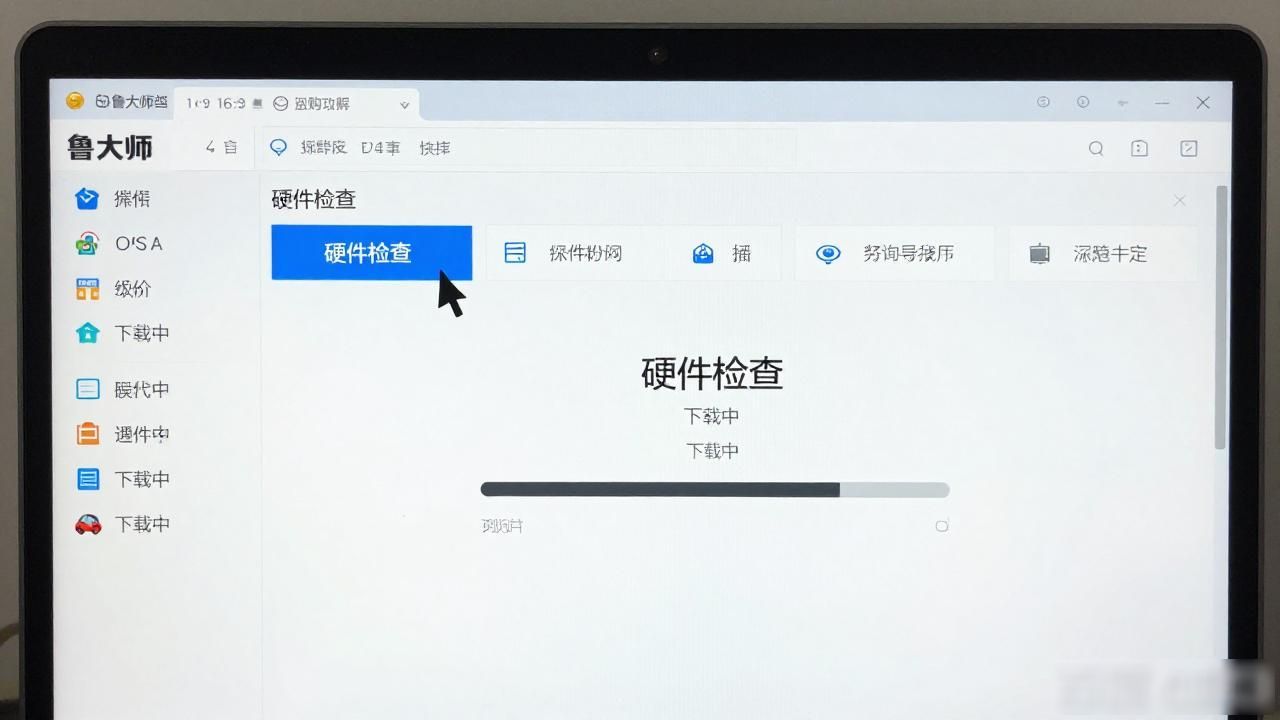
设有一款专门针对PC端玩家所进行打造的全能游戏辅助工具, 名为游戏加加PC版, 游戏加加一直都将玩家的实际需求当作核心出发点, 它靠着全面且强大的功能体系, 致力于给用户带去既专业权威又契合使用习惯的服务体验, 可称作是游戏爱好者的得力助手。这款软件重点关注玩家于游戏进程里的各种需求场景, 借由一系列实用功能达成全方位的支持, 它不但能够迅速完成对于电脑硬件配置的一键式检测以及信息展现, 使得用户随时知晓设备的基础状况, 又能够于桌面或者游戏画面里实时呈现硬件的运行状态, 便利玩家监控性能的表现, 其内置的硬件跑分测试功能, 能够协助用户直观地知悉设备性能水平, 人工智能智能生成的游戏滤镜方案, 更是进一步协助玩家优化游戏的视觉体验, 从硬件检测一直到体验提升, 全方位地帮助用户改进游戏的感受、释放电脑性能的潜力。
游戏加加PC版优势
1、游戏滤镜
游戏定制滤镜
旨在针对不一样的游戏专门制定能带来最佳效果的游戏滤镜, 依据不同游戏场景去定制独属于该场景的游戏滤镜, 结合针对各异天气进行适配的游戏滤镜, 还有那种会让人陷入上瘾状态且无法自拔的高亮滤镜。
AI滤镜
智能的AI游戏滤镜, 能够自适应画面呈现的效果, 存在四种AI滤镜方案可以去供挑选, 适用于全部游戏场景的光线状况, 在游戏之中凭借快捷键用于调整滤镜方案。
暗部场景平衡
动手进行游戏场景明暗度的调节, 从而能够更清晰地看清处于黑暗中的角落, 借此还能发现隐匿于角落的敌人, 凭借明亮的视野去抢占先机。
2、免费领游戏,Epic、Steam天天喜加一
在平台里, 能不定期得到喜加一的免费游戏, 把平台账号绑定好, 就会自动领取, 这样每个游戏都不会错过, 免费游戏通过一键操作就能白嫖到底, 可扩充你的正版游戏库。
3、游戏录像截图
能通过一键来将视频以及图片予以保存, 能对游戏录像视频的参数进行自定义, 会自动把游戏内精彩击杀镜头的录像给保存下来, 可自定义截图时间从而开启自动截图功能, 还能够自定义快捷键以此来进行一键录像、截图。
游戏加加FPS++按下快捷键无反应是怎么回事
1.确保游戏加加为官网最新版本,
2.确保游戏为游戏加加支持的游戏(即可显示监控和滤镜),
3.确保系统与布局/字体大小为100%,
4.于设置里面的快捷键那一栏当中, 查看默认的快捷键Alt + F11是不是已经被占用了。
在玩游戏时如何修改游戏加加PC版的录像设置
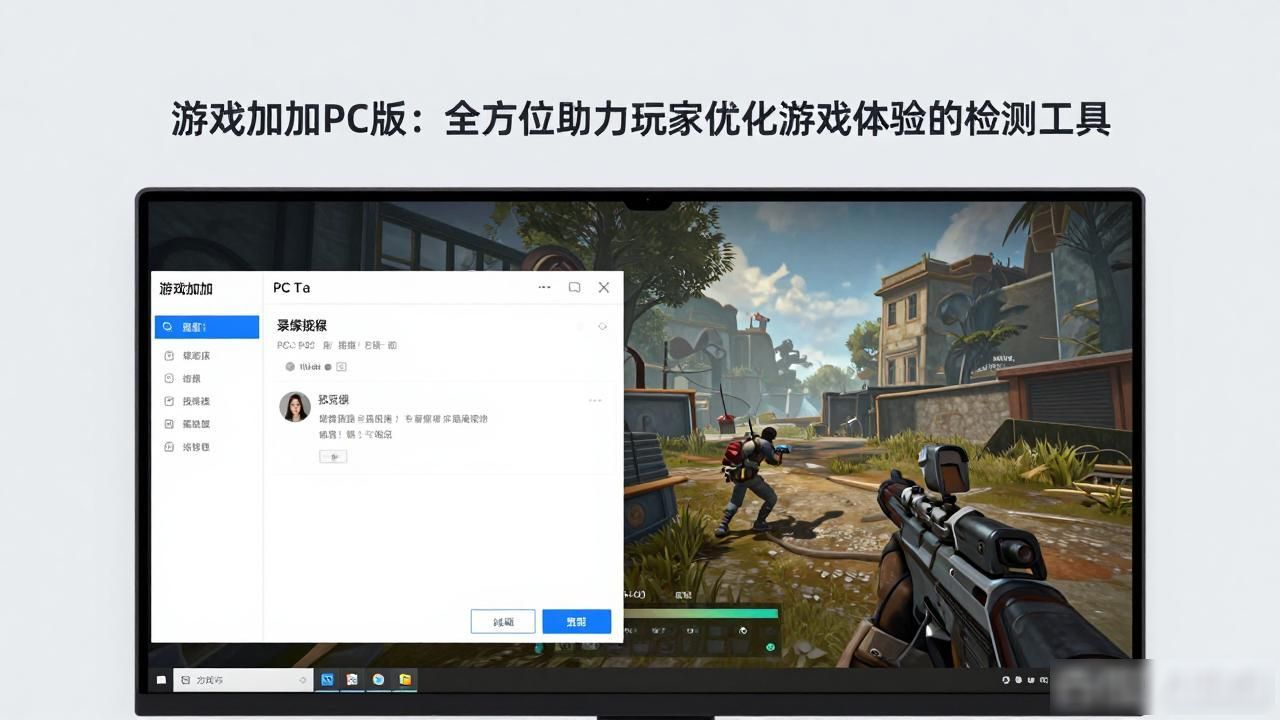
游戏加加存在这样一个显著特性, 该项功能于游戏运行期间能够呼出控制台以实施设置变更, 其操作的具体步骤是这般的: 于游戏进程里借助Ctrl与Tab这两个按键呼出内置控制台, 此窗口所处位置具备可依照心意随意拖动其位置的特性。
调整你所需要的设置,所有设置都是即时生效的,无需保存。
游戏加加热键屏蔽功能设置方法:
为了让玩家获取最优的游戏体验, 我们给出最周到的热键屏蔽功能。
1、玩家可自定义选择屏蔽以下热键
用于粘贴操作的“shift”键, 被称作“Win”的那个键, 可达成特定功能的【Ctrl+空格】这组按键结合, 起到切换输入法作用的那组通过“Ctrl+Shift”组合而成的热键。
2、玩家可根据自身需求来选择以下快捷操作:
“Ctrl + Alt加F5”来使鼠标速度降低, “Ctrl + Alt加F6”从而使鼠标速度增高, “Ctrl + Alt加F7”依此热键实行禁声操作, “Ctrl + Alt加F8”借由热键将音量予以减少, “Ctrl + Alt加F9”凭借热键把音量予以增加。
游戏加加怎么显示帧数
1、启动游戏加加:打开已安装的游戏加加PC版。
二、进入硬件监控的设置, 点击位于左侧栏的“硬件监控”这一选项, 切换到“桌面监控”的设置页面, 开启桌面监控的功能。
3、把桌面监控开启, 在桌面上, 帧数会马上显露出来, 这一项是可以进行选择的, 它是专为非游戏界面展示情况而设置。
注意事项
确保游戏加加版本为最新,以避免兼容性问题。
有一些游戏, 或许得用窗口化的形式, 或者全屏窗口的模式去运行, 才能够正常地展现帧数情况。
若帧数未显示,可尝试重启游戏或重新勾选FPS选项。
游戏加加PC版怎么下载安装
1、打开天极下载站下载的安装文件,选择【下一步】
2、安装时间不长,耐心等待,完成即可使用软件