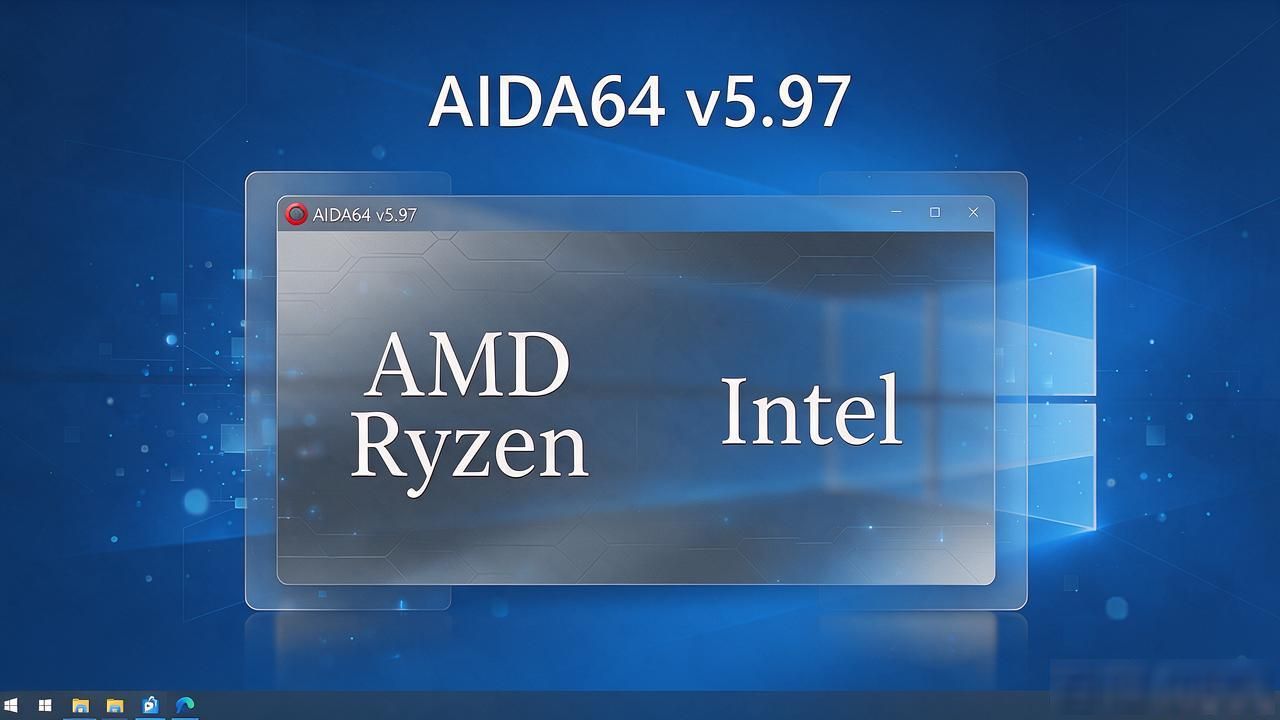
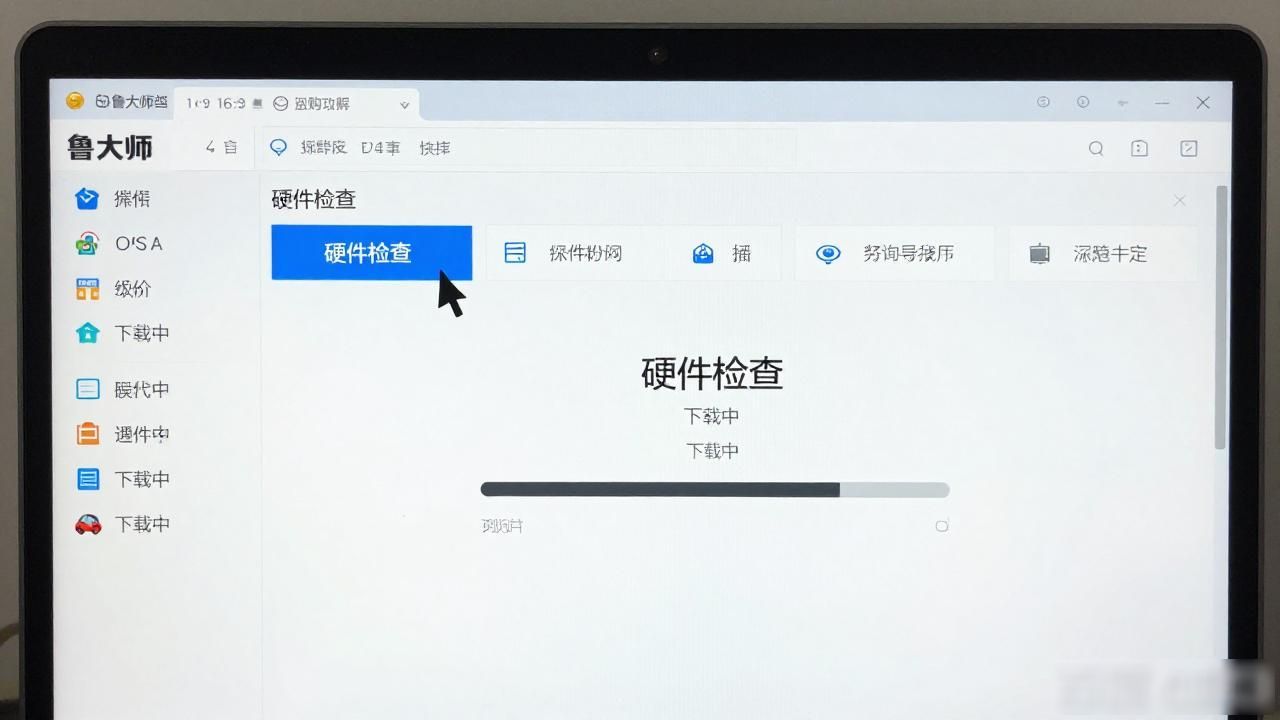
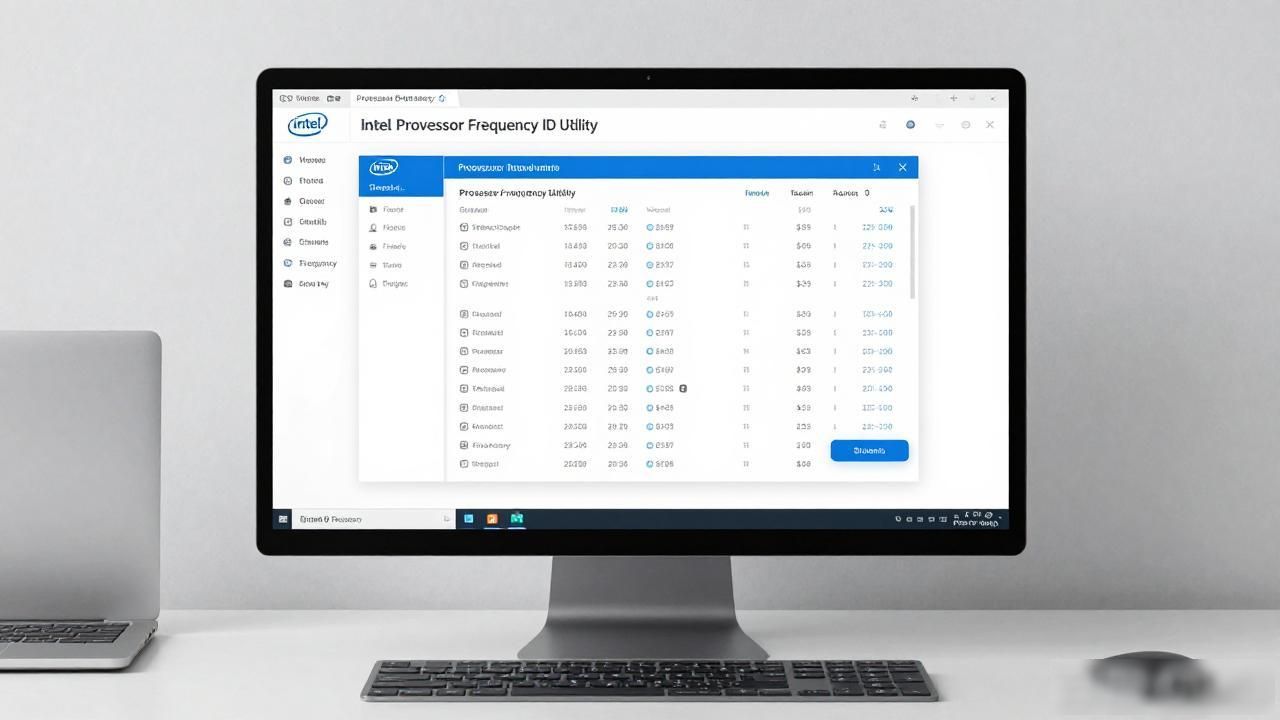
电脑硬件检测工具软件 AIDA64 Extreme 极为专业, 它支持硬件性能测试, 能得出内存读写速度、CPU 超频, 速度、硬盘读写速度等信息, 此次 beta 测试版更新, 主要扩展了对 ACE(人工智能计算扩展)指令支持的, CPUID 识别, 优化了多款主板上专用传感器信息的识别通信。
软件功能
诊断
AIDA64提供了, 超过50页的硬件配置信息, 还提供了, 超过50页的已安装程序, 另外还有, 软件许可证, 以及安全应用程序, 和Windows设置。
压力测试
AIDA64进行系统稳定性测试时, 使用64位多线程压力测试模块来驱动计算机达到绝对极限, 此外, 对硬盘、SSD以及OpenCL GPGPU视频适配器的压力测试也可以开展。
准确性
在其所处同类别里, AIDA64具备最为精确的硬件检测功能, 能够提供关涉计算机内部部件的详细信息, 且无需将它打开, 硬件检测模块由有着超20万条目的、详尽的硬件数据库予以加强。
标杆
AIDA六十四实现了一套六十四位的基准测试, 去测量计算机执行各类数据处理任务以及数学计算的速度, 多线程内存和缓存基准能够用于分析系统随机存取存储器带宽以及延迟。
软件审核
AIDA64 给出了超 50 页的、关于已安装程序的、软件许可证方面的、安全应用程序层面的以及 Windows 设置范畴的信息, 还能够运用启动的进程、服务、DLL 文件、启动程序以及所访问的网页列表。
外部显示支持
能在连接至计算机的各类 LCD / VFD 设备上展现重要系统数据的是 AIDA64, 最新版的 AIDA64 支持超 50 个 LCD 和 VFD 屏幕, 且在智能手机与平板电脑上引入了无线远程监控传感器值。
测量
AIDA64 支持超 250 种各类传感器设备, 用以测量温度, 测量电压, 测量风扇速度, 测量功率消耗。测量得到的值, 能够显示在系统托盘图标上, 能够显示在 OSD 面板上, 能够显示在桌面小工具上, 能够显示在 Logitech G15 / G19 游戏键盘液晶显示屏上, 能够显示在 Razer SwitchBlade LCD 上。
软件特色
CPU、内存和磁盘基准
AIDA64打造出了一个64位的基准, 用以衡量计算机开展繁杂数据处理任务以及数学计算时速度到底有多快, 其内存和缓存基准有着用来分析系统内存带宽与延迟的作用, 处理器基准借助MMX、3DNOW!以及SSE指令, 并且扩展到了能容纳32个处理器内核, 针对传统处理器设定的所有的基准测试于32位版本也均可进行, AIDA64磁盘基准则能够测定硬盘驱动器、固态驱动器、光盘驱动器以及基于闪存的设备的数据传输速度。
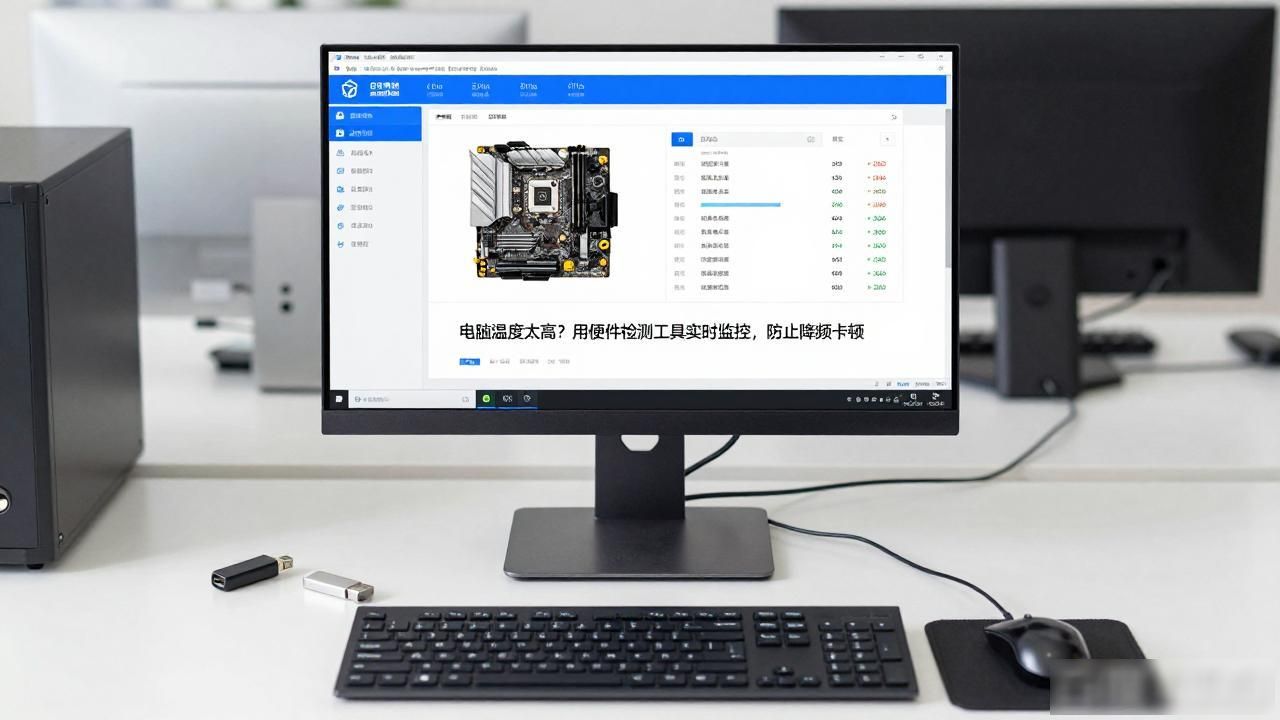
温度、电压和散热风扇监控
AIDA64可支持数量超过150个的、各种各样的传感器设备,这些设备用于测量温度、电压、风扇速度以及功率消耗。测量所得的值能够显示在系统托盘图标、OSD面板、边栏小工具和罗技G15/G19游戏键盘LCD上。该值还能够被记录到文件中, 亦或是出口到诸如RivaTuner中或武士这类外部应用程序里。当AIDA64检测到过热、过电压或者冷却风扇故障时, 它也能够向用户发出报警。
硬件诊断
在同类产品里, AIDA64具备最准确的硬件检测能力, 这种能力提供计算机内部详细信息, 且无需打开计算机。其加强硬件检测模块是一个库, 这个库中详尽持有超过12万条目的关于硬件的内容。附加模块会概述处理器频率, 还会检查CRT和液晶显示器的状态, 进而强调制度, 以此来揭示潜在的硬件故障以及散热问题。
使用方法
硬件检测步骤
1. 开启运行 AIDA64 软件, 挑选左侧那儿提及的【计算机】, 或者选择右方位置所列出那般的【计算机】。
2. 随后, 去挑选位于左侧计算机之下的那个【传感器】, 或者是处在右侧的那个【传感器】。
3. 而后, 我们便可瞧见, 当前设备的各类检测参数情况, 涉及温度, 冷却风扇, 电压, 功耗等方面。
怎么拷机?
1. 运行打开 AIDA64,然后选择【工具】。
2. 挑选【系统稳定性测试】, 此项功能即为我们所要开展的烤机功能。
3. 按照图里所给出的提示, 去挑选左上角的那几项具备的功能, 通常情况下, 默认进行选择前面的那四个便行了。随后, 去选择【Start】, 如此一来, 就能够开始了。
4. 此刻已然步入 AIDA64 烤机进程之中, 这一过程大约会延续十分钟有余, 而堪称最佳的电脑烤机情形是会持续两小时以上的, 各位小伙伴需要耐心等着。
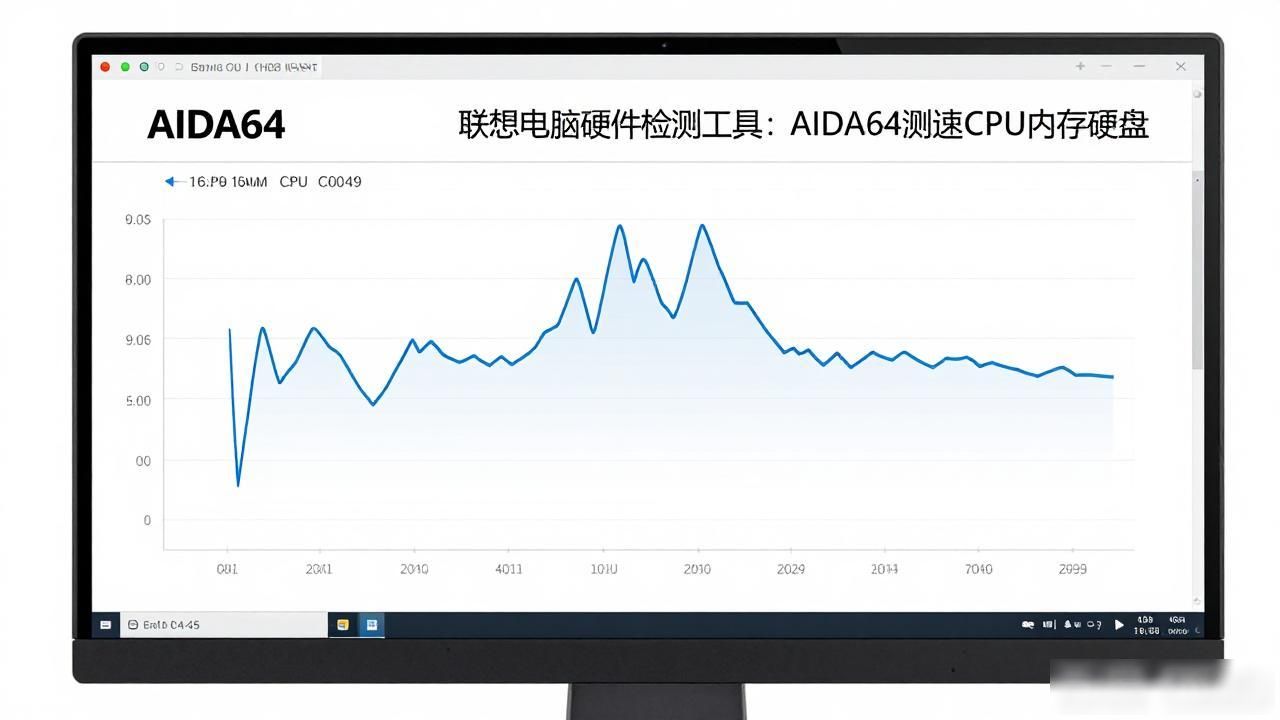
5. 最终, AIDA64烤机测试结束, 呈现如下情形: 其所形成的线条起伏程度微乎其微, 这意味着小编使用的电脑性能状况还算不错哩。与此同时, 小伙伴们能够在下载之后针对自身电脑展开测试哟。
常见问题
怎么切换语言?
点击文件菜单, 进行设置操作, 从中能够挑选所需的语言, 挑选完成之后点击【OK】。
使用说明
AIDA64测试版的更新, 仅仅是以ZIP包的形式来提供的。若要升级到新的测试版构建, 那么只需先关闭AIDA64, 接着在系统之家去下载ZIP包文件, 随后打开ZIP文件并把它所有的内容提取到AIDA64现有的安装文件夹当中。要允许覆盖任何现有的文件。需要注意的是, 升级过程会保留您之前的设置以及许可证。
您能在 AIDA64 里输入有效的许可证, 之后, 您还能够借助设置 AIDA64 主菜单 文件 首选项 一般 NetUpdate 更新类型为稳定版和测试版更新, 以此运用自动更新功能去升级到测试版构建。
更新内容
V8.30.8332
针对 AMD K1A.18 Mustang Peak CPU 展开的初步支持。
对于AMD K1A.88Olympic Ridge这款CPU, 有着初步的支持。
对 AMDK1A.8 Medusa APU 的改进支持。
给 AMDK1A.9 Venice SP8 这款 CPU, 带来改进之后的支持。
实现对AMDK1A.14 麦杜莎 2/3 位加速处理器单元支持的改进。
扩展的 CPUID 功能(ACE)。
英特尔处理器编号进行检测, 其支持至强6971E+C, 还支持6982E+C, 也支持6991E+C。
有特定传感器信息适用于华硕 Prime H610M - A WiFi D4主板, 有特定传感器信息适用于TUF Gaming B850M - Plus WiFi7主板。
为华擎主板优化的特定传感器信息。
V8.00.8026
对,Intel Xeon 600系列, 也就是那个被称作 Granite Rapids-WS的, 进行识别。
针对Core Ultra 5 250K Plus, 进行Intel处理器编号的检测, 是的。
对 Core Ultra 7 270K Plus 这款产品, 进行关于英特尔处理器编号的检测。
酷睿超9 290K加这个英特尔处理器的编号检测, 是对其进行的检测, 专就编号方面加以的检测。
华硕Prime B650M - A AX6 II的主板, 有关特定的传感器的信息。
修复:硬件监控 / 时间回滚问题(夏令时)。
V7.99.7817
传感器面板管理器 / 更改多个项目的源。
传感器面板管理器 / 更改源时标签更新。
硬件监控 / 支持多个 HID 不间断电源设备。
支持 PCI Express 7.0 控制器和设备。
华硕Cyber Canyon NUC 15 Pro NUC15CR, 有传感器对其进行支持。
GPU信息, 是关于AMD Radeon Pro W7400 (Navi 33) 的。
AMD Radeon RX 7400, 也就是Navi 33的, GPU的相关信息。
英特尔战斗法师 (BMG-G31) 的 GPU 信息。
信息是华硕 TUF Gaming B850M-Plus 主板特定传感器的, 是这样的一种信息, 是关于特定传感器的信息。
MSI MS-7E93 主板特定传感器信息。
修复:最大化打开主窗口时的布局。
修复:内存模块制造商识别。
修复:IPMI 传感器描述。