生活质量提升之后, 我们一点一点地步入了信息化时代, 电脑成了我们生活里不能缺少的实用工具。科技不断向前发展, 笔记本这种更为小巧美观以及方便携带的电脑成了消费者选购的目标, 然而, 时不时笔记本电脑的硬件会突然出现读取不了数据之类的故障。那么, 针对笔记本硬件问题, 我们从什么地方着手来检测它呢?句号别加错位置哈!
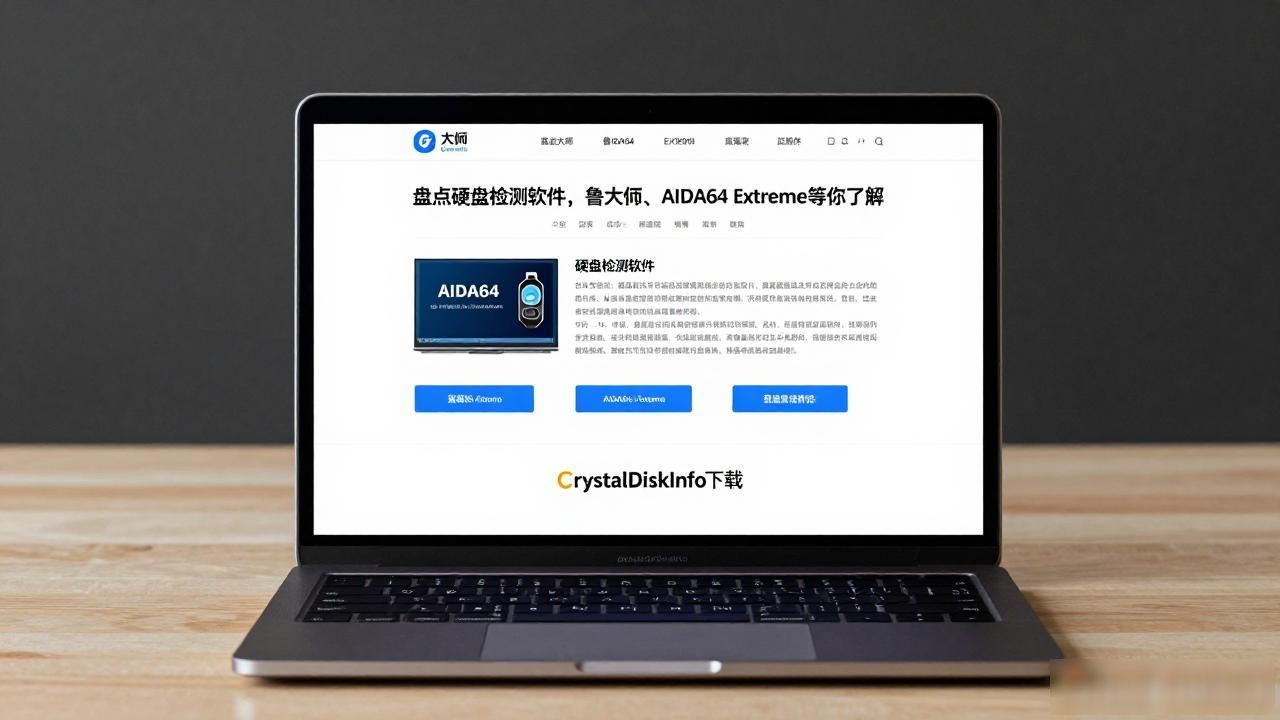
首先, 鲁大师在业内以及评测领域, 常被用于笔记本硬件检测, 它不但能够读出基本信息, 涵盖硬件信息、厂商、插槽、频率, 还可备份硬件的bios等, 而且, 它还能对电脑的运行状态以及综合状态作出评测, 其中包括评测内存、cpu的步进及时序, 它是一款专业检测软件。
步骤
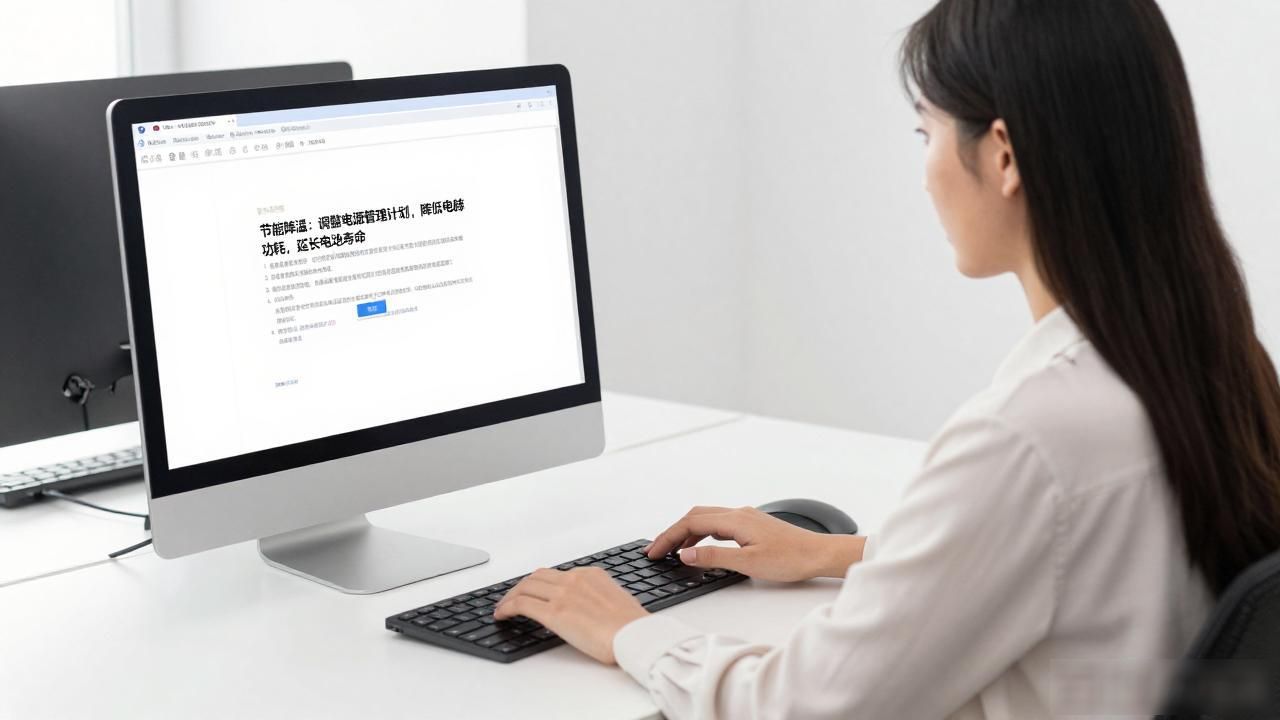
1.要是检测电脑硬件, 那就会用到某些辅助工具, 要是电脑装了些安全卫士, 借助安全卫士便能检测出来, 要是安装的是腾讯电脑管家, 那便揭开电脑管家, 随后点击面板里的“工具箱”按钮。
2.接着便会进入到工具箱的控制面板, 于这个面板之上会存在许多工具以供我们去 Selection, 鉴于我们是要对硬件是否存有问题加以检查, 因而在这个时候我们点击“硬件检测”按钮。
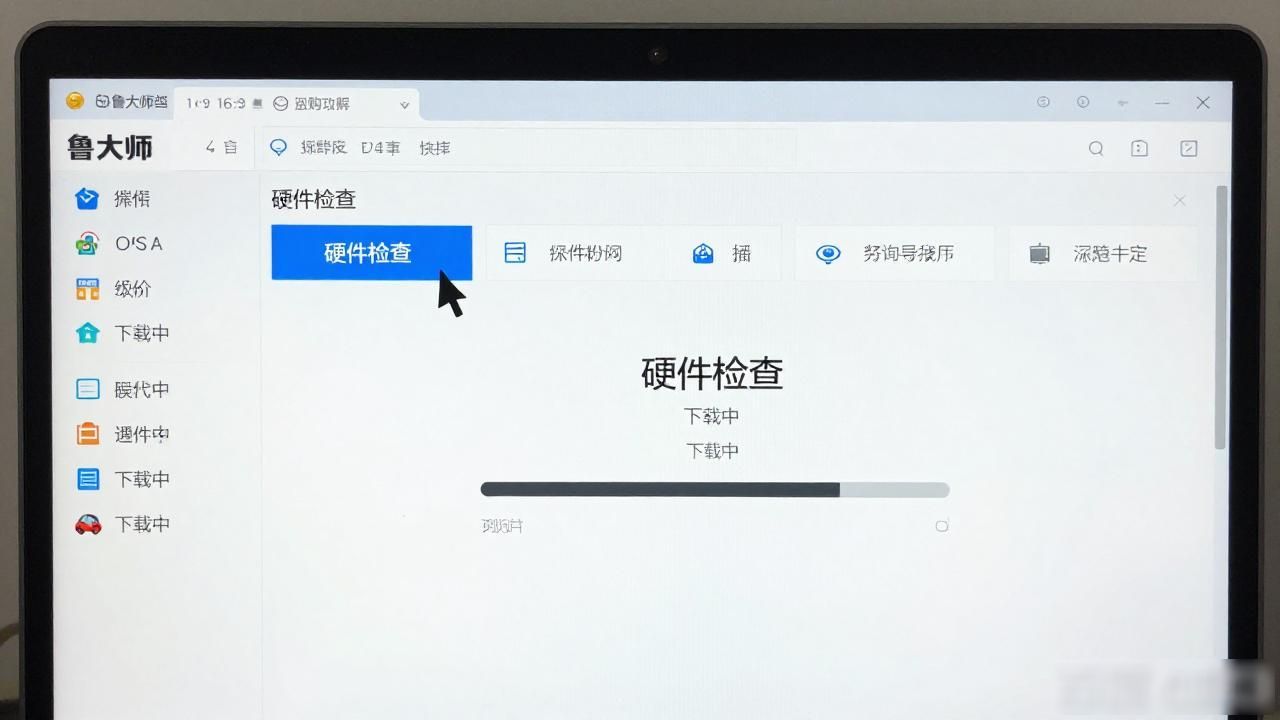
3.假如是首次运用硬件检查功能, 那是需要先进行下载的, 因而一旦我们点击硬件检查, 便会自动开启下载流程, 在下载完毕之后, 再次点击, 就会进入到硬件检测面板。当进入到检测面板以后, 将会自动对我们的电脑硬件展开检测。
4.完成检测之后, 会出现这样的情况, 即在此时, 我们去单击面板上的“立即评测”按钮, 点击该按钮之后,会弹出对话框, 这时, 我们单击对话框上的“确定”按钮。
5.选择确定按钮后, 会自动进行下载, 这时我们只需等待下载完成就行。完成下载后, 会进入评测动画页面, 此刻我们要等待评测结束。评测结束后, 会出现提示, 告知我们电脑性能指数是多少, 属于高端配置还是低端配置。并且还能知道综合性能是多少。如此一来, 便完成了对笔记本硬件的检测。
信任经由上述针对笔记本硬盘检测办法的详尽阐释, 会于你往后硬盘遭遇故障之际的修复存有一定的辅助作用, 我们都清楚电脑所具备的灵活性能够于我们在工作以及生活当中带来极大的便利。然而有的时候我们总会想着对笔记本的配置以及硬件的好用程度进行检测, 此时, 熟悉硬件的检测办法能够对您的检测给予极大的帮助。