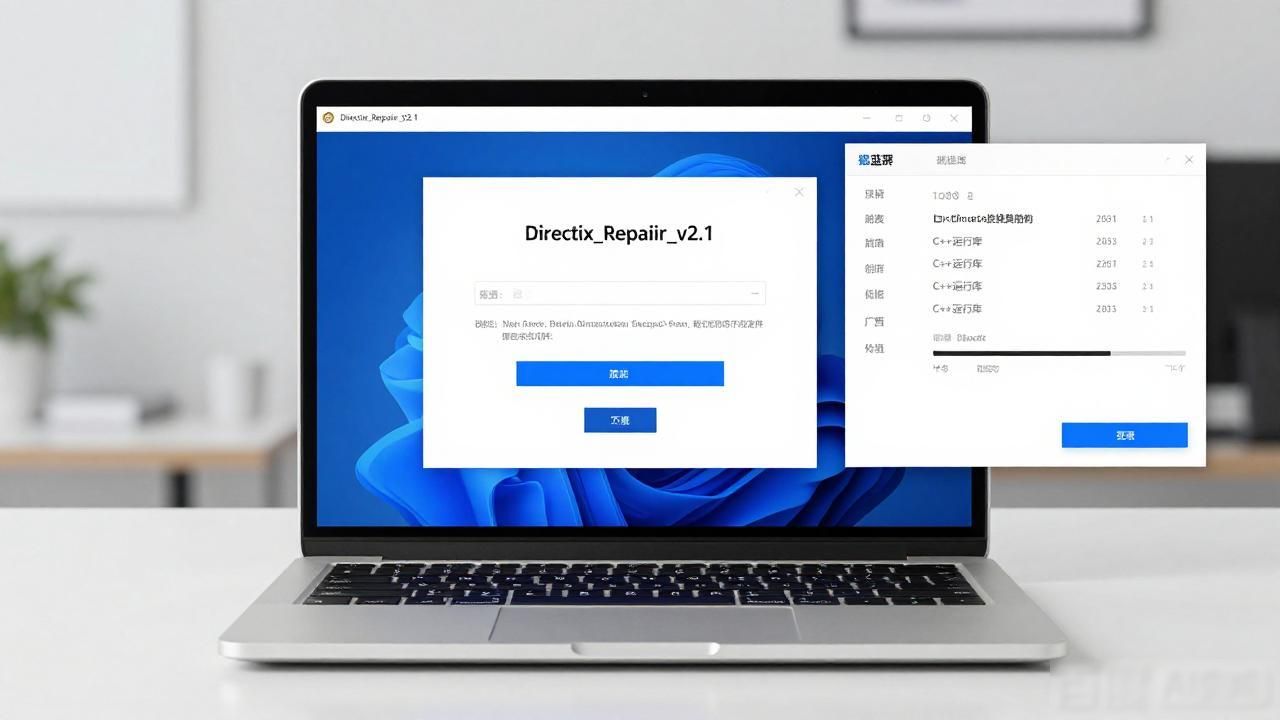
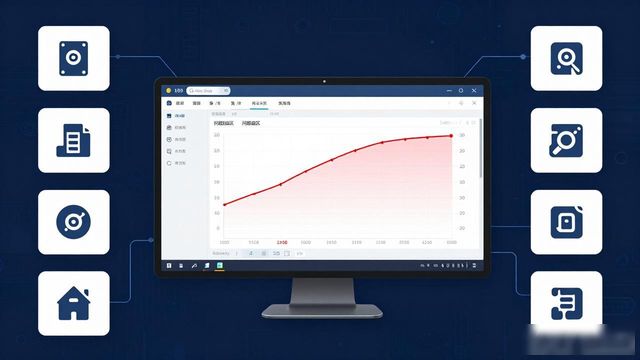
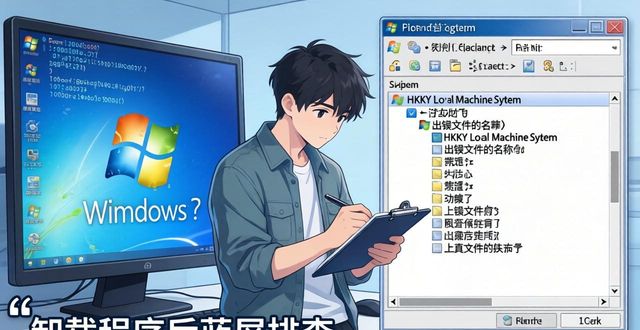
突然之间,小周遇到了蓝屏情况,此次让屏幕布满了英文,而那段历经 3 小时精心设计的稿件竟然没得以保存呢!这是新媒体编辑小周所经历的事,它戳中了无数人的痛点。就在上周,他为了赶项目的截止日期,电脑突然弹出了蓝屏,屏幕上所示的是“INACCESSIBLE_BOOT_DEVICE”相关字样,待重启之后,文件全部丢失了,他只能熬夜地去重新撰写。更让人崩溃的是,这样的状况一个月居然发生了 3 次,去找维修店进行检测需要花费 200 元,维修店还声称“可能是主板出现损坏了,得去更换对应的配件”呢。
实际上,好多人碰到蓝屏的时候就全慌了神,慌到什么程度,要么去花钱找维修店来处理,要么直接就重装系统,结果把文件都丢光了,要么就觉得电脑报废了只能去换新的。可是,经过实测得到的数据表明,百分之九十的蓝屏并非是硬件方面出现故障而导致的,反而是系统、驱动或者软件冲突引发的,并且,每一个蓝屏代码都对应着清晰明确的问题,只要能够看懂代码,然后按照步骤去操作,哪怕是小白也能够自己把它修复好,一分钱都不用花,还能够保住文件。
今儿就剖析 7 个最为常见的蓝屏代码,针对每个代码都给出 “原因加上分步解决方案”,碰到蓝屏的时候再也不用心里发慌,仅仅凭借依靠自己动手就能够处理好,并且还能够防止避免文件丢失!
搞清楚,电脑出现蓝屏状况的缘由是什么,可不是因为硬件质量欠佳,而是源于这三个方面的因素!
拥有“蓝屏(Blue Screen of Death,简称为 BSOD)”之称的情况,其本质是 Windows 系统遭遇到了那种 “无从解决的错误”,由于要避免数据被损坏,所以不得不停止运行。这情形如同人突然间生病而晕倒,并非是身体完全垮掉了,或许仅仅是诸如感冒、低血糖这类小问题,针对症状进行处理便能够恢复。
导致蓝屏的核心原因有 3 个,新手记好:
不兼容的驱动程序,这可是最为常见的缘由(占据60%)。举例来说,像是才更新了用来处理图形的显卡驱动,又或者安装了可以使计算机与打印机通信的打印机驱动,亦或是驱动程序太过陈旧古老,与操作系统彼此冲突,进而直接致使出现蓝屏现象。
系统文件遭致损坏,像Windows更新遭遇失败,或是误将系统关键文件给删除,又或是受到病毒感染,这些情况致使系统的“核心组件”出现问题状况,最终导致其没法正常运行。
两款杀毒软件(360 与金山毒霸)同时安装,电脑温度过高(CPU 或者显卡过热)以及内存接触不良这种情况可能造成软件和硬件的冲突,这种情况或会出现蓝色屏幕显示。
要着重提醒的是,在蓝屏出现的时候,屏幕之上所呈现的英文代码,它可是有着特殊含义的,就好似是一份 “病因诊断书” 一般,举例来说,像 “MEMORY_MANAGEMENT” 这种代码,它所代表的就是内存方面的问题。
“DRIVER_IRQL_NOT_LESS_OR_EQUAL” 意味着驱动冲突,只要能够看懂代码,就能够精准地找出问题,而不需要盲目地进行排查。
核心干货:7 个高频蓝屏代码,对应解决方案(小白也能懂)
接下来,依据蓝屏出现的频率进行排列顺序,每一个代码都会阐述“究竟是为何会出现这样的情况以及怎样去解决该状况”,其步骤十分明晰,在整个过程当中并不需要进行非常复杂的操作,只要依照顺序依次去做便能够将其处理妥当:。
1. 代码:
驱动程序中断请求级别不小于或等于该值,是最为常见的情况,占到了百分之四十。
中文意思:驱动程序冲突或错误
典型情形为,在刚把显卡驱动予以更新之后,在安装上新的硬件诸如打印机以及外接硬盘以后,出现蓝屏状况;又或者在玩游戏期间,忽然间呈现出蓝屏现象。
解决方案(按优先级排序):
致使电脑重新启动,依照 F8 键进入“安全模式”,对于 Windows10/11 操作系统而言,需先按下 Win+I 键,接着选择更新和安全选项,随后找寻恢复一项,再行点击高级启动,进而点击立即重启,在重启之际,选取疑难解答,之后选择高级选项,接着点击启动设置,再点击重启,最后按下 4 键进入安全模式。
开启安全模式后,摁下Win加X,接着进入设备管理器,寻觅下近来更新的那个曾近变更,像是显卡、或是声卡、还有网卡,随后点右键去挑选“操作 属性,再点击回退驱动程序,要是不存在回退的选项,则选取“卸载这个设备那个东西”,同时挑选勾选“删掉此这个设备的驱动程序软件的那个玩意儿”哟!
把电脑进行卸载操作之后,重新启动它,前往硬件的官方网站去找寻对应型号的旧版本驱动进行下载,注意不要使用驱动精灵以及360驱动大师来进行自动更新,因为这样很容易就会安装错误。
要是依旧蓝屏,那就查看一下有无安装两款杀毒软件,把其中一款卸载掉(像是卸载 360,留下 Windows Defender),防止酿成冲突。
实操发生的实际效果呈现为,小周的那位同事,在此之前遭遇了这个蓝屏状况,在回退了显卡驱动以后,就再也未曾出现过,并且文件更是没有丢失。
2. 它是代码,此代码名为 MEMORY_MANAGEMENT,该部分占比达 20%。
中文意思:内存管理错误
典型的场景呈现为,同时开启多个软件,像是PS、PR以及浏览器,在玩大型游戏的时候出现蓝屏情况。电脑用到3年以及3年以上之后,突然之间频繁地出现蓝屏现象。
解决方案:
下面来运行系统自身所带的内存诊断工具,首先要按下 Win + R,接着输入 “mdsched.exe”,随后选择 “立即重启并检查问题”,如此电脑便会自动检测内存是不是存在故障,要是有问题就会提示进行修复。
若是台式机,在关机并断掉电源之后,将机箱打开,把内存条拔下来,使用橡皮去擦拭金手指也就是金属接触的那部分,之后再度插回到插槽当中,要插紧直到听到 “咔哒” 声,要是存在两根内存条,那就先插入一根来进行尝试,以此来排除内存条接触不良的情况。
将虚拟内存过量使用予以关闭:首先,按下 Win 键与 I 键,接着,点击系统选项,随后,找到存储选项,再是找到高级存储设置选项,再者进入虚拟内存设置界面,接下来,取消自动管理所有驱动器的分页文件大小选项选定状态,如果有 C 盘是系统盘的情况,就选中它,然后把分页文件设置为无分页文件,之后点击设置按钮进行储存设置,请小心(16G 以上内存建议这么做)。
要是被诊断出存在内存故障,那就表明内存条坏掉了,所以应该去更换,而且要优先选择和原来内存同一品牌、同一频率的。
至关重要的重点予以提醒:此代码并非必然意味着内存出现损坏情况,八成的缘由乃是接触存在不良状况或者虚拟内存设置有误,需先依照步骤展开排查工作,切勿径直更换内存。
3. 代码是,INACCESSIBLE_BOOT_DEVICE,此情况占比为15%。
中文意思:无法访问启动设备
典型场景是,才刚刚装入新的系统,又更换了硬盘之后,出现蓝屏现象;电脑忽然之间就没有了电,之后再开机时,蓝屏出现了。
解决方案:
断开电脑电源,等待片刻后重新开启,按下F2键进入BIOS,不同品牌有着不同的快捷键:联想机型对应的是F2,戴尔机型对应的是F12,惠普机型对应的是F10,华硕机型对应的是Del,进入BIOS之后查看其中的“启动项”,确认第一启动项为你的系统盘,例如C盘,通常会显示为“Windows Boot Manager”或是硬盘品牌名。
要是启动项无误,重启之际按下F8进入安全模式,运行进行“磁盘检查”这般操作:用右键去点击系统安装所在盘也就是C盘,接着选择属性,再点击工具,而后找到检查,随后点击扫描驱动器,以此来修复硬盘所存错误。
要是出现刚重装完系统就蓝屏这般状况,或许会是系统影像的文件遭到了破坏,那就去官网再次下载系统影像,利用Rufus来制作启动盘接着重装(这事得留意备份C盘里的文件)。
台式机能够对硬盘数据线有无松动状况予以检查,随后将其拔下,再重新插紧,而笔记本电脑不建议自行拆机,需找专业有关人士来提供协助。
代码是SYSTEM_SERVICE_EXCEPTION,它所占比例为10%。
中文意思:系统服务异常
典型场景为,安装新软件,特别是破解版、小众软件之后,出现蓝屏情况,在Windows自动更新之后,同样出现蓝屏现象。
解决方案:
重新启动计算机,使之进入安全模式,按下“Win”键与“R”键,输入“appwiz.cpl”,卸载最近所安装的软件,按照安装时间进行排序,重点卸载破解版本的软件以及小众的工具。
当进行卸载操作之后,要将Windows自动更新予以关闭,具体步骤为,先按下Win+R组合键,接着输入 “services.msc”,随后找到 “Windows Update”,再右键点击 “属性”中启动的类型,选择将其禁用,之后停止,最后应用,以此来防止再次更新到产生问题的系统补丁。
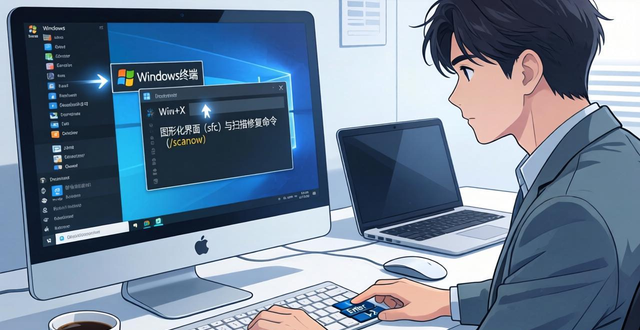
使系统运行文件得以修复的命令操作步骤如下:首先,快速按下组合键Win与X,而后找到Windows终端并以管理员身份运行进入,接着在其中输入 “图形化界面(sfc)与扫描修复命令(/scannow)”,紧接着敲击回车键,随后耐心等待修复过程顺利完成,预计等待时长大概为5分钟,待修复结束之后,再输入 “部署映像服务和管理工具(DISM)/在线模式(/Online)/清理镜像(/Cleanup-Image)/恢复健康状态(/RestoreHealth)”,最后再次按下回车键。
将电脑重新启动,通常情况下便能够把问题解决掉,假设依旧出现蓝屏现象,那么有可能是系统所打的补丁存在不兼容的情况,此时只需等待微软推送能够修复的补丁即可。
5. 代码:
属于PAGE_FAULT_IN_NONPAGED_AREA范畴,所占比例为8%,是此种状况。
中文意思:非分页区域页面错误
典型场景为,在开启大文件之际,像是4K视频、大型压缩包这类,画面出现蓝屏,于外接U盘、移动硬盘之后,再次出现蓝屏。
解决方案:
先要把所有外接设备,像是U盘、移动硬盘、打印机等等,全部拔掉,之后再重启电脑,瞧瞧是不是还会出现蓝屏现象。
假设没有出现蓝屏情况,那就一个一个地去插上外接设备,由此找出致使蓝屏出现的那个设备,比如说某一款 U 盘,接着对该设备进行格式化,要记住提前备份好数据,或者直接更换这个设备。
执行系统文件修复指令,此指令需参考着代码 4 的步骤 3 来运用,进而对兴许已损坏的系统文件予以修复。
检验硬盘健康程度,可使用名为 CrystalDiskInfo 的免费工具,以此查看硬盘的“健康状态”,倘若呈现“警告”或者“不良”的情况,那就表明硬盘存在坏道,需在备份数据之后替换硬盘。
6. 代码:
KERNEL_SECURITY_CHECK_FAILURE,(这种情况)占比百分之五。
中文意思:内核安全检查失败
典型状况是,电脑在进行超频操作之后,出现了蓝屏问题,还有,计算机在安装了某些并不兼容操作系统的插件以及主题之后,也出现了蓝屏这类情况。
解决方案:
若电脑进行了超频操作(像是 CPU 超频、显卡超频这种情况),接着进入 BIOS,去恢复默认设置(即为找到 “Load Optimized Defaults” 选项,然后回车进行确认),因为存在超频现象会致使系统变得不稳定,进而引发蓝屏的状况。
接入安全模式,卸载近来安装的系统插件,卸载最近安装的主题,卸载最近安装的桌面美化软件,这些软件有可能修改系统内核,并且会致使安全检查失败。
将快速启动关闭,先进入控制面板,接着找到电源选项,再选择电源按钮的功能,然后更改当前不可用的设置,之后取消勾选“启用快速启动”,最后保存更改。
重启电脑,一般就能恢复,这个代码很少是硬件问题,不用慌。
7. 代码:
难以预料地出现的商店异常情况(所占比例为百分之二)。
中文意思:存储异常
典型场景是,SSD 用户之中较为常见的情况是,在进行拷贝大文件这项操作的时候出现蓝屏,再有就是,刚刚针对SSD完成分区以及格式化操作之后出现蓝屏。
解决方案:
确认固态硬盘是否已开启TRIM功能(可参照之前的关于固态硬盘优化的文章),操作步骤如下:按下Win键与X键,接着选择Windows终端(以管理员身份运行),然后输入“fsutil behavior query DisableDeleteNotify” ,若显示结果为 “0” ,则表明已开启TRIM功能,若显示结果为 “1” ,此时需输入 “fsutil behavior set DisableDeleteNotify 0” 来开启TRIM功能。
以采用 SSD 厂商所自带的工具,像是三星 Magician、金士顿 SSD Manager 这类工具,去检测硬盘,进而修复有可能出现的存储错误。
预防 SSD 分区处于满负荷状态以达成相应要求:要保证 SSD 的使用比率小于 80%,于该数值基础上,专门将大文件转移至机械硬盘,并且预留超过 10%的空闲空间。
要是属于刚实施分区操作的固态硬盘,极有可能是分区表出现了差错情况,而需再次运用Rufus来制作启动盘,进而挑选“GPT分区表”予以重新进行分区操作(要记住进行数据备份)。
通用技巧:蓝屏时如何保住文件?(关键步骤)
不少人碰到蓝屏时最为忧心文件遗失,传授给你两个关键窍门,能够在最大程度上护住尚未保存的文件?
当出现蓝屏状况之后,不要急着去进行重启操作!先要等待上一分到两分钟的时间,有些电脑它会自行恢复到蓝屏出现之前的界面,那些没有保存的文件或许仍然还在。
若是自动没办法恢复,长按电源键进行关机操作,接着开机的时候按F8进入安全模式,首先将C盘中的那些重要文件包括桌面的、文档里面的、下载文件夹内的备份至移动硬盘,然后依照上面的方案去修复,防止修复时段子里文件遗失。
把平时养成“自动保存”习惯,Word、Excel 设置成“每5分钟自动保存”,PS、PR开启“自动备份”,以此来避免突发蓝屏导致文件丢失。
争议提问:蓝屏后,你会自己修还是找维修店?
关乎蓝屏修复,向来存有一个争议,众多人觉得,电脑蓝屏极为复杂,自行修复极易弄坏,倒不如花费200元寻觅维修店;然而也有人提出,维修店多数不过是重装系统而已,文件会全部丢失,还不如自己依据代码展开排查,如此既能节省钱财又能保住文件。
其实真相是:
百分之九十的蓝屏情况属于软件方面的问题,依据代码去寻觅解决办法,哪怕是新手也能够完成,无需懂得繁杂的电脑知识。
维修店常常进行 的 那种常见操作,是所谓的“重装系统”,它要收取 200 元到 300 元的费用,并且还会致使 C 盘里的所有文件都丢失,其性价比是极其低的。
仅有 10% 的蓝屏状况属于硬件故障,诸如内存条出现损坏情况,或者硬盘存在坏道问题,唯有在这种时候,才需要寻觅维修店去更换硬件。
是以怎样的观点看待呢,欢迎于评论区展开讨论呀:当你遭遇蓝屏状况时,会凭借自身动手去进行修复操作吗,有未曾因蓝屏而致使重要文件丢失过呢,要是维修店收取五十元可帮忙修复蓝屏(并非重装系统),这种情形下你会做出选择从而去接受吗。
避坑提醒:3 个常见错误,新手千万别犯
错误一:一旦出现蓝屏状况就直接进行重装系统的操作,这可是最为浪费资源的行为呢!因为重装系统会致使 C 盘内的所有文件都丢失,并且很多情形下蓝屏根本无需进行重装系统的操作,依据代码去排查就能够将问题解决,所以新手务必要先尝试进行修复,之后再慎重考虑是否要重装系统。
错误二:使用第三方工具“一键修复蓝屏”这件事,许多工具存在着以下情况,会捆绑安装全家桶,还对系统关键文件进行修改,最终使得蓝屏问题愈发严重,甚至到了无法正常开机的地步,而实际上仅使用系统自带工具以及官网驱动便足够了。
错误三:对电脑温度过高予以忽略,夏天之时电脑散热状况欠佳,CPU或者显卡过热的情形下也会引发蓝屏现象,要定期清理电脑灰尘,笔记本电脑是每年清理一次,台式机则是每半年清理一次,还要避免在长时间玩大型游戏的时候盖着被子、放置在床上,以防影响散热。
最新的一次提醒是,蓝屏这件事其实没那么可怕,它仅仅只是系统在以一种方式 “提示你存在着某些问题”,只要你能够看得懂相关代码,并且依据代码情况进行针对性处理,那么就能够轻轻松松地将其解决掉。平常的时候做好三件事情,就能够减少高达80%的蓝屏发生几率:其一,不要去安装破解版本以及小众类型的软件;其二,驱动程序要从官方网站去下载,不要毫无依据地进行更新;其三,要定期对电脑内部灰尘进行清理,同时备份好重要的文件。
倘若觉得它具备用处,那就赶快转发给身旁时常遭遇蓝屏状况的友人,致使他们减少走冤枉路,无需耗费钱财去寻找维修店铺,依靠自身便能够解决蓝屏问题,从而保住关键文件!