吴川
华南区技术负责人
概要
时有出现, Windows内存诊断工具会呈现卡住且无响应的状况, 本文会针对该问题给出若干实用的修复办法。倘若您也曾碰到此问题, 不妨接着往下阅读, 去了解更多有关的信息。
一、关于Windows内存诊断工具
Windows内存诊断工具, 是个有用程序, 能用来检查您的RAM有无潜在问题。系统性能降低时, 或频繁冻结时, 又或者蓝屏时, 用户可借内存诊断工具检查并修复内存方面问题。该工具存有三种测试模式, 分别是基本模式、标准模式以及扩展模式, 其中扩展模式里的扫描时间, 可能需15分钟到20小时左右, 具体得视RAM的大小而定。
在使用Windows内存诊断工具时, 有些用户反馈出现了这样的情况, 即进度卡在1%或者21%的位置上, 而且持续的时间超过了10小时, 甚至一整天都处于没有响应的状态, 这种问题有可能是由系统故障所引发的。接下来, 就要介绍一些具有实用性的解决方法, 借此以供参考。
二、需耐心等待内存诊断工具运行, 为解决与之相关的Windows内存诊断工具卡住无响应的问题的方法中的一种。
内存诊断工具的那种运行时间要依循 RAM 的大小来定, 尤其是在扩展模式之下的运行时间有可能会长达 20 小时, 基于此您能够先怀揣耐心去等待一段时长!要是您发觉 Windows 内存诊断工具在某个进度之时出现卡顿, 并且超过一天都毫无进展, 那么就能够尝试本文所介绍的其他解决办法。
2、启用内存诊断工具缓存
存在诸多用户反馈, 启用内存诊断工具缓存后, 整个扫描过程得以顺利完成, 所以我们能够尝试启用缓存, 具体步骤如下:
步骤1:在内存诊断的界面中,按【F1】键打开选项。
第二步骤中, 先是依据操作需要按下的【Tab】键从而转向至【缓存】这个特定部分, 紧接着从中挑选出【启用】这样一个选项。随后要按照【F10】来实现那项设置的应用操作功能, 在此举动进行之后, 去查看并且留意内存诊断情形于进度方面是不是出现变动标记有句号。
3、执行干净启动
要是系统当中存有第三方软件, 致使Windows内存诊断工具没法完成测试, 进而造成内存诊断进度停滞, 那么于干净启动模式下运行此工具理应会有帮助。因在干净启动模式时, Windows会以最少的驱动程序和启动程序启动, 以此削减干扰因素。
步骤1: 开启计算机, 与此同时按住【Windows+R】键用以打开运行窗口, 紧接着输入【msconfig.exe】然后按住【确定】按钮用以打开系统配置窗口。
步骤2, 开启系统配置, 进入后, 转向【服务】选项栏方向切换, 选择钩选【隐藏所有Microsoft服务】, 之后, 按压【全部禁用】按钮。
步骤3:再切换至【启动】选项栏,点击【打开任务管理器】。
按步骤4来做, 要把页面里显示的全部程序都禁用掉, 您能够右键点击应用程序, 而后选择【禁用】这项操作, 又或是逐个选中程序 , 接着点击右下角的【禁用】按钮。等操作完成之后, 把任务管理器窗口关闭掉, 还要在系统配置页面点击【确定】。随后您能看到一个弹出的窗口, 点击其中的【重新启动】按钮。之后再重新运行Windows内存诊断工具, 并且检查一下问题是不是已经解决了。
4、使用MemTest86进行测试
一款名为MemTest86的免费内存测试软件, 它能从USB闪存驱动器启动, 借助一系列综合算法以及测试模式, 用以测试计算机里的RAM是否存在故障, 这款软件可在Windows 32位和64位系统, 或者Linux、Mac系统中运行, 具体步骤如下:
步骤1里, 要准备一个能够正常开展工作的U盘, 接着把U盘之中的文件全部进行备份或者转移, 随后前往MemTest86的官方网站去开展下载Windows MemTestHelper, 86 USB映像的操作。
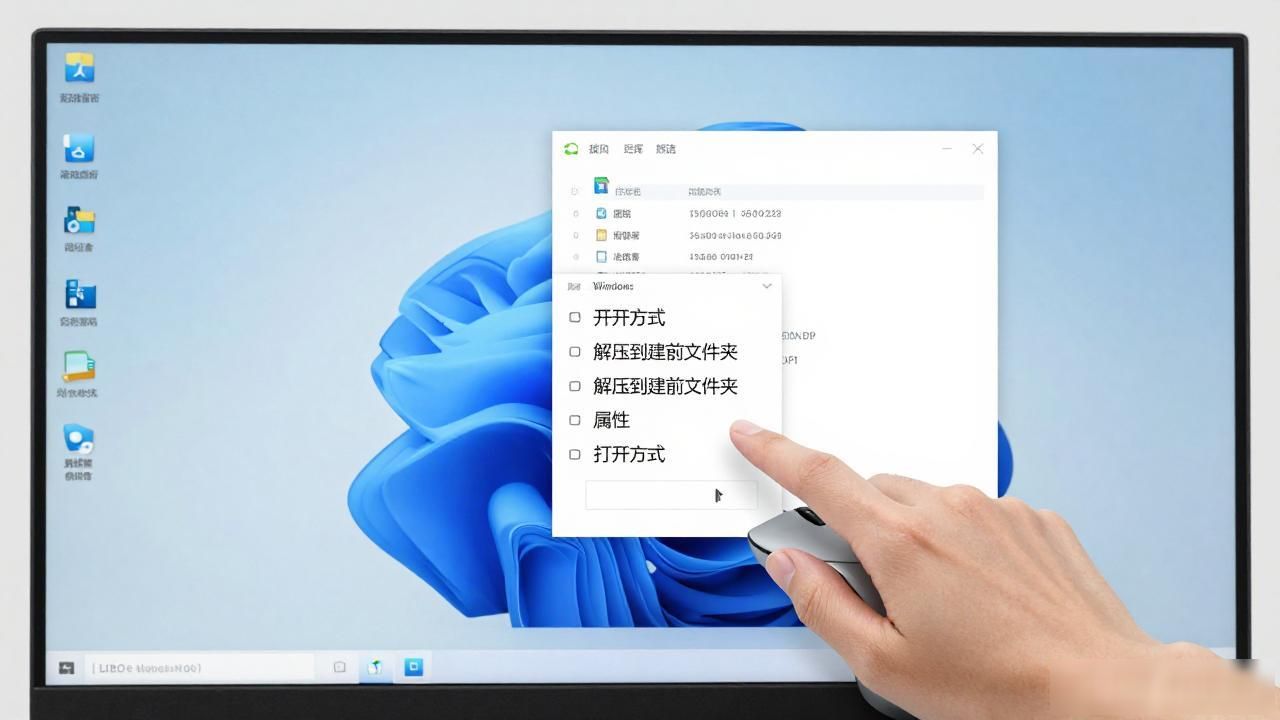
把文件下载到本地之后, 再对已下载的压缩文件进行右键点击操作, 从中选择【打开方式】, 接着选择【Windows 资源管理器】, 这是步骤2。
步骤3, 将其中的文件全部选中, 接着点击【全部解压缩】按钮, 如此便能够提取文件夹里的所有项目。
提示, 要是借助第三方解压缩软件来解压, 解压之后的文件夹所包含的内容, 有可能仅仅是下图里的【Help】文件夹, 如此一来就没办法开展下一步操作了。
步骤4:选择保存提取文件的位置,之后点击【提取】。
步骤5: 把将要制作成USB启动盘的U盘连接至电脑, 继而在提取出来的文件夹里寻觅并运行【imageUSB.exe】, 于最上方勾选要制作启动盘的U盘, 接着选择【Write image to USB drive】(把映像写入USB驱动器), 再往下挑选映像文件的存放路径, 也就是文件夹中的memtest86-usb.img文件, 最终点击【Write】按钮开始把映像写入U盘。
步骤6之中, 把搭建了的USB启动盘和电脑相连, 接着重启电脑, 当品牌Logo出现之际, 留意界面里的BIOS快捷键提示, 有可能是F1或者F2又或F10亦或是ESC或DEL等按键, 具体以品牌予以区分。凭借持续快速按压BIOS快捷键迈入BIOS设置界面, 对USB启动盘进行设定把它设为第一启动项随后保存设置, 促使电脑借助USB启动盘启动。之后便能够通过MemTest86去检测RAM了。Memtest86会助力您去判定问题究竟是出在随机存取存储器上, 还是出在Windows内存诊断工具上。要是测试结束了, 并且不存在任何差错, 那么也能够再次运行Windows内存诊断工具, 以此来核查问题是不是解决了。
这上面所呈现的, 便是针对Windows内存诊断工具出现卡住且无响应状况的解决办法, 另外, 于平常使用计算机的进程之中, 一旦有误删文件的情况发生时, 那就能够试着借助于下面给予介绍的那个数据恢复软件去实施扫描并且进行恢复。
三、用都叫兽™数据恢复软件去恢复那被误删的数据, 这其中的【扩展资料】里, 1、它所提到的都叫兽™数据恢复软件究竟是什么呢?
都叫兽™数据恢复软件, 是一款专业的数据恢复软件, 它支持恢复多种类型的数据, 像文档、照片、视频、压缩文件等。在出现意外删除文件, 或者清空回收站, 亦或是格式化硬盘, 甚至误删分区等情况时, 只要丢失的数据还没有被覆盖, 那么这款软件就有机会帮您进行扫描以及文件恢复。都叫兽™数据恢复软件有着四个具备, 功能较为多样的模块, 分别是文件恢复、格式化恢复、分区恢复, 这些模块可以满足大部分的数据恢复需求。
热点推荐 – ADs
都叫兽™数据恢复软件 – 简单强大的数据恢复软件
•操作简单 - 三步完可恢复
•多种恢复模式 - 文件/格式化/分区恢复
•支持设备 - SD卡/U盘/硬盘等
2、如何借助都叫兽™数据恢复软件恢复误删的文件?
借助都叫兽™数据恢复软件恢复文件的具体步骤如下:
步骤1: 于Windows电脑中作出下载安装并运行都叫兽™数据恢复软件的行为, 在主界面之中挑出【文件恢复】选项。
给予提示: 不可以将软件安装在需要恢复数据的磁盘当中, 不然就会造成数据被覆盖的情况。另外, 在文件出现丢失之后, 同样不可以把新的数据保存到同一个磁盘分区里面, 以防万一那些已然丢失的文件因之损坏或者彻底变得丢失不见。
步骤2, 接下来, 去挑选那丢失数据所处在的分区, 随后点击【下一步】。
步骤3:选择【快速扫描】选项,点击【下一步】按钮进行扫描。
只是, 快速扫描模式, 它仅仅是扫描那所选磁盘的, 剩余空间里的, 前30GB。要是扫描之后, 并没有找到, 那想要的文件, 那么可以使用深度扫描模式, 再次去尝试, 对硬盘分区,进行全面扫描, 花费的时间, 会更多一些, 但能够扫描到好多数据。
步骤4: 等着扫描完毕, 您能够双击文档开展预览, 接着勾选要恢复的文件, 点一下【恢复】按钮, 把文件恢复至别的磁盘里。
都叫兽结语:

![一款专业的硬盘数据恢复工具[win版]](/zb_users/upload/2026/24/1776993393361_0.jpg)