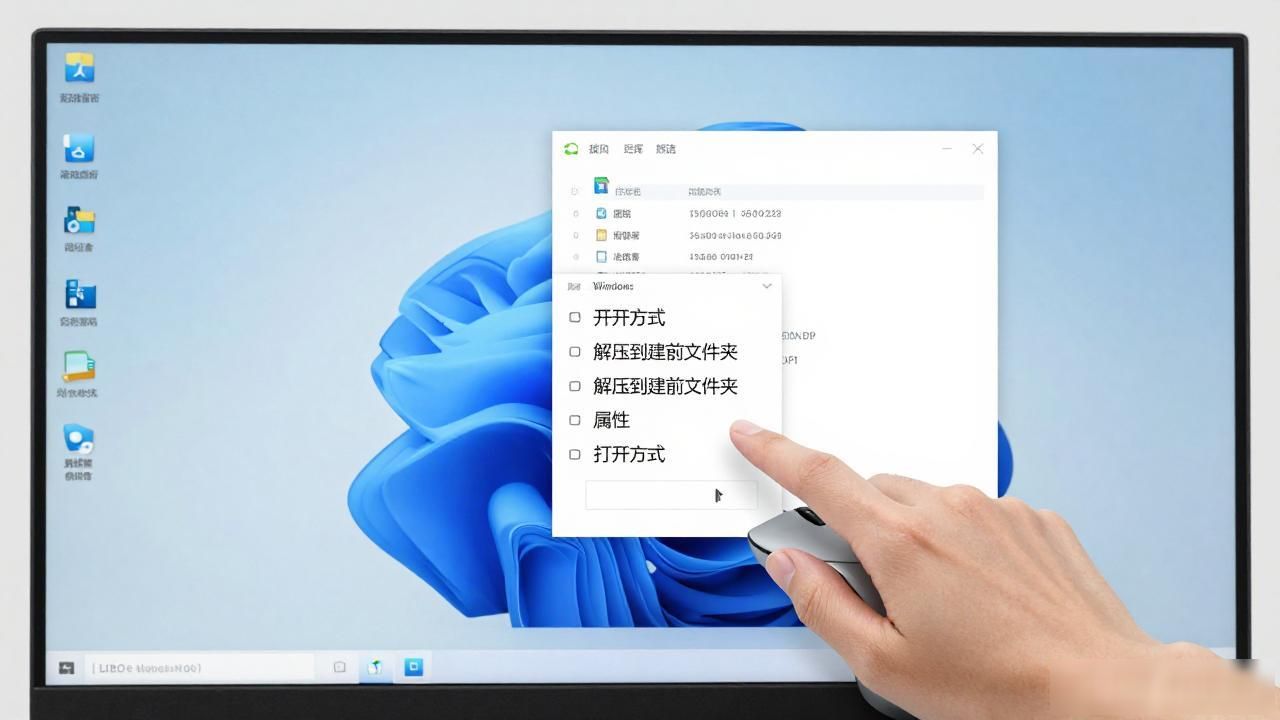
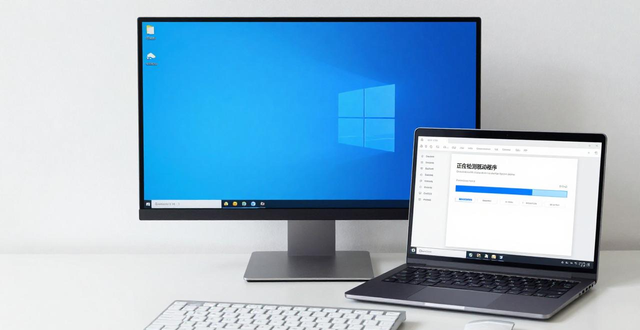
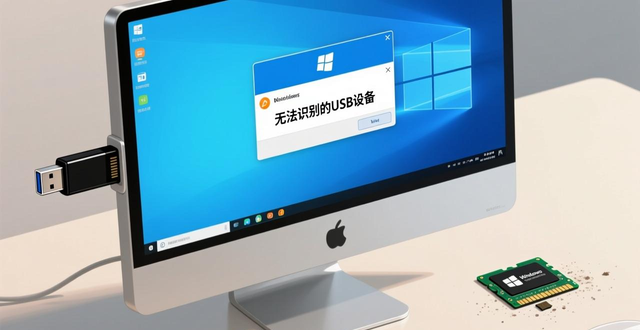
该有用程序名为Windows内存诊断工具,能用来检查您的RAM有无潜在问题,在系统性能降低、频繁冻结或者蓝屏时,用户可借这工具检查并修复内存方面问题,这工具含三种测试模式,即基本、标准和扩展模式,扩展模式下扫描时间据RAM大小而定,约在15分钟到20小时左右。
有部分用户诉说,Windows内存诊断工具,卡在百分之1或者百分之21的进度那儿,超过10个小时甚至于一整天都没反应,这种问题,有可能是系统故障所引发。下边会讲一些实用的解决办法拿去参考。
假如Windows内存诊断工具出现卡住且无响应的情况,那么所要采取的其一解决方法便是,耐心地去等待内存诊断工具完成运行。
内存诊断工具的运行时间,由RAM的大小来决定,尤其是在扩展模式下,其运行时间有可能长达20小时,所以您能够先耐心地等待一阵子。要是您发觉Windows内存诊断工具在某个进度上卡住了,超过一天都没有任何进展,那么就可以尝试本文所介绍的其他解决办法。
2、启用内存诊断工具缓存
不少用户反馈,启用内存诊断工具时,缓存让整个扫描过程得以顺利完成,所以我们也能够尝试启用缓存,具体步骤是这样的:
步骤1:在内存诊断的界面中,按【F1】键打开选项。
步骤2:按下【Tab】键,转向【缓存】部分,接着挑选【启用】选项。然后再按下【F10】,应用此设置,随后观察内存诊断的进度有没有变化。
3、执行干净启动
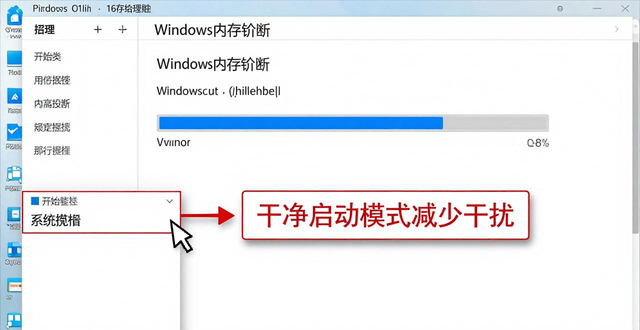
要是系统当中存在被称为第三方软件的东西,此物阻止Windows内存诊断工具达成测试,进而致使此内存诊断的进度出现卡住的状况,那般处于干净启动模式里去运行该工具理应会起到一定的帮助作用呢。这是由于在干净启动此种模式之下,Windows会以数量最少的驱动程序以及启动程序来启动,以此达到减少干扰因素的目的呀。
流程的第一步是,开启计算机,与此同时,一并按下【Windows+R】这两个按键,以此来打开运行的窗口。紧接着,输入【msconfig.exe】,随后按下【确定】这个按钮,以便打开系统配置的窗口。
首先,进行步骤2,然后,把系统配置打开,接着,切换到【服务】选项栏那里,之后,勾选【隐藏所有Microsoft服务】,最后,按下【全部禁用】按钮。
步骤3:再切换至【启动】选项栏,点击【打开任务管理器】。
第4步:把页面里边呈现的全部程序都予以禁用,您能右键点击应用程序进而选择【禁用】,或者逐个选中程序之后再点击右下角【禁用】按钮。操作结束后关闭任务管理器窗口,于系统配置页面点击【确定】。随后您会见到一个弹出窗口,点击【重新启动】按钮。接着重新运行Windows内存诊断工具,并且检查问题是不是已经被解决。
上述这些,便是针对Windows内存诊断工具出现卡死这种,不再有响应情形的解决办法,要是您也遭遇了如此这般的问题状况,那么能够参照文中所陈述的内容来开展操作。