希捷国行 原装正品 欢迎采购咨询
作为传统存储设备的机械硬盘,其读写速度受转速影响,转速是关键因素之一。众多用户在购买或者使用机械硬盘之际,需要知晓其转速参数,然而可能并不清楚具体所在位置。此文会详细介绍机械硬盘的转速查看位置,涵盖借助系统工具、硬盘标签以及专业软件等方式,并且说明查看时的注意要点,以此帮助用户迅速找到所需信息。
通过系统设备管理器查看:快速便捷的方法
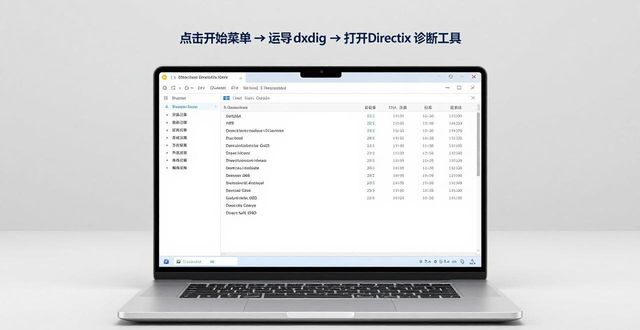
于Windows系统里,能够借助设备管理器迅速瞅见机械硬盘的转速信息,此乃一种无需另外工具的便利办法。对桌面“此电脑”图标右键点击,选取“管理”选项,将计算机管理窗口打开;于左侧导航栏中寻得“设备管理器”并施以点击使其展开;随后于“磁盘驱动器”类别内,点击展开便可瞧见连接至电脑的硬盘设备,一般会呈现硬盘品牌及型号(像“希捷BarraCuda 1TB”)。
寻得目标机械硬盘之后,用右键点击那个设备,选取“属性”,于弹出的属性窗口把它切换至“详细信息”选项卡,在“属性”下拉菜单里挑选“硬件ID”或者“设备实例ID”,将显示的型号记录下来。借助搜索引擎去搜索该型号,一般在硬盘品牌官网或者可靠的硬件数据库(像鲁大师、中关村在线)当中,能够找到对应型号的详细参数,这里面就含有转速信息(比如“7200转/分钟”)。
查看硬盘标签:直观且准确的方法
要是机械硬盘处在那仍能够直接去接触的状貌下(就好像并未被安装于硬盘盒或者机箱内部一样),去瞧一瞧硬盘外壳之上的标签,这可是最为直观的一种方式。大多数的机械硬盘(像希捷、西部数据、日立这类品牌的),其外壳上面都会有那么一张纸质抑或是不干胶材质的标签,在这标签上面清楚明白地标注着硬盘的关键参数呢。
通常,标签之上往往会含有硬盘型号,像“ST1000DM010”这种,还有容量,比如“1TB”,以及缓存大小,例如“64MB”,另外有转速,好比“7200 RPM”,乃至接口类型,诸如“SATA III”等信息。希捷的“BarraCuda”系列3.5英寸机械硬盘,其普遍的转速是5400转/分钟或者7200转/分钟,2.5英寸笔记本硬盘大多为5400转/分钟。直接于标签之上寻觅到“RPM”所对应的数值,也或者是“转速”所对应的数值,这样一来就能够迅速地获取机械硬盘的转速信息。
使用专业工具检测:适合复杂场景的方法
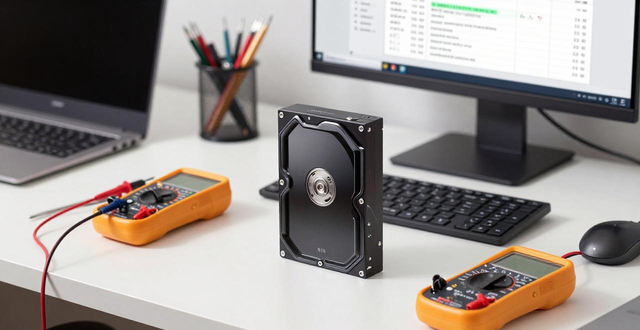
如果借助系统设备管理器或是硬盘标签没办法精准获取转速,要是同时想知晓硬盘的健康状况、实际工作时的转速,选用专业的硬盘检测工具是更靠谱的抉择。存在这般能读取硬盘的SMART信息(自监测、分析和报告技术)的工具,该信息里头含有转速参数。
像CrystalDiskInfo、HDD Sentinel、HD Tune等这样常用的专业工具,拿CrystalDiskInfo来说,下载且安装完毕之后,把机械硬盘连接至电脑,要是内置硬盘则可直接被识别,要是外置硬盘就得借助硬盘盒来连接,软件打开后在主界面那儿会展示硬盘的基本信息,其中包含“转速”这一项,一般是以“X,XXX RPM”的格式来呈现的。要是存在多块硬盘,软件会逐个列出每块硬盘的转速,以此方便用户去对比查看。
查看转速时的注意事项:确保信息准确
当去查看机械硬盘转速之际,要留意区分“最大转速”以及“实际工作转速”。硬盘标签或者参数内通常所标注 的是最大转速,然而实际工作转速会受到系统负载、接口速度等诸多因素的影响,一般情况下会低于最大转速。对于标注7200转/分钟的硬盘而言,在处于闲置状态的时候有可能降低至5400转/分钟从而达到节省功耗的目的。
品牌、型号各异的机械硬盘,其转速存在较大差异,同一品牌里不同系列,像入门级、高性能级等,转速也有可能不一样。西部数据的“Black”系列游戏硬盘,转速大多是7200转/分钟,而“Blue”系列是5400转/分钟。所以,查看转速得结合具体型号,防止混淆。
机械硬盘转速查看方法主要存在三种情形,其一为借助系统设备管理器搜索型号进而获取,其二是直接查看硬盘标签上面的参数,其三是运用专业工具读取SMART信息。用户能够依据自身需求挑选适配的方法,与此同时需要注意辨别最大转速以及实际转速,结合型号信息予以准确判断。掌握这些方法,便能够轻松寻觅到机械硬盘的转速,为存储方案选择以及性能优化提供参考依据。