硬盘跟电脑相连,可是在“我的电脑”或者“此电脑”里瞅不见它的盘符,没法访问硬盘里头的数据。这个问题看着棘手,实际上只要把原因找对,针对病症用对药,就能迅速解决。本文会全面剖析硬盘在电脑上显示不出来的常见缘由,还会给出详尽的解决办法,帮你找回不见的硬盘。
一、硬盘在电脑上不显示的常见原因
1、数据线、电源线或接口接触不良
接口出现松动情况,SATA线发生损坏状况,USB接口呈现老化情形,等诸多情况,皆会致使硬盘不能够被识别 。
2、驱动程序异常或未安装
很有可能,Windows这般便并不是极为适当地装配了硬盘驱动,特别是针对新设备,或者第三方扩展硬盘盒而言。
3、磁盘未初始化或分区表错误
新买的硬盘出厂通常是“未初始化”状态,需用户手动设置。
4、盘符冲突或未分配
虽然硬盘存在,但未被分配盘符,系统“此电脑”不会显示出来。
5、文件系统损坏
像是移动硬盘并没有预先进行安全弹出操作,紧接着就突然间发生了断电情况,如此一来很容易致使分区转变为RAW格式哦,并且系统也不能够识别了呢。
6、主板BIOS未识别硬盘
某些情况下BIOS设置未启用SATA口或识别失败。
7、硬盘本身故障
包括坏道、电路板损坏、老化等,硬盘可能完全损坏无法识别。
二、解决方法详解
1、检查硬件连接是否正常
要是属于台式机这种类型,那就得去确认一下,SATA数据线以及电源线,它们是不是连接得很牢固呢。
②、要是属于移动硬盘或者U盘这种情况,那就试着去更换一下USB接口,(这里建议把它插在于主机后面的USB 3.0接口那里);。
③、试着去换一条数据线,去换一个硬盘盒,或者去换另一台电脑,以此来测试硬盘是不是正常。
2、更新或重新安装硬盘驱动
若借助“驱动人生”这一专业驱动管理工具,能够自动识别进而检测硬盘的状态,要是电脑硬件缺少驱动,该软件便会推荐新的驱动以供下载安装。步骤示例如下 :
全新界面,核心优化,智能修复,安装无忧
立即下载
好评率97%
下载次数:4878788
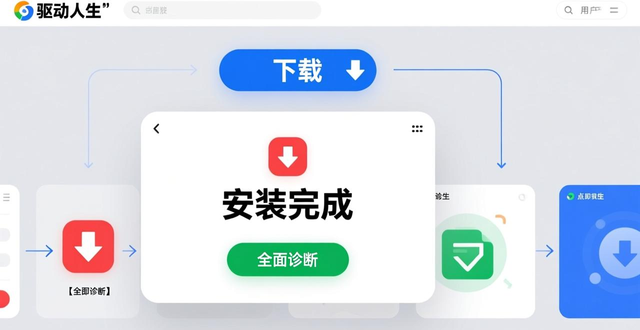
①先点击上方的下载按钮,接着安装并且打开“驱动人生”,随后点击【全面诊断】这一选项,再选择下方的“立即诊断”选项。
②、软件会对电脑存在的问题展开全盘扫描,用户能够针对摄像头驱动予以着重更新,或者选取“全面修复”来一键修复电脑的全部问题。
3、打开“磁盘管理”检查硬盘状态
操作方法:
①、右键点击“此电脑”→选择“管理”→进入“磁盘管理”;
②、查看是否存在“未分配”或“未初始化”的磁盘;
③、如果是新硬盘,右键选择“初始化磁盘”;
④、随后,在对“未分配”区域进行鼠标右键操作时,从中挑选“新建简单卷”选项,接着去执行分配盘符的动作,而后再实施格式化操作,这样便能够投入使用标点符号。
留意,初始化以及格式化将会把硬盘数据清除掉,仅仅适用于新的硬盘或者是不需要数据的状况下。
4、检查并修复文件系统错误
要是磁盘呈现出“RAW”这种格式时,或者出现那提示“需要格式化才能够使用”的状况,那就表明文件系统已然损坏,在这个时候可以试着去进行修复:
①、打开命令提示符(以管理员身份);
②、输入命令修复分区:
chkdsk E: /f /r
(将E:替换为你的硬盘分区盘符)
③,要是修复没有效果,并且数据是重要的,那么建议去使用专业的数据恢复软件,好比EasyRecovery、DiskGenius等,试着进行扫描恢复。
5、在BIOS中检查硬盘是否被识别
①、开机之际,按下DEL、F2或者F12(此依据主板型号来决定),进而进入BIOS 。
②、查看是否能看到该硬盘型号;
③、检查SATA端口或USB控制器是否被禁用;
如未识别,说明硬盘或主板接口可能存在问题。
电脑上硬盘显示不出来,这不一定就是硬件故障,很多时候是源于初始化、驱动、接口或者文件系统方面的问题。只要运用系统工具并进行简单设置,大部分情形下都能够恢复正常使用。因而在日常使用期间,建议时常借助“驱动人生”去检测硬件状态,及时安装并修复问题,以此保障稳定性。
电脑上的硬盘,呈现出无法被显示出来的状况,电脑硬盘,它就是显示不出来,电脑硬盘不显示 。