前言
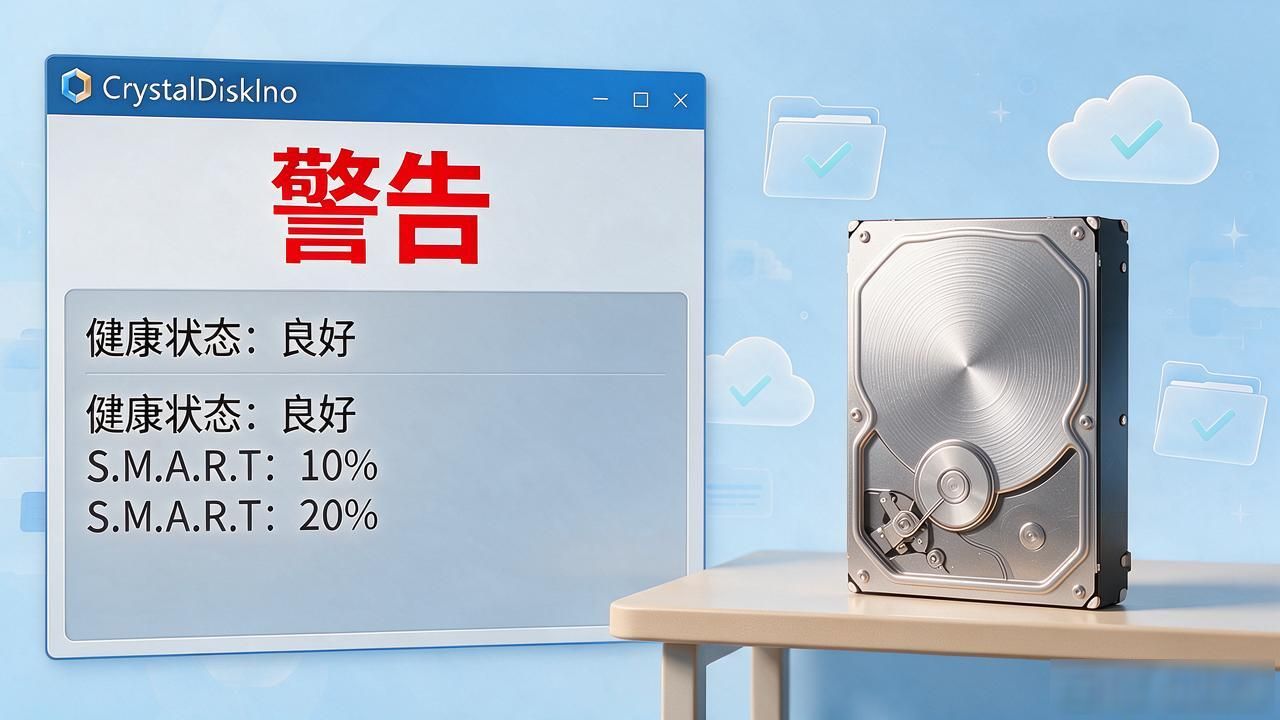
在电脑长时间使用进程里,硬盘的健康情形常常决定着系统运转的稳定性以及数据安全,不管是机械硬盘还是固态硬盘,随着时间流逝都会出现读写性能衰退以及坏道等问题,如果能够提早察觉怪异情况,就能够有效防备数据遗失,CrystalDiskInfo正是如此一款小巧且实用的监测工具,它不需要繁杂设置,就能够迅速读取硬盘各项健康参数,为日常维护供给可靠凭据。
这儿会借由明晰的图文步骤,引领你达成CrystalDiskInfo的下载以及安装的完整过程,还会指引怎样正确查看硬盘健康状况,适宜普通用户和电脑发烧友去参考。
一、CrystalDiskInfo软件简介
CrystalDiskInfo是一款免费工具,它专注于硬盘健康检测,该工具基于S.M.A.R.T.(Self-Monitoring, Analysis, and Reporting Technology)机制开发,它通过读取硬盘控制器内的自我监测数据,能够展示包括健康状态、温度、通电次数、累计工作时长、接口类型等重要信息。
其主要用途包括:
它的整体界面,是那般简洁又明晰,并不需要专业知识,就能轻松上手,于普通家庭用户来说很是适配,同时,它还是技术维护人员必备的检测工具 。
二、下载安装准备
在下载安装之前,建议先确认以下几点:
要求项说明
操作系统
Windows 7,或者Windows 8,又或是Windows 10,甚至Windows 11,不论是64位,还是32位都切实可行。
管理员权限
安装程序需管理员许可执行
存储空间
至少50MB可用空间
网络连接
保证网络畅通,以便下载安装包
CrystalDiskInfo,它专门用于读取硬盘监测相应信息,然而它不会去进行改写磁盘的操作,也不会实施格式化磁盘的行为,因此并不需要对数据安全方面的问题有所担忧。
三、CrystalDiskInfo下载安装教程
往下会拿常见的Windows 10环境当作例子,来演示完整的下载安装流程,步骤是简单且清晰的,能够直接照着去做。
步骤一:下载安装包
免费下载链接:
当页面发生加载之后,便会自行启动开始进行下载软件安装包,而其文件的名称一般情况下常常是为 CrystalDiskInfo.exe 。 此文件名称所对应的便是该软件安装包 。
要是浏览器弹出那种“是否保留此文件”的提示,那就点击“保留”或者“下载”一下,紧接着还要选择保存位置呢,这儿建议把它保存在“下载”文件夹或者桌面上,这样做方便去查找哦。
下载完成后,确保文件大小正常无异常提示,即可进入安装环节。
步骤二:于下载目录寻觅 CrystalDiskInfo.exe 文件,接着双击运行该安装文件。系统兴许会弹出“是否应允此程序对计算机予以更改?”这般的提示,此时点击“是”。待安装程序启动之后,会率先呈现语言选择界面。建议择取“简体中文”,随后点击“下一步”。步骤三:安装向导会展示用户许可页面,点击“我接受”之后再持续。紧接着要挑选安装目录。默认路径为:
将其改写为:在C盘之中,名为Program Files的文件夹里头,存在着一个名为CrystalDiskInfo的目录 , 。
建议根据实际情况修改安装路径,例如:
D:\Tool\CrystalDiskInfo\
这样子能够避免系统盘空间被占用,接着后续维护是更为便利的。去点击“下一步”然后继续。步骤四:开展选择附加任务 。
这一步,能够勾选是不是创建桌面图标,或者勾选是不是创建开始菜单快捷方式,通常都建议维持默认设置,。
确认勾选项后点击“下一步”。
步骤五:执行安装
单击“安装”那个按钮,程序就会开启复制文件朝着规定目录的操作。安装的进程一般只要花费数秒,等进度条做到完成之后点击“完成” 。
于安装完毕达成之后,去勾选那个“运行CrystalDiskInfo”,如此便能够即刻启动该软件。要是想要在稍后的时刻进行使用,那么可以取消勾选,然后经由桌面图标来打开 。
四、首次运行与界面说明
启动CrystalDiskInfo之后,主界面会自行检测当下系统里的全部硬盘设备,并且会于窗口上方将硬盘型号、容量、接口以及传输模式显示出来。
软件默认以蓝灰配色展示信息,主要部分说明如下:
区域功能说明
顶部信息栏

展现硬盘的型号,呈现固件的版本,明示接口的类型,标明所支持的功能(诸如AHCI、NCQ等)。
健康状态
凭借颜色来指示健康程度,其中蓝色所代表的是“良好”,黄色所对应的是“注意”,红色所表示的是“警告” 。
温度显示
实时显示硬盘当前温度,超出50℃可视为偏高
详细属性列表
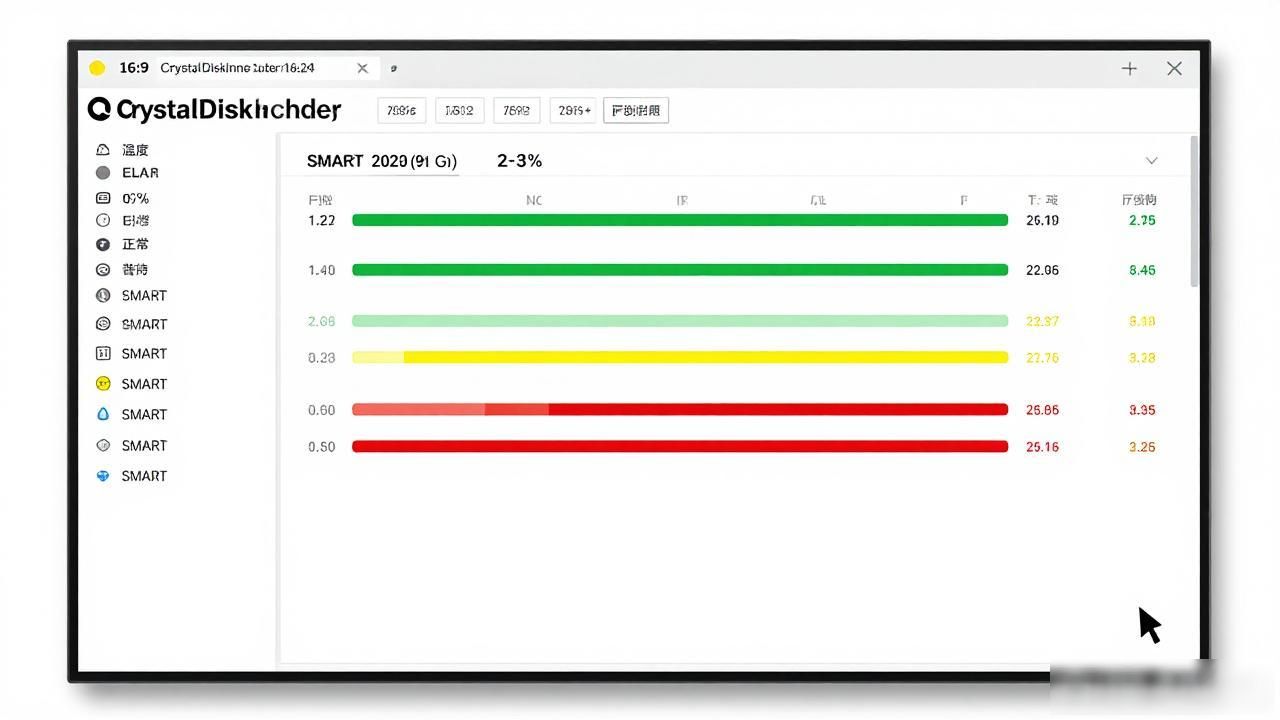
将所有S.M.A.R.T.参数予以显示,像是重映射扇区,还有读取错误率,以及通电次数等 。
倘若系统之内存在多块硬盘,那么能够借由上方标签进行切换,以此查看不同设备的信息。
五、如何解读硬盘健康状态
检测完成之后,CrystalDiskInfo会用直观方式去展示结果,要是显示“良好”了,这就意味着磁盘的运行状态是正常的,而要是出现了“注意”或者“警告”,那就表明存在着一定风险,此时应该及时去备份数据。
以下是几个关键SMART属性的参考解读:
属性名称含义说明建议处理
Reallocated Sectors Count(05)
已重映射扇区数
大于0表示出现坏道,应备份数据
当前未决部门计数(C5) ,当前处于未决状态的部门计数(C5) ,当前正处于未决情况的部门计数(C。
当前待修复扇区
数值大于0需关注,可能为潜在坏区
Power-On Hours(09)
通电累计时长
反映硬盘使用寿命,可评估磨损程度
Temperature(C2)
当前温度
建议常温40℃以内,超过55℃应改善散热
Power Cycle Count(0C)
开关机次数
高频开关机会加速磨损,可优化电源策略
经由定期开启CrystalDiskInfo去查看这些数据,能够判断硬盘老化趋向,进而于问题出现以前做好数据备份。
六、常见问题与解决方法
1. 软件启动后未识别硬盘
也许受硬盘是第三方外接盒、RAID阵列或者接口兼容性问题影响。能够试着更换主板SATA口以及连接线,而后再度打开软件。
2. 温度数值异常(如显示0℃或过高)
有部分硬盘,其没有温度传感器,或者固件呢,并不支持SMART读取,而这样的情况,它是属于正常现象的。
3. 健康状态为黄色但仍可使用
有着黄色表征的情况,一般是代表着轻微的问题,而不是直接就进行报废处理。在这样的时候,应该按照一定周期地去观察参数的变化情况,倘若数值呈现出持续上升的态势,那么就应当对硬盘展开更换操作。
4. 软件界面显示英文
可于菜单栏里,依照顺序依次去选择“Language”,接着是选择“简体中文”,而后能够切换语言界面。
七、总结
借由上述步骤,用户能够轻易达成CrystalDiskInfo的下载以及安装,并且在短短几分钟之内熟知硬盘健康情形。此工具功能明确,不耗用资源,操作便利,适宜日常性能监测以及数据安全评测 。
无论是用于办公的电脑,还是个人使用的笔记本,又或者是存在多个硬盘的存储环境,都需要定期借助CrystalDiskInfo来查看其健康状态,还要掌握硬盘的温度以及SMART参数,这些都是来保障数据安全、延长硬盘寿命的重要手段。