你有没有碰到过这样的状况:将U盘插入电脑,此时指示灯已然亮起,然而在“此电脑”之中却寻觅不到与之对应的盘符,此问题兴许由驱动、分区、系统设置等诸多缘由所引发。那么U盘不展示盘符该如何去化解呢那里预备了若干简便的解决举措,一块儿跟随指示去操作,以使U盘盘符能够正常呈现。
方法一:先确认硬件问题
U盘盘符未显示,这种情况有可能仅仅是因为接口接触不良而致使出来的结果。所以,针对此状况,当前第一步的操作应当是先去排查硬件方面是否存在问题。
1、更换USB接口,有些接口存在松动状况,或者供电有所不足,在插上之后不能够正常被识别,去尝试换个接口,特别是主机背部的USB口,其供电会更加稳定。
2、试着在别的电脑那儿插入 U 盘,要是在好多台电脑上都没办法识别,那就表明有可能是 U 盘自身出了损坏的状况。
3、若存在外接扩展口,便更换一条数据线或者USB HUB,进而将外部设备致使的干扰予以排除。
方法二:更新修复 USB 驱动
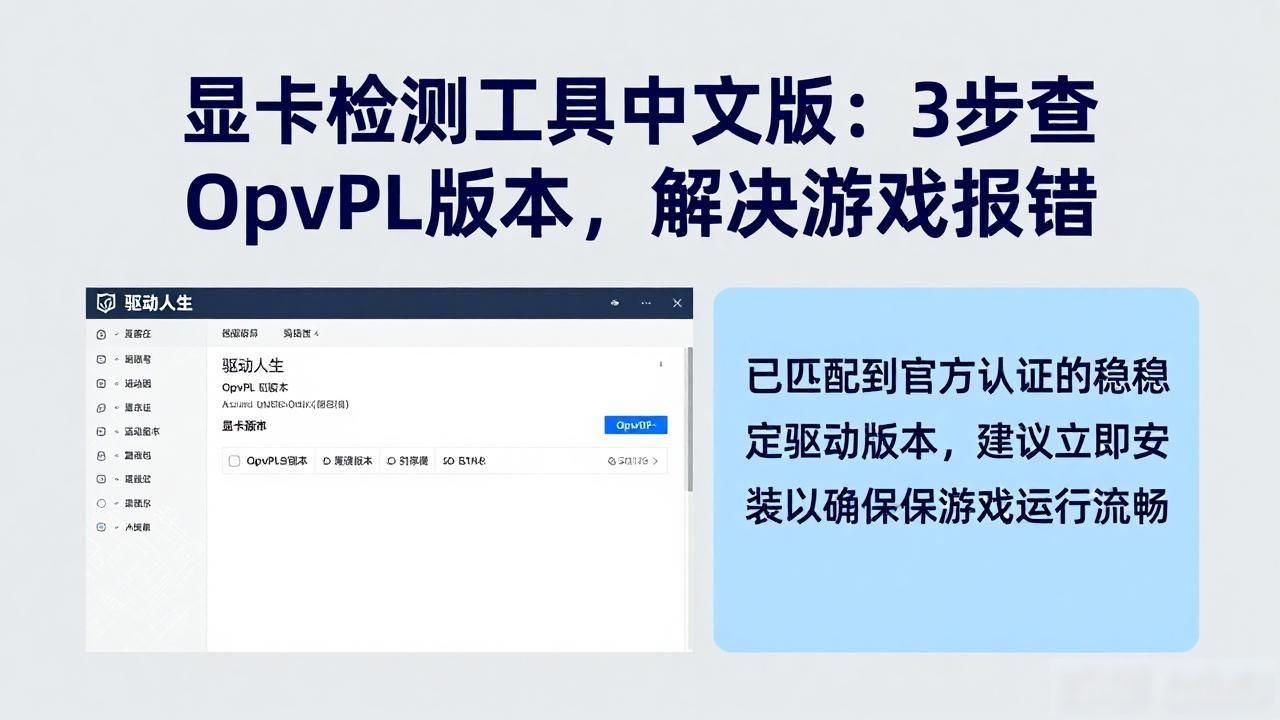
要是排查得出硬件不存在问题,那么就要去检查是不是由于USB驱动缺失或者损坏致使U盘盘符消失。这种情形较为常见,尤其是在才重装过系统或者更新了某些补丁之后。要是你认为手动更新太过麻烦,或者更新未成功,能够借助“驱动人生”这个专业工具一键进行更新修复:
全新界面,核心优化,智能修复,安装无忧
立即下载
好评率97%
下载次数:5080989
1、打开驱动人生,给电脑进行一次全面诊断。
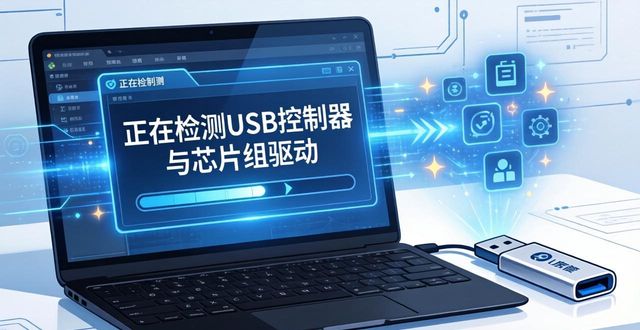
2、软件会自动检测 USB 控制器、芯片组驱动状态是否正常。
3、当出现异常状况或者存在缺失情形时,点击那个被称作“全面修复”的按钮,然后等待驱动程序自动进行下载并完成安装操作。
4、当完成之后,将电脑进行重启,接着进入到“硬件检测”当中,去查看USB的状态,此时已处于正常了,然后再次把U盘插入,一般情况下是能够恢复正常识别的。
方法三:在磁盘管理中手动分配盘符
某些情形之下,U盘实际上已然被电脑识别出来了,只是未曾自动分派盘符,这便需要我们去手动予以分配。
1、右键点击桌面左下角“开始”按钮,选择“磁盘管理”。
2、在磁盘列表里找到你的 U 盘,一般会显示“可移动磁盘”。
3、如果没有盘符,右键选择“更改驱动器号和路径”。
4、点击“添加”,选择一个字母作为盘符,确认即可。
5、这样一来,U 盘就会在“此电脑”里正常显示了。
方法四:关闭隐藏设置或冲突软件
另外存在这样一种情形,它是系统设置致使盘符处于被隐藏的状态,这种状况下,得去关闭那些隐藏设置,从而让 U 盘盘符再度显示出来。
1、打开文件资源管理器,点击“查看”,勾选“隐藏的项目”。
2、于一些安全软件当中,查看有没有启用了“隐藏可移动磁盘”这个功能,将它关闭就行。
3、另外,要是你电脑之中安装过诸多虚拟光驱,移动硬盘管理软件,那么也存在可能和U盘盘符产生冲突,致使盘符无法显示,这类情况之下能够卸载或者关闭这些软件尝试一番。
碰到“U盘不显示盘符”这种状况之时,能够先尝试去更换接口,于磁盘管理当中分配盘符,要是由驱动引发的,同样能够借助“驱动人生”来一键更新和修复,防止自身手动操作出现差错。依照本文所给出的方法,绝大多数 U 盘均可重新正常显示。
u盘不显示盘符u盘不显示盘符的原因u盘不显示盘符的解决方法