运行大型3D游戏时, 像《我的世界》这样的, 运行专业设计软件时, 像Adobe系列、AutoCAD这样的, 或者运行各类安卓模拟器时, 不少用户会遭遇“驱动程序不支持OpenGL”的报错提示, 还会遇到“无法初始化OpenGL环境”的报错提示。OpenGL是图形硬件的软件接口标准, 它直接决定显卡处理3D图形的能力。那么, 怎样去看显卡是否支持OpenGL? 其具体的版本号又是多少? 此文中, 定是要从而给予你好些高效的检测方式, 并且还会教授你怎样经由优化驱动去求解兼容性方面的问题。
一、 为什么要确认显卡对OpenGL的支持?
一个跨编程语言的编程接口, 一个跨平台的编程接口, 是OpenGL(Open Graphics Library)。简单来讲, 如果你的显卡不支持特定版本的OpenGL, 那么依赖该技术的软件就没办法调用显卡的硬件加速功能, 由此致使程序崩溃, 致使黑屏, 致使运行极其缓慢。
一般情形下, 近十年间的主流集成显卡和独立显卡, 像VIDIA、AMD、Intel这些。它们皆是支持OpenGL的, 然而, 需注意的是, 其所支持的版本号, 比如说4.5、4.6这些, 是相当关键重要的。
二、 怎么看显卡支不支持OpenGL?
1. 通过 DirectX 诊断工具
就算DirectX与OpenGL属于两套不一样的系统, 然而借助系统自身所带有的那能够用来判断的工具是能够去确定显卡具体型号的。
2. 运行软件报错反馈
存在着这样一种采用的是被动确认样式的法。要是你在开启软件之际出现提示表明“OpenGL 2.0 Renderer not supported”这种情况, 这也就意味着你的显卡所对应的驱动于当下这个时段没办法去满足软件所要求达到的最低OpenGL版本的条件。
三、 核心方案:通过驱动人生一键解决支持难题
很多时候, 显卡硬件自身是契合高版本OpenGL的,然而, 因驱动程序版本老旧, 或驱动文件破损, 又或者安装了系统简版驱动, 致使OpenGL功能没法正常开启。
想要保证显卡性能能够被彻底释放, 提议去运用“驱动人生”来做深度检测以及展开修复。
全新界面,核心优化,智能修复,安装无忧
立即下载
好评率97%
下载次数:5402955
为什么选择驱动人生?
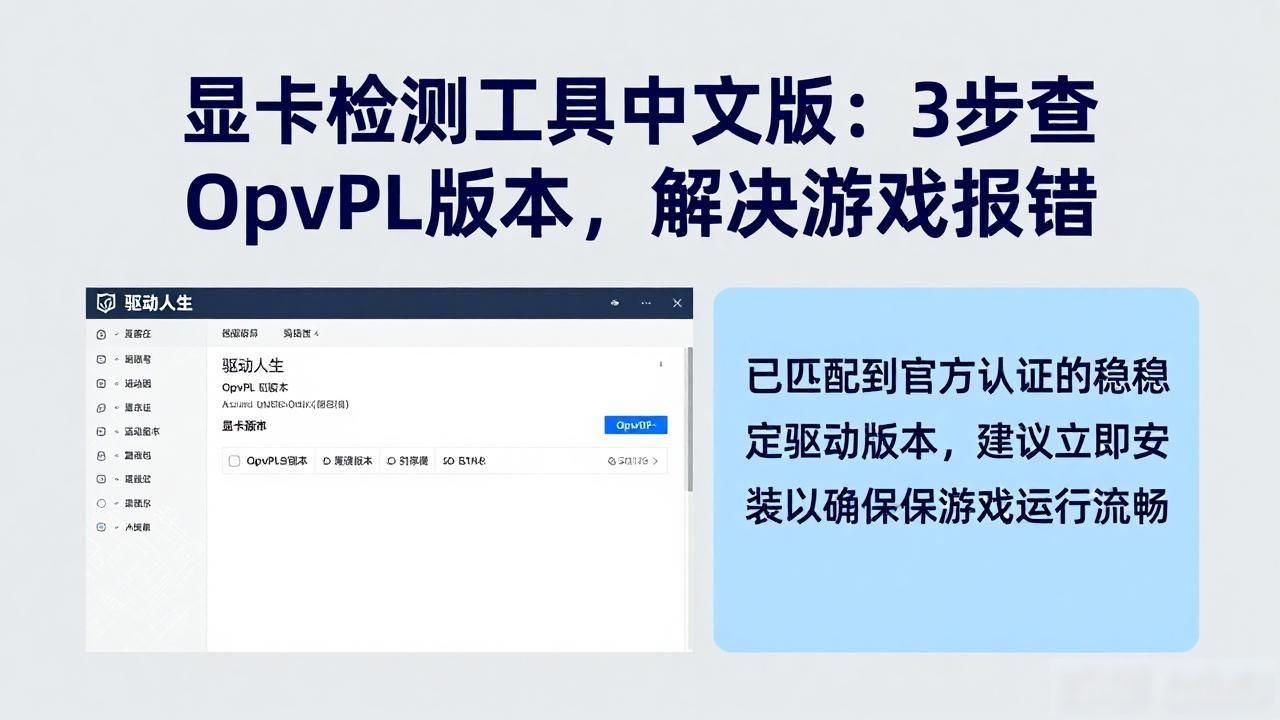
1. 对于很多并不知道该前往何处去下载与之对应的OpenGL驱动的用户而言, 存在着自动识别匹配这一情况。驱动人生它能够自动地去扫描你的显卡型号, 涵盖了无论是集成显卡还是独立显卡的情况, 进而匹配到经过官方认证的最为稳定的驱动版本。
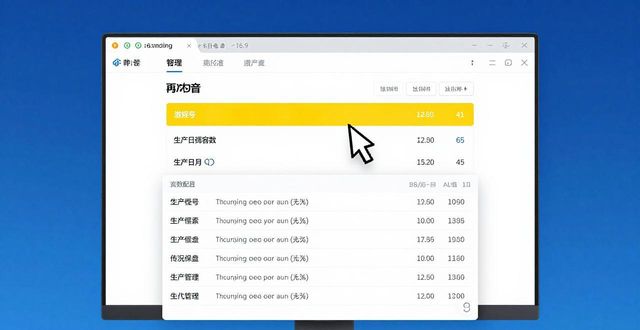
2. 报错OpenGL怎么一键修复呢, 当系统给出OpenGL兼容性错误提示时, 一般是显卡核心驱动没了所致。借助驱动人生具可实现“驱动管理”的功能, 点一下“一键修复” , 软件会自行卸载有残留的错误驱动, 并且重新去安装含有完整OpenGL运行库的官方驱动。
3. 提高图形性能, 在更新到最新版驱动之后, 不只能够得到更高版本的OpenGL支持, 并且还可以对游戏帧率以及渲染速度作出优化。
操作步骤:
1. 打开“驱动人生”软件,点击首页的“立即诊断”。
2. 找到扫描结果里边的“显卡”项, 要是提示存在“可更新”或者“异常”这种情况, 那就点击右侧的“升级”或者“修复”。
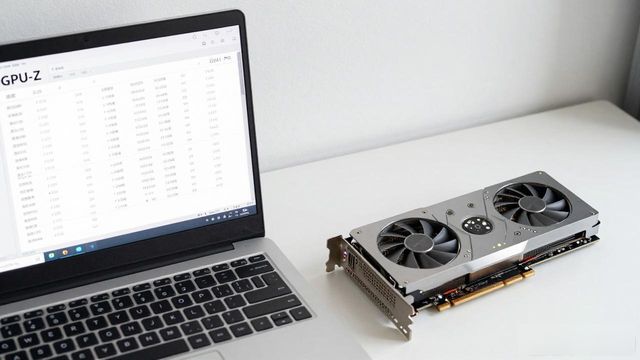
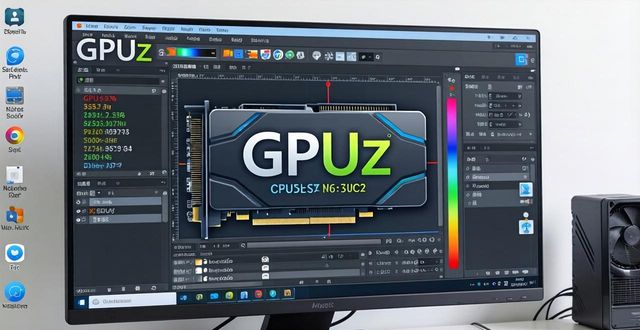
3. 等候着安装弄完之后重新启动计算机。在这个时候再度去运行 GPU-Z 或者相关的游戏, 你就会发觉 OpenGL 报错已然无踪不见了。
用于解决电脑图形故障的第一步, 是去确认显卡是不是支持OpenGL。要是当你身为一名设计师或者游戏玩家, 就要建议定期运用“驱动人生”来检查显卡驱动的状态。
并非是等到软件出现报错状况了, 才忽然间想起来要去进行更新。需始终维持驱动处于最新的那种状态, 这不但能够切实保障对于OpenGL、Vulkan等图形接口有着完美无瑕的支持, 而且还能够卓有成效地防止蓝屏以及花屏现象的发生。即刻就去进行下载驱动人生这个操作, 从而给你的显卡开展一回全方位的“体检”呀!
知识库全面电脑问题解决方案,尽在驱动人生知识库