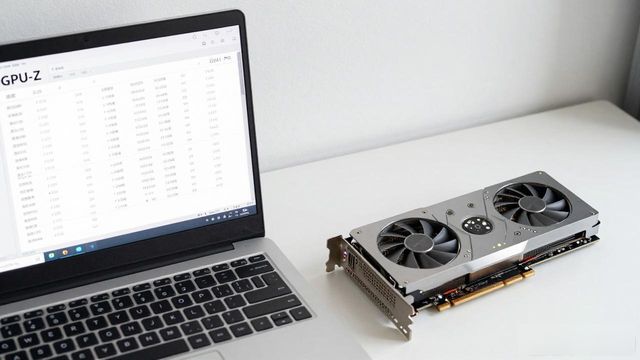
如何查看GPUz:
一、打开GPUz软件。
二、查看并解读主界面信息。
三、点击相应标签,查看更多GPU详情。
接下来
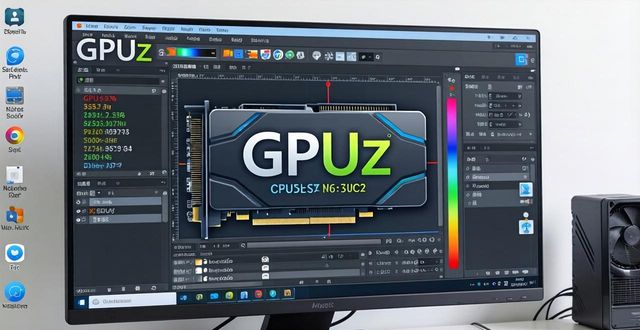
GPUz是一款针对电脑显卡检测的工具,它能将显卡各方面信息详细呈现,像型号、核心频率以及制造工艺等。开启GPUz后,首先进入视线的是它的主界面,此界面会把显卡基本信息予以展示。
显卡身份的直接标识,也就是主界面通常会显示的显卡型号,借助这个型号能够查询到显卡的详细参数。接下来呈现的是核心频率信息,这可是显卡处理数据能力的一种体现,频率越高的话,其处理能力就越强。除此之外,还会展示显卡的制造工艺以及显存信息。
于GPUz主界面之内,你能借由点击各异标签去查看更多有关显卡的详尽信息,举例而言,点击“技术”标签,便可瞧见显卡的技术特性,像所支持的渲染技术、内存接口等等,点击“传感器”标签,能检视显卡的实时状态信息,诸如温度、功耗之类,对这些信息的知悉有益于用户更优地了解与运用自身的显卡。
另外,GPUz还具备别的高级功能,像是对比不一样显卡的性能差异之类的。借由这些功能,用户能够更周全地知晓显卡的性能与状况。在使用GPUz之际,建议认真查阅它的官方帮助文档或者相关教程,如此能够更深入地领会这款工具的各项功能。
留意,于查看以及使用GPUz之际,务必要确保从正规途径去下载软件,以此来保障电脑的安全。与此同时,针对不熟悉的功能或者操作,建议审慎地去进行,防止误操作致使系统出现问题。