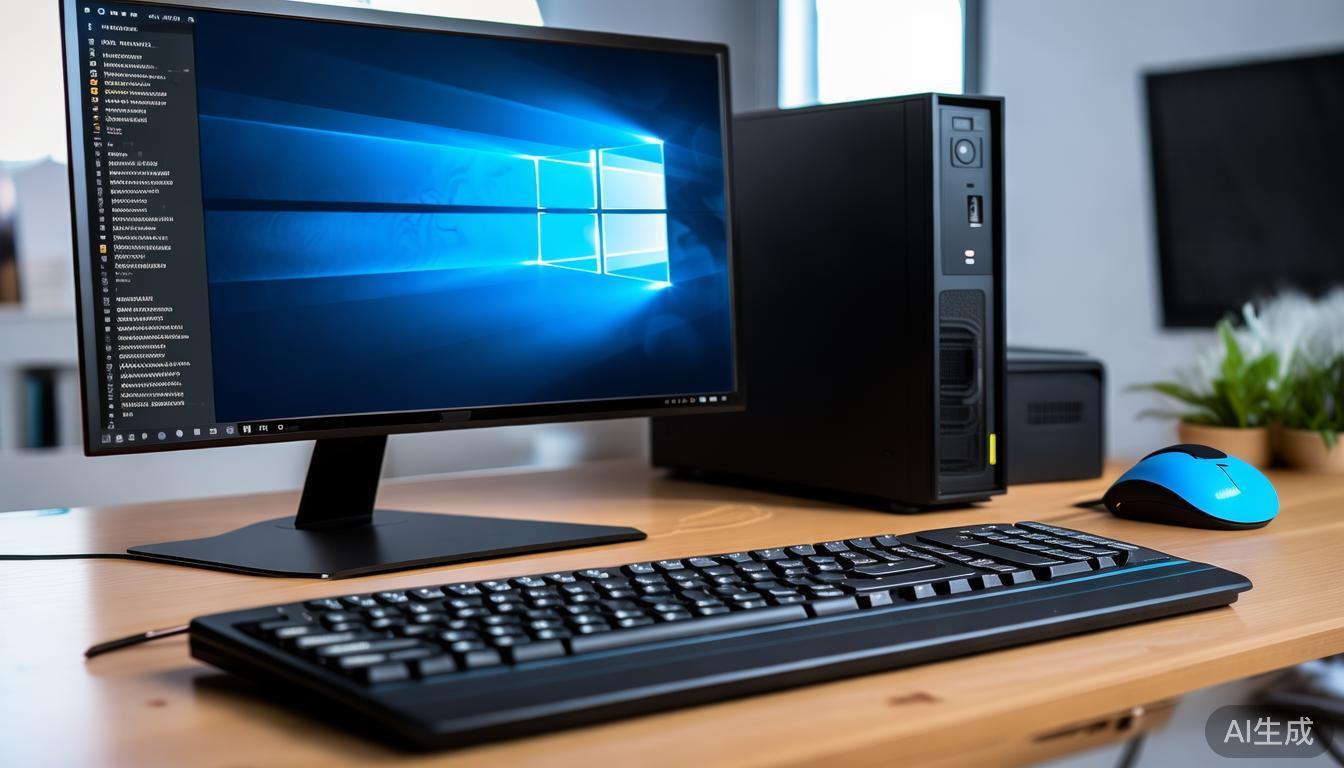
于日常运用电脑之际, 诸多用户或许会碰到这般状况, 电脑摁下电源键后风扇转动状况正常, 电源灯亦亮了起来, 然而屏幕却是一直呈黑色, 瞅不见桌面, 鼠标与键盘亦无响应。此文会从硬件、软件以及系统设置等层面, 给出一些排查以及解决办法, 助力用户恢复正常使用。
一、初步检查:判断黑屏类型
首先要区分黑屏的具体表现,常见情况包括:
1. 全黑无任何画面:连主板LOGO或开机画面都没有。
2. 黑屏现象在出现LOGO之后呈现现出来: 这表明初步的硬件检测已经顺利通过, 然而系统加载环节却出现了问题。
3. 进得安全模式, 却进不了正常桌面, 这种情况大多呢, 是驱动或者软件方面出了问题。
二、检查硬件连接
针对台式电脑而言, 首要之事是查看显示器电源有无处于正常状态, 还要瞧瞧显示线, 也就是HDMI线、VGA线或者DP线, 有没有出现松动或者损坏的情形。进而尝试去更换显示线, 或者切换一下显示端口, 另外也能够更换显示器以此排除出现的问题。
要是针对笔记本电脑, 出现了能听到风扇转动的声响, 电源灯也亮着, 然而却没有画面这种状况, 那么可以试着采用以下这些方法:
三、检查内存与显卡
经常出现的黑屏状况里, 内存条松动是其中较为常见的缘由之一, 能够在断掉电源之后, 把机箱打开, 把内存条拔下来之后再度插紧, 要是有必要的话, 使用橡皮擦对金手指部分进行擦拭之后再开展安装。显卡假使出现松动或者损坏的情况, 同样会致使没有信号输出, 特别是那些使用独立显卡的用户, 能够试着切换到主板自身所带的集成显卡输出端口去做测试。
四、安全模式排查系统问题
要是开机在出现LOGO之后呈现黑屏状况, 然而却能够听闻启动系统所发出的声音, 或者是硬盘运行时发出的工作声, 这种情况下, 极有可能是系统配置出现了差错, 又或者是驱动存在不兼容的问题。
这时可以尝试:
1. 进入安全模式:2. 使用驱动管理工具:
要是怀疑驱动存在不兼容或者缺失的状况, 能够运用“驱动人生”等工具来自动进行检测, 并且更新驱动;这种类型的软件会自动辨认系统以及硬件型号, 去匹配最为合适的驱动, 格外适用于因显卡驱动损坏而致使的黑屏问题。
全新界面,核心优化,智能修复,安装无忧
立即下载
好评率97%
下载次数:5314273
3. 利用“系统还原”功能, 或者运用“启动修复”功能: 五 , 实施重建Explorer进程。
有些时候, 桌面呈现不出来的状况, 原因在于“资源管理器”也就是Explorer.exe这个程序, 没有正常开启。要是在黑屏的情形下, 可以看见鼠标指针, 那就试着进行:
1. 借助快捷键Ctrl + Shift + Esc, 将打开任务管理器。
2. 鼠标轻点“文件”, 接着朝向“运行新任务”进行操作, 于指定位置键入 `explorer.exe`, 随后按下回车键。
3. 要是桌面呈现出来, 或许是系统启动的项目被更改了, 能够借助“msconfig”来对启动的项目进行优化。
六、BIOS设置与系统重装
要是在更换硬件或者更新BIOS以后出现了黑屏这种情况, 那么建议将BIOS设置重置为默认的值。有一些主板是支持借助跳线或者把电池取下来的方式来重置BIOS的。
要是上面所提及的那些方法全都没办法将问题解决掉, 并且能够确定并非是硬件方面出现的故障, 那么就可以考虑重新安装操作系统。利用U盘或者安装光盘来重新安装Windows, 能够对原来的系统分区进行覆盖或者格式化操作。请在能够进入PE系统或者安全模式的情况下, 提前把数据备份好。
能够解决电脑开机之后黑屏却不显示桌面情况的办法便是以上这些, 运用“驱动人生”这类工具能够对驱动异常进行高效地排查以及修复, 要是所有软件方面的手段失去效用, 建议去寻求专业的技术支撑, 保持冷静, 进行系统性的排查, 这是解决此类问题的关键所在。
知识库全面电脑问题解决方案,尽在驱动人生知识库