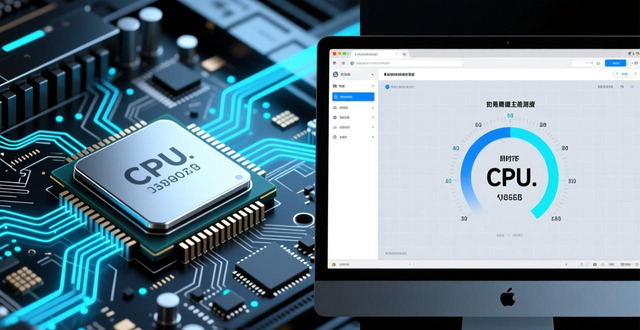
在电脑使用进程里面碰到“显示器黑屏”这般状况,其具体展现形式为:电脑主机的风扇处于转动状态,然而屏幕却不存在画面;又或者显示器骤然出现黑屏,可是电源指示灯仍旧亮着。此种现象有可能在开机之际出现,也有可能是在使用进程之中忽然产生。电脑黑屏的缘由相对较为繁杂,既有可能是硬件方面的问题,也有可能是由系统或者设置所引发的。为了助力大家能够迅速恢复到正常使用状态,本文将会分享4种常见的排查以及修复办法。
方法一:检查显示器与电源连接
最基础的排查是去确认显示器自身是不是处于正常工作状态。在许多情形之下,显示器呈现黑屏状况并非是主机出现故障,而是电源或者连接方面产生了问题。
操作步骤:
1、检查电源线
验证显示器的电源插头是不是插得紧实,电源开关有没有开启。要是电源指示灯不亮,或许是电源线坏掉或者插座没通电。
2、检查信号线
核查显示器跟主机之间的HDMI信号线,看其是否插牢,再看接口有无弯曲、损坏状况,接着核查DP信号线,查看其插牢没,接口有无弯曲、损坏情况,之后核查VGA信号线,看插得是否牢固,接口有无弯曲、损坏情形,若有问题可尝试换一条线缆做测试。
3、切换输入源
存在一些显示器,对多个输入源予以支持,像HDMI1、HDMI2、DP这类,要是输入源设置出现错误,那么也会致使黑屏情况发生,借助显示器菜单按钮切换至正确的输入源就行。
注意:
要是显示器全然没反应,那就试着连接到别的电脑或者笔记本,去确认一下是不是显示器硬件损坏。
方法二:系统与驱动问题排查
倘若硬件不存在异常状况,然而开机之后依旧呈现黑屏现象,那么有可能是系统启动环节或者驱动程序方面出现了问题。尤其是显卡驱动出现异常这种情况,极易致使进入系统之后出现黑屏问题。
操作步骤:
1、尝试进入安全模式
开机之时,持续按F8或者Shift加F8,部分Win10以及Win11需要借助自动修复界面,进入到“高级启动选项”,从中选择“安全模式”,要是安全模式之下能够正常显示,那就表明是驱动或者系统文件方面的问题。
2、卸载/重装显卡驱动
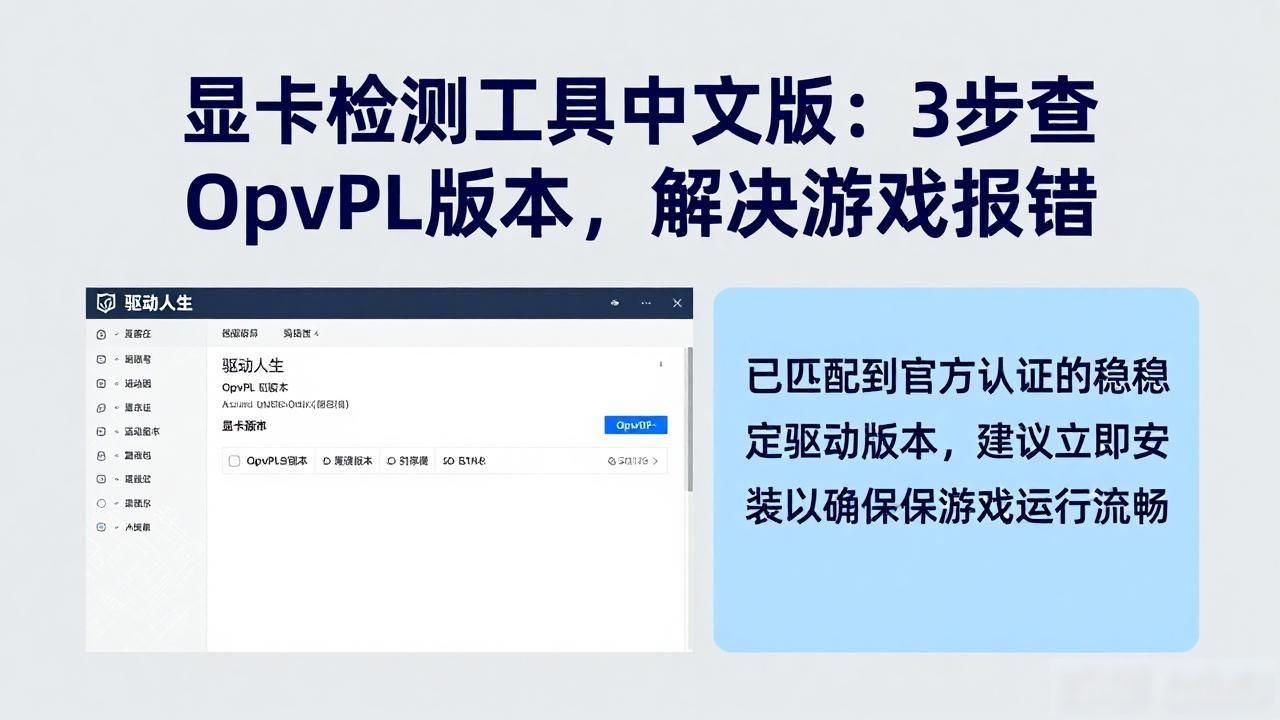
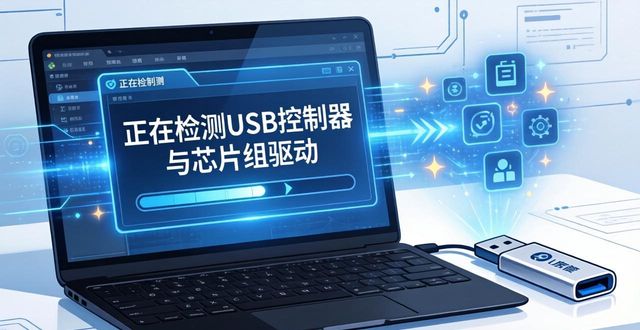
在安全模式之中,将“设备管理器”予以打开,把显卡驱动进行卸载,在重启之后,系统会自行安装基础驱动,然后借助“驱动人生”开展检测,把最新驱动程序进行下载,安装便可,示例如下:
全新界面,核心优化,智能修复,安装无忧
立即下载
好评率97%
下载次数:4633963
先点击上方按钮进行下载安装,之后打开驱动人生,再继续点击【全面诊断】里的“立即诊断”选项。
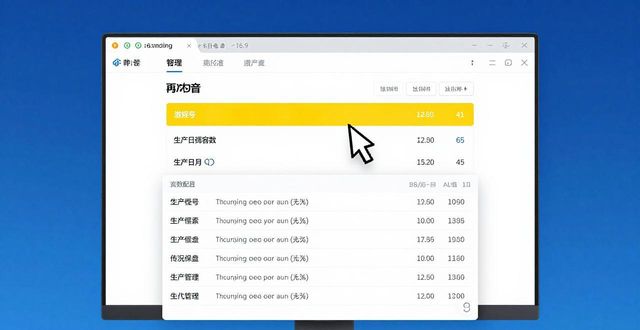
②、软件会对电脑存在的问题进行全盘扫描,从扫描的列表里找到显卡这一项目,在版本号处点击“”,如此便能查看显卡驱动的版本型号,选择自己想要的版本去进行更新即可。
3、系统修复
驱动修复若无效,能尝试“启动修复”,或者尝试“系统还原”,把系统恢复成在黑屏出现之前的正常状态 。
注意:
在系统修复前,建议先备份数据,避免修复过程中造成资料丢失。
方法三:检查显卡与内存条
显示器出现黑屏的情况,常常是和电脑内部硬件连接状况不良存在关联,在这些硬件当中,显卡跟内存条是出现故障频率较高的“故障点”。
操作步骤:
1、检查显卡
要是属于独个的显卡,先将机关闭掉继而把电源切断了,接着把机箱给打开来,随后把显卡取下来再重新插得紧紧的。
检查显卡供电接口是否接好,尤其是需要额外供电的显卡。
可以尝试用另一块显卡测试,或将显示器接入主板集显接口。
2、检查内存条
关机后拔出内存条,用橡皮轻轻擦拭金手指部分,再插回插槽。
如果有多条内存,可以逐条测试,排查是否有损坏。
注意:
展开硬件操作之前,必定要切断电源,防止因静电致使硬件受损。要是对机箱拆卸安装并不熟悉,那么建议寻求专业人员予以协助。
方法四:排查电源与主板故障
当上面这些方法都没办法解决问题之时就要去思量更为深层次的硬件故障比如电源损坏或者主板损坏又或者显示芯片损坏。
操作步骤:
1、检查电源输出
要是电源出现老化的情况,或许就不能够给显卡以及主板供应稳定的电压,进而致使出现黑屏现象。能够试着去更换一台电源来开展测试。
2、检查主板状态
先观察主板有没有损坏的电容,再查看主板有没有烧毁的痕迹,要是主板蜂鸣器发出了异常提示音,这也能够辅助判断故障点。
3、送修检测
要是用户不存在硬件检测工具,最稳当的法子是把电脑送去维修店,让专业人员去检测电源,让专业人员去检测主板,让专业人员去检测显卡。
注意:
硬件出现故障的情况下,一般是需要进行部件更换的,对于没有经验的用户而言,自行拆解或者焊接可并不被建议。
以上便是电脑显示器黑屏的解决办法,通过 4 种方法来排查修复。如果你遇到了网卡驱动问题 ,可以运用“驱动人生”进行检验 和修护,遇到显卡的驱动问题 也是如此,可以借助“驱动人生 的”检测和修复,对于蓝牙驱动问题,可以使用“驱动人生”来检测和修复,声卡驱动问题同样能够通过”驱动人生“进行检测再恢复。这款软件不但支持驱动的下载以及安装,而且还提供驱动备份等功能,以此助力你更为灵活地管理电脑驱动。
电脑显示器电脑显示器黑屏电脑显示器黑屏怎么解决电脑黑屏修复