有好多使用联想电脑的用户, 有时候会碰到电源模式不见、性能不能调节、电池图标不正常的状况, 在网上一查找, 说是电源管理驱动出现异常所引发的。那么电源管理驱动要怎样去安装? 安装的方法能够分为两种, 一起来瞧瞧。
方法一:自动修复(推荐优先使用)
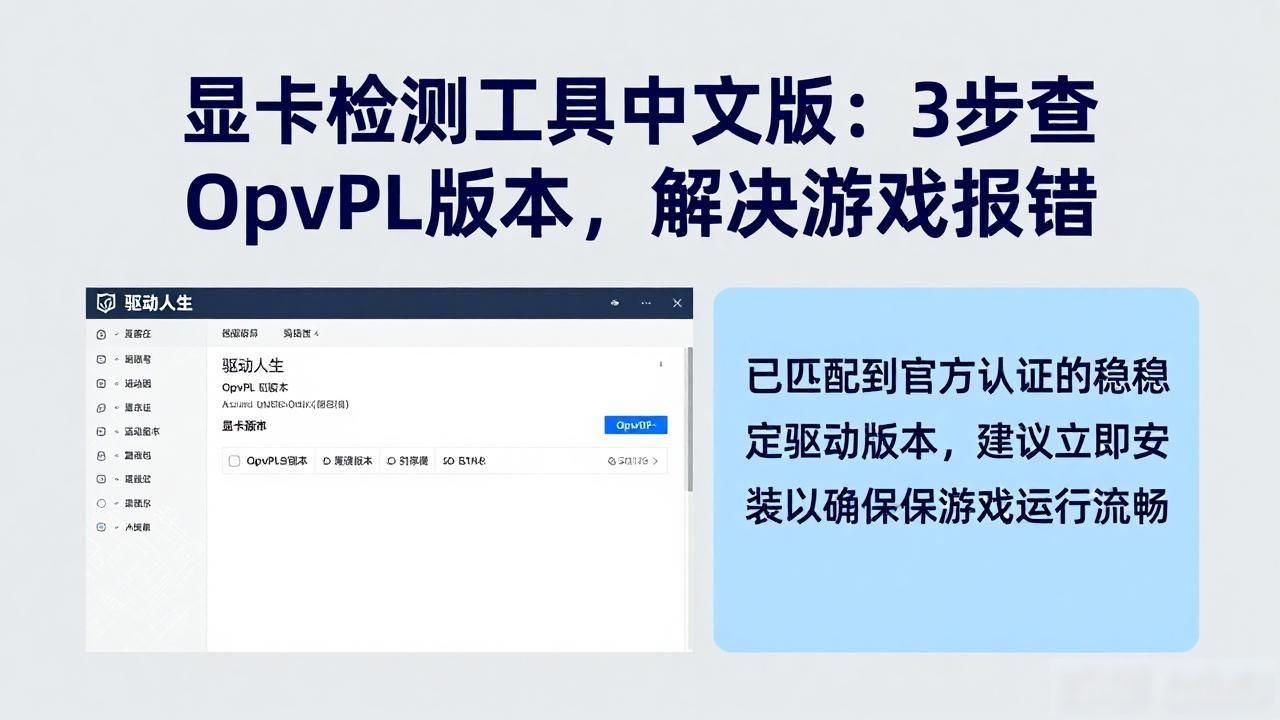
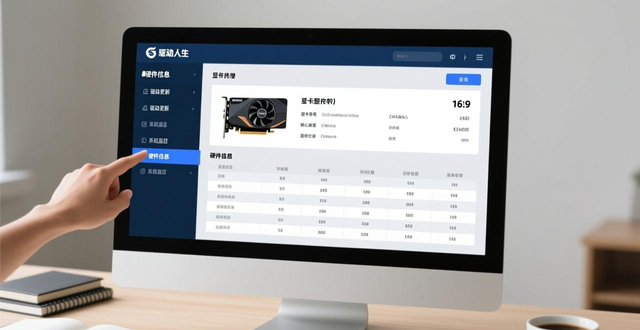
假设你既毫无意愿去查询型号, 又没打算去区分版本, 同时满心不想去担忧装错驱动, 那么最为简便的办法便是运用自动驱动检测工具。就像平常常见的驱动人生, 它能够自动辨认联想笔记本型号, 并且检测出缺失的电源管理组件。
全新界面,核心优化,智能修复,安装无忧
立即下载
好评率97%
下载次数:5440394
操作流程如下:
1、打开驱动人生,点击“立即诊断”功能;
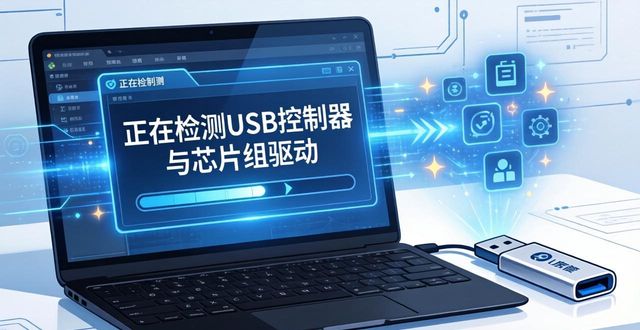
2、等待系统自动扫描硬件,找到“电源管理相关组件”;
3、点击“安装或修复”即可;
4、最后重启电脑就大功告成了!
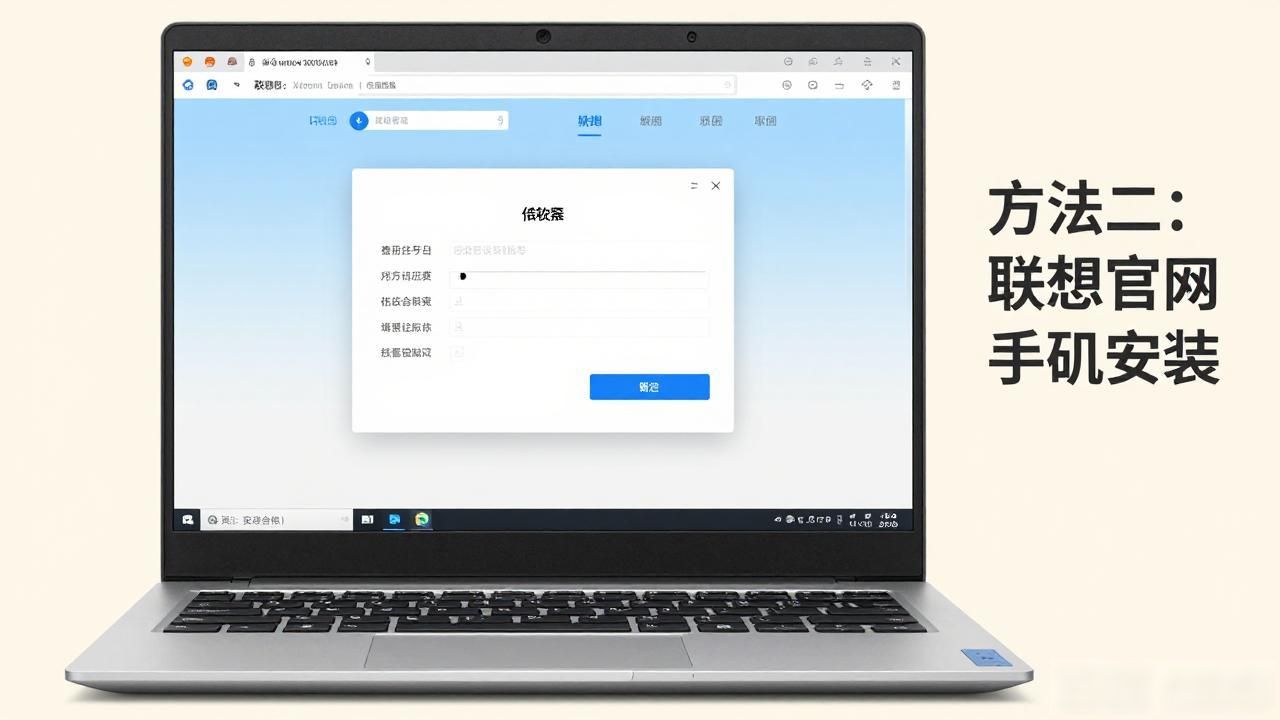
方法二:联想官网手动安装
要是你对电脑操控的办法熟悉, 那也能够挑选前往联想的网站去进行下载, 其步骤是像下面这样的。
1、开启联想网站, 点选顶端导航条里的“服务”, 进入联想服务页面, 于搜索框内键入电脑的主机编号, 或者键入电脑型号。
2、在搜索结果页,点击机型下方的“驱动下载”;
3、先在驱动列表那儿找, 找到名为“电源管理驱动”的, 接着去下载跟Windows版本相对应的安装包, 然后予以安装。
4、下载完成后直接运行安装程序,按照提示一步一步完成即可。
5、安装完成之后, 同样是需要重新启动系统的, 不然的话, 电源模式或许不会马上就恢复。
三、检查联想Vantage是否恢复功能
对于联想的电源管理功能而言, 在绝大多数情况下, 它并非仅仅单纯依靠驱动自身, 而是会被整合于Lenovo Vantage工具之内。所以当驱动安装完毕之后, 还得去确认Vantage是否能够正常运行。
打开Vantage后重点查看以下几点:
如果这些功能全部恢复正常,说明电源管理驱动已经完整生效。
若依旧处于缺失状态, 一般来讲那便是组件未被完整安装, 在此情形下能够再次借助“驱动人生”来实施补装操作。
四、额外检查:系统服务与更新影响
在部分情境之中, 就算驱动处于正常状态, 电源管理这一功能, 也依然有可能会受到系统服务或者更新的作用影响。
可以简单检查以下几点:
如果近期系统更新后出现问题,可以尝试回滚更新进行验证。
联想的电源管理功能不见了, 这意味着电源管理驱动或者相关的组件没能正常地加载起来。只要把驱动恢复一下, 这些功能一般都能够完整地回来。
知识库全面电脑问题解决方案,尽在驱动人生知识库