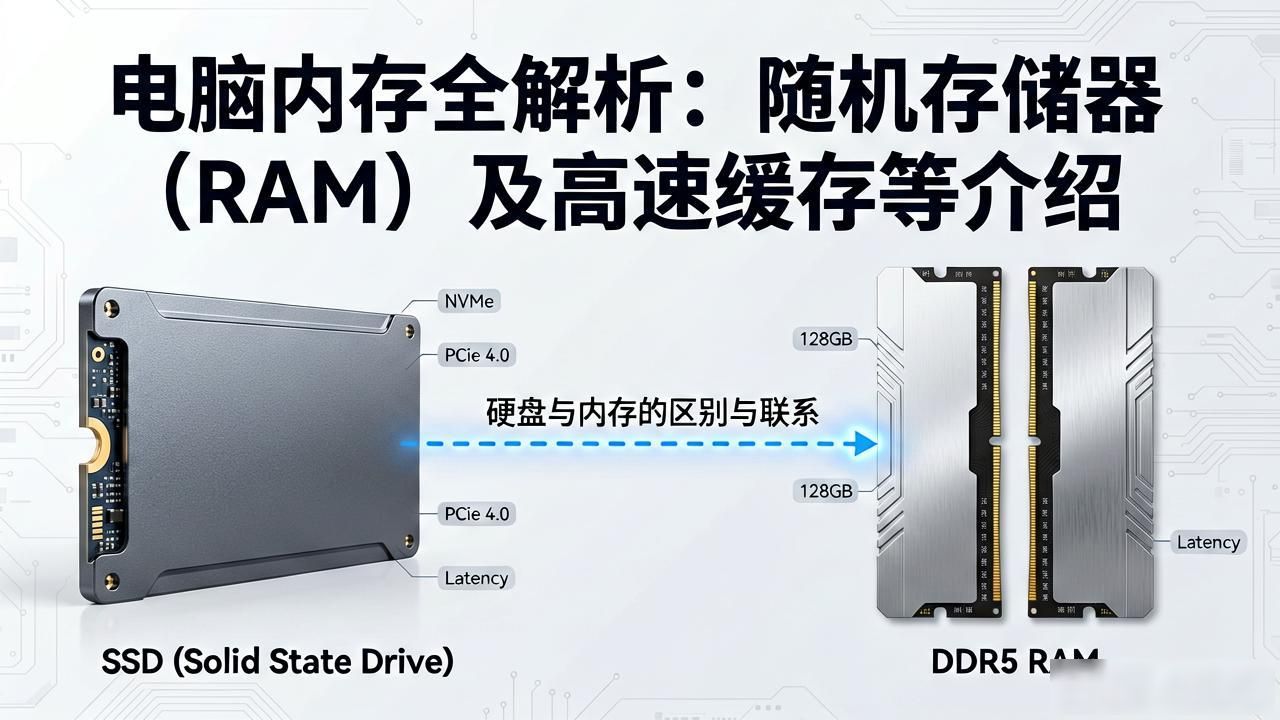
作为核心硬件之一的电脑内存,也就是其中的RAM,对系统运行速度起着相当关键的作用,多用户在买新电脑时要查看内存信息,安装软件时要查看内存信息,升级配置时要查看内存信息,排查卡顿问题时也要查看内存信息,那么,电脑内存要怎么看呢,本文会给你详细介绍查看电脑内存几种常用的方法,以及介绍各类内存相关的知识,来帮助你能轻松掌握内存情况。
一、什么是电脑内存(RAM)?
内存,其全称为“随机存取存储器”,也就是Random Access Memory,它属于电脑运行期间的临时存储空间。一旦你开启软件、浏览网页、开展玩游戏等操作,系统就会将数据从硬盘载入到内存里,从而供CPU进行快速读取。内存越大,电脑能够同时运行的程序数量就越多,并且整体运行状况也会更加流畅。
二、查看电脑内存的几种方法
方法一:通过“系统信息”查看内存容量
倘若仅仅是打算去查看内存大小,而对于内存的型号、生产日期、时钟频率等详细参数信息并不关心,那么能够直接借助下面这个方法:
1、抑或是右击被称作“此电脑”之物,选“属性”,又或者按下快捷键之为Win与Pause以及Break组合而成者。
2、有一个系统窗口会弹出,于这个窗口之中,你能够看到一栏,此栏名为“已安装的内存(RAM)”。
3、举个例子来讲 ,呈现出“8.00 GB(可用7.88 GB)”这般的显示情况 ,这就表明你已然安装了8GB的内存。
适配于,Windows 7系统,以及Windows 10系统,包括Windows 11系统等。
方法二:使用硬件检测工具查看
若你有查看相比于当前更具全面性的内存信息的需求,那么建议你运用专业的硬件检测工具。比如说“驱动人生”,其界面具备友好的特性,是适宜新手用来查看以及进行检测用途的工具,能够开展对于主板、CPU、内存、硬盘等方面信息的详细查看。
全新界面,核心优化,智能修复,安装无忧
立即下载
好评率97%
下载次数:5176034
1、按照指示,去点击位于上方之处的按钮,从而进行下载,随后执行安装操作,接着将其打开,这个软件便是“驱动人生”,之后要切换到【硬件检测 - 硬件信息】这个界面。
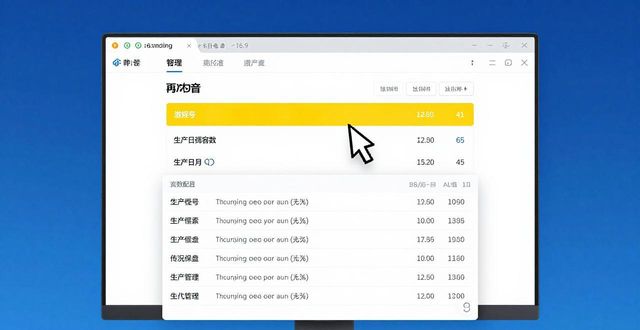
2、于“硬件信息”界面之中,点击内存选项这件事,我们能够看到内存的型号,内存的频率,内存的容量,以及生产日期等诸多情况,进而了解电脑详细的配置状况。
3、前往【运行监测】栏目,此时能够查看内存占用率,还有温度等信息,进而及时监测电脑运行状态。
方法三:通过任务管理器查看内存使用情况
此方法适合实时查看内存使用状态、占用情况和插槽信息:
1、按下Ctrl+Shift+Esc打开任务管理器
2、点击“性能”选项卡
3、左侧选择“内存”
你可以看到如下信息:
三、如何判断内存是否需要升级?
知晓内存情形之后,部分用户或许会思索升级内存以增进电脑性能。下述几种情形表明你有可能要添加内存:。
1、内存占用长期超过80%
可通过任务管理器查看运行时内存使用率
2、打开多个软件或浏览器标签后卡顿严重
3、系统响应变慢、频繁出现“内存不足”的提示
4、运行大型软件(如PS、PR、AutoCAD)时无响应
通常情况下:
普通办公或上网:4GB-8GB内存即可
日常多任务、主流游戏:建议16GB内存
视频剪辑、建模设计等专业应用:建议32GB或更高
像这样的,就是关于电脑内存怎么去查看的,存在这三种方式,它们简单又直接。要是你碰到了网卡、包括显卡、还有蓝牙以及声卡等方面的驱动问题之时,能够运用“驱动人生”来开展检测以及修复。这款软件不但支持驱动的下载跟安装,而且还具备驱动备份等相关功能,以此来辅助你更加灵活地去管理电脑驱动。
电脑内存电脑内存怎么看怎么看电脑内存电脑内存在哪里看