正常来讲,致使电脑出现卡顿、运行不流畅情况的,不外乎是软件方面以及硬件方面的问题,那么,win7系统的电脑出现卡顿究竟是由什么原因导致而来的情况,下来呈现给大家的是,经由学习啦小编精心为大家整理出来的,关于win7电脑出现卡顿方面的原因内容,那么大家就跟着一起来瞧一瞧。
win7电脑卡顿的原因
电脑可能感染木马病毒
解决方法:升级杀毒软件并且杀毒。
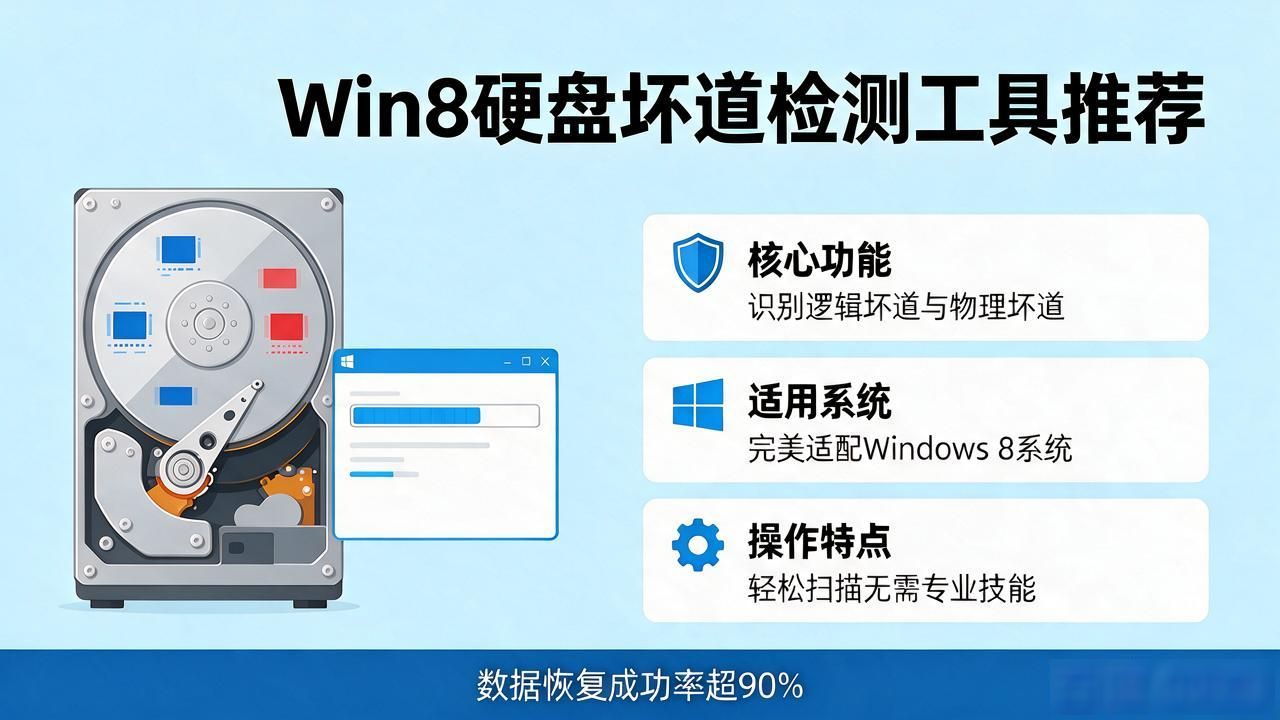
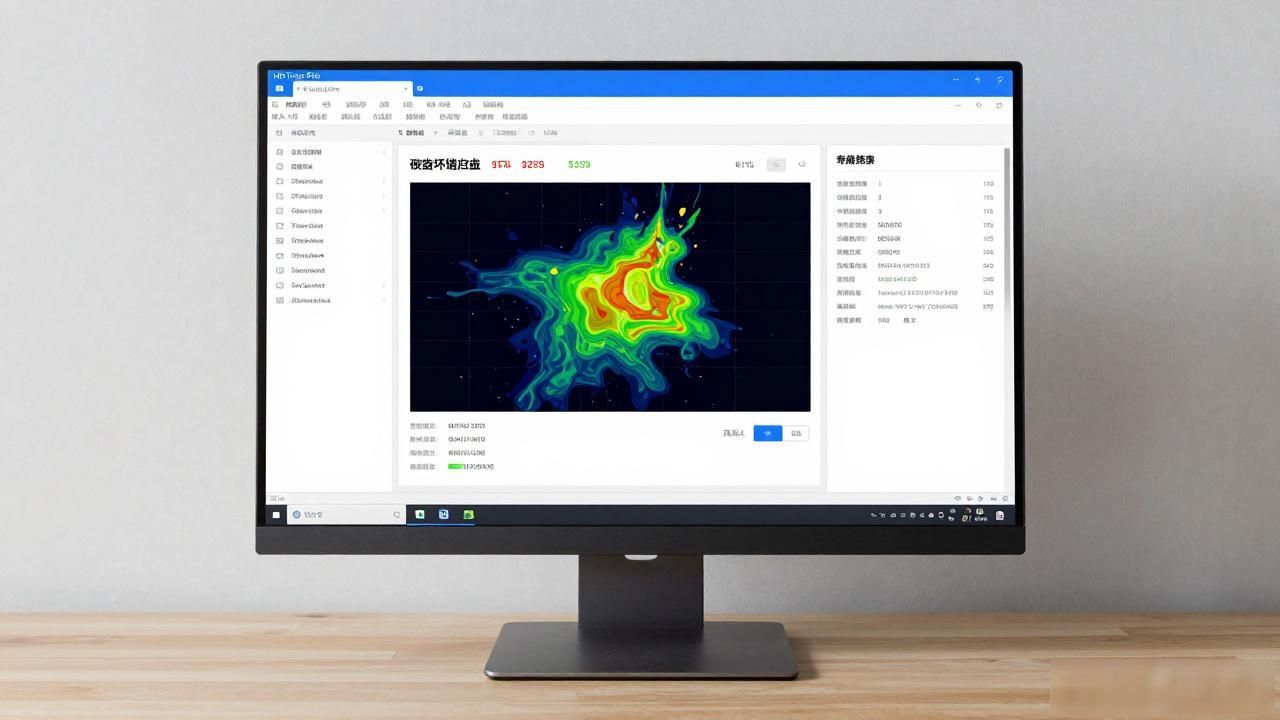
硬盘使用时间过长,硬盘有坏道
应对之举为,利用鲁大师软件里的磁盘检测功能,测验一番磁盘有无坏道,要是坏道数量过多,那么建议去更换一块机械硬盘,或者购置一块固态硬盘,将其用作系统盘。
软件开太多导致内存不足
解决方案是,去更换那种容量比较大的内存条,或者尽可能以较少的数量同时开启多个软件,以此来降低内存占用率。
电脑磁盘中冗余或者碎片过多
解决方法:清理磁盘和整理磁盘碎片。
CPU负荷过大,或者工作不正常
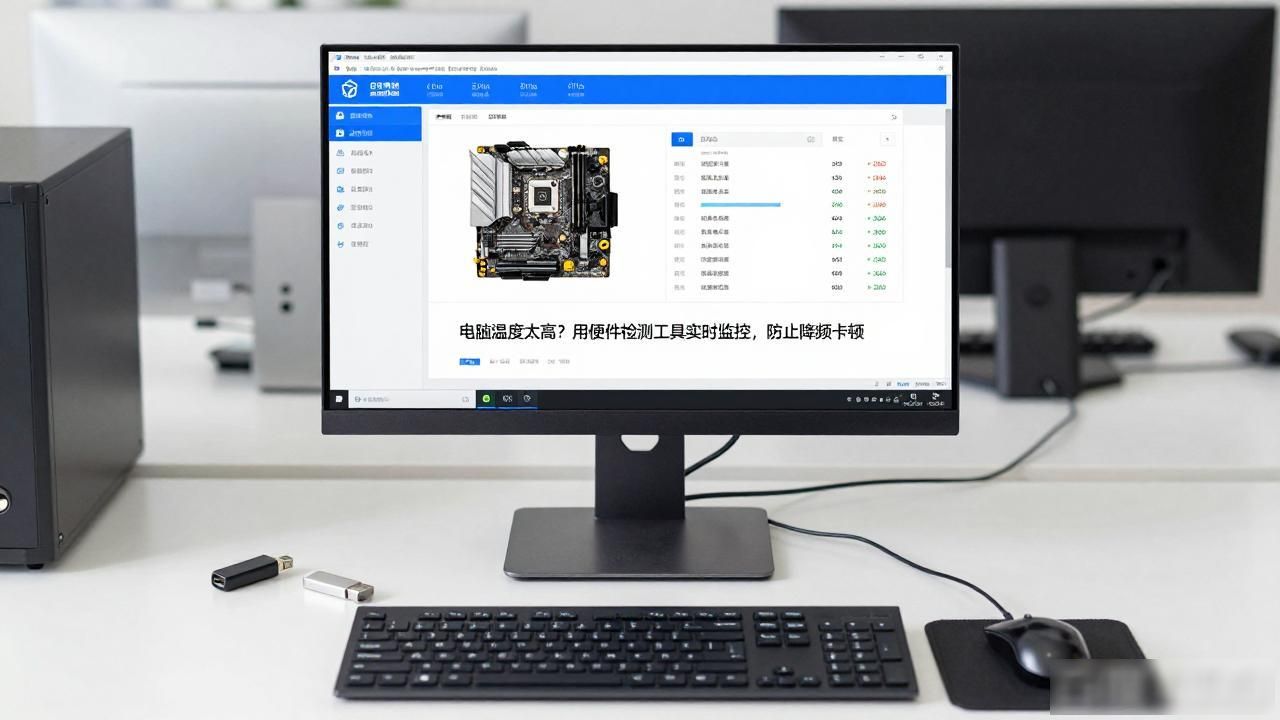
处理办法是,查看CPU散热情况,查看显卡散热情况,进行除尘操作,给相关部件上油,或者更换风扇,鉴于因散热问题致使电脑出现卡顿不流畅状况的情形较为多见。
灰尘造成的硬件散热不佳
处理办法是,将主机侧盖给打开,把刷子用来把风扇之上的灰尘全部刷得干干净净,需要注意的是,绝对不可以去刷电路板上面,因为那样会产生静电,进而造成电子元件短路,正确的做法是应当运用大功率吹风机把灰尘吹走。
游戏画面卡顿,显卡问题或者显卡驱动问题
解决办法是,前往设备管理器瞧瞧是否是显卡驱动未进行安装,要是已经安装了驱动,那么建议去到游戏官方去查看该游戏的最佳配置情况,再去更换一个档次稍微高那么一点的显卡。
win7电脑卡顿怎么办
方法1

1、驱动程序给出建议,倡导在华硕官方网站进行下载安装,以此来防止因第三方软件所更新的驱动出现不兼容的状况。
2、从是否存有某些在所必无的软件或者类同软件的角度出发,去探寻控制面板之中程序板块里的卸载选项,并予以查看,要是杀毒软件或者优化软件存在诸多数量,那就予以卸载,保持只求留存单一的一个即可。
3、提议将部分启动项关闭:从开始处,去到运行那里,输入msconfig ,把一些不那么重要的启动项,或者第三方软件程序前面的勾选去掉,使其取消。
4、于系统这一方面,给出的建议是,选用预装系统或者纯净版系统,以防Ghost版本系统,其兼容性以及稳定性并非处于良好状况。
方法2
1、系统分区磁盘查错。
面对xp或w7系统,先去打开位于桌面的“我的电脑”或者“计算机”,接着用鼠标右键点击“磁盘”,随后选择属性选项,再点选工具栏目,然后找到查错一项当中的开始检查,将两项全部勾选,紧跟着便点击开始。要是出现提示计划磁盘查错的情况,那就先进行确认,之后重启电脑,以此来开始检查。整个过程所需时间比较长。
如果您要进行相应操作,那么您需要如此这般:在左下角“开始”处,用鼠标右键点击,然后选择“命令提示符(管理员)”;接着,在黑色窗口之中,键入chkdsk /r %systemdrive% ,之后按下回车键;若出现提示询问“是否计划下次重启时检查此卷?”,您务必要选择“y”,随后重启电脑以便进行检查,此过程所需时间会比较长。
2、关于虚拟内存的查看与设置,先按下Win键与R键,接着输入sysdm.cpl并敲击回车键,之后进入高级选项,再找到性能设置,点击设置后再次进入高级选项,然后选择更改,之后挑选驱动器,选择自定义大小,设置初始大小以及最大值,完成设置,持续点击“确定”直到重启电脑。
最大值通常按照安装内存的一点五至两倍来进行计算,倘若安装内存过小的话,那么可以按照三倍来计算。有关常规设置的参考内容如下:最大值方面,两G内存对应的是六千八百(XP系统设为四千零九十二),四G内存对应的是五千八百,八G及大于八个G的内存量则不需要设置得太大;初始大小设置为最大值的一半 ,而且还是这样设置的 ,并且是按照这种方式来设置的。
3、选择选用优选的DNS,以此来提高网速。在本地连接(或者以太网)的属性当中,对TCP/IP4协议的首选、备用DNS分别采用4个114以及4个8来进行设置,并且可以不定期去更换。要是通过路由器连接,在DNS选项方面进行相同的设置。优质的DNS能够借助360的“DNS优选”工具实时测试从而获取。
4、执行360安全卫士:系统修复、优化加速、电脑清理。
5、系统进行分区的磁盘清理操作呀然后是碎片整理,按下Win键加上R键,输入diskmgmt.msc之后回车,找到“磁盘”,在侧边轻轻用右键点击一下,选择属性,这一系列操作完成。
其一,常规的磁盘清理,具体针对于清理系统文件w10,其操作流程为,先进行“磁盘清理”,紧接着要勾选清理项,然后进入“其它选项”,再单击“系统还原...”框里面的“清理”,最后点击确定。
②(SSD忽略掉),工具,碎片整理,xp开始整理,w7立即开展碎片整理操作,w10优化,选择磁盘来进行该项操作后的优化举措。