硬盘坏道处理攻略
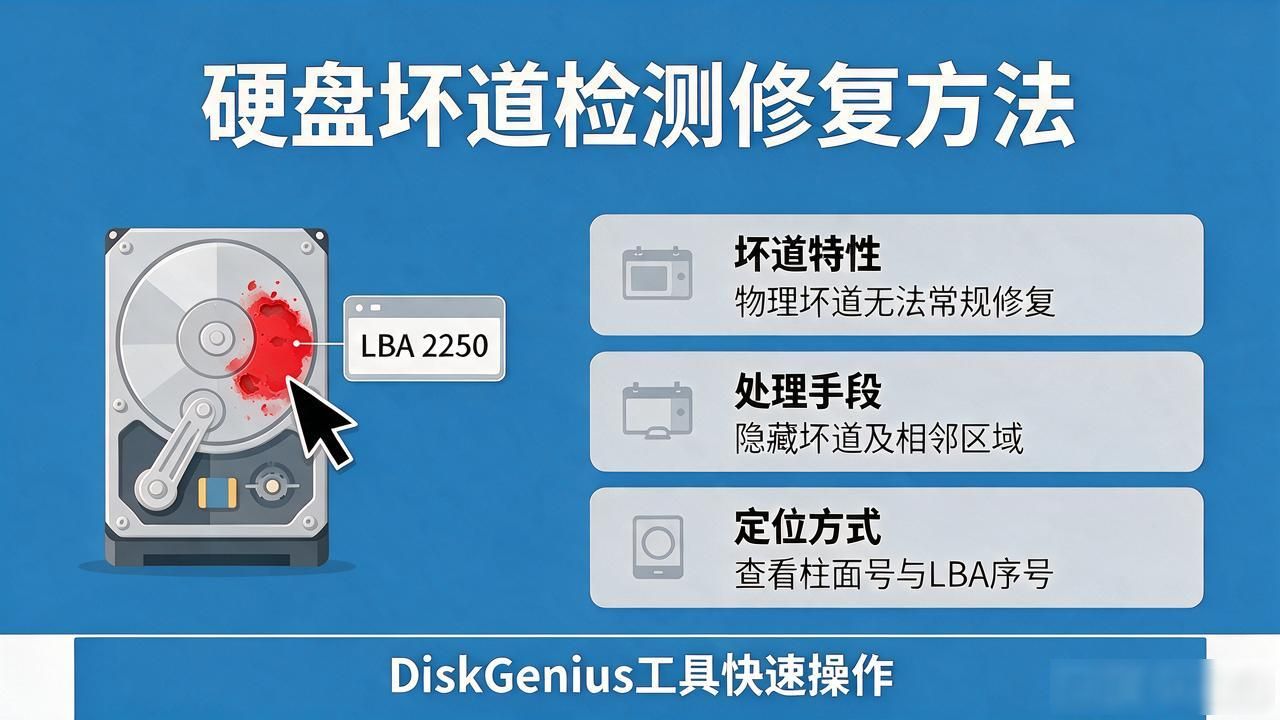
物理损伤在硬盘磁道上产生, 这被称作物理坏道, 而逻辑坏道, 通常是因软件使用或操作不当造成的, 具体像经常不正常关机, 虽说频繁的不正常关机嘛也就是那种经常性发生还不符合正常程序模式不能按科学规范正确关机的情况, 可能也会导致物理坏道。硬盘坏道分为两种, 是逻辑坏道和物理坏道这两种情况。出现坏道情况在部分特定硬盘上, 通常会出现这么点儿情况, 就是速度严重下降, 并且读写发生错误的现象。
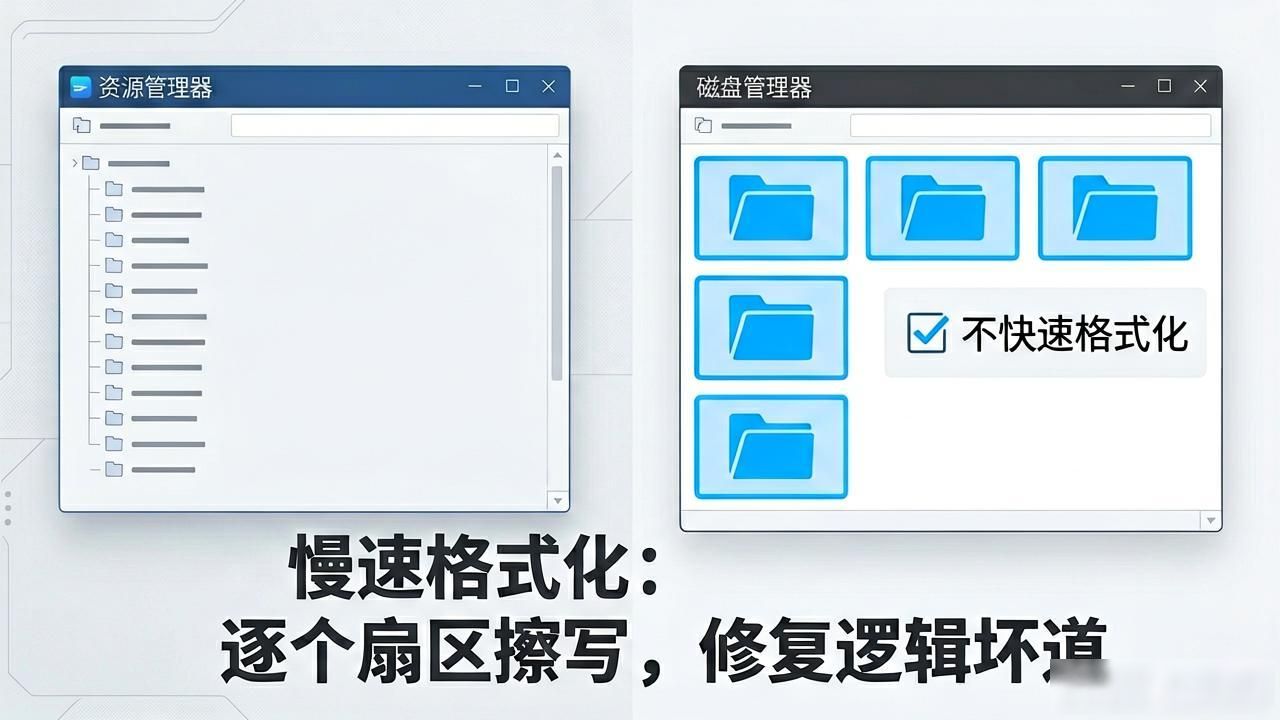
硬盘的逻辑坏道归属于软坏道, 并非是实实在在的物理损坏, 然而要是不及时予以修复, 那么就会致使坏道区域扩散,进而造成更多数据遗失或者程序出现差错。修复逻辑坏道的法子并不复杂, 最为常用的便是运用Windows自带的磁盘扫描程序。以Windows 98作为例子, 其附带的磁盘扫描程序能够用来检查磁盘物理介质、系统以及文件、目录存储扇区是否损坏。对出现坏道的分区展开全面扫描并且选择自动修复错误之后, 逻辑坏道通常都会被消除。
要是运行磁盘扫描程序之后, 报告磁盘出现坏道, 这时通常说的就是物理坏道了。在这种情形下, 当你对硬盘进行高级格式化(高级与低级格式化的区别参见后文)时, 格式化程序运行到某个进度就会停滞不前, 最终报错, 没办法完成指定任务。
在磁盘出现物理坏道的状况下, 对于那些依旧能够被读取到的数据, 首先要把它们复制到另外一个硬盘处 , 不能被读取的那部分数据已然极为不好挽救了 , 如若是非常至关重要的文件, 需要把硬盘送去专业的硬盘急救中心 , 要不然只能作罢。有一部分朋友在检测到硬盘出现坏道的时候 , 只要不危及数据就不会进行处理 , 其实这样做或许就会让坏道的情况进一步恶化。所以接下来介绍怎样去修复以及继续使用已经出现物理坏道的硬盘。需要留意的要点是, 通过以下方式修复好的硬盘尚能够使用某段时间, 然而危险因素并未被降至零, 依旧需要时常妥善做好重要数据的备份工作。
进行物理坏道处理的办法颇为繁杂, 在此我们把所有情形划分成两种, 其一, 坏道并非处于0扇区, 而所谓的0扇区指的乃是硬盘的物理首个扇区, 此扇区又被称作主引导扇区, 原因在于硬盘的主引导文件是写在这个扇区上面的, 要是坏道出现在这个扇区, 不但系统没办法引导, 并且采用通常的方法也无法安装系统。其二, 坏道分布于0扇区。我们针对这两种情况采取不一样的对策:
一、坏道不在0扇区

当处于这种状况时, 鉴于硬盘依旧能够引导, 故而能够借助工具软件把硬盘的信息读取出来并且予以处理。然而当硬盘之上出现了一个坏道之后, 要是持续针对存在坏道的分区开展读写操作, 极易致使与坏道相邻的磁盘介质遭受物理损坏, 最终会出现更多的坏道。所以总的处理原则便是: 把物理坏道跟正常磁道隔离开来。下文将给出两种隔离坏道的方法: 1.把坏道所在的区域空出来, 不再进行分配使用。
此方法的原理是用工具软件把坏道所在区域空出,对此区域不进行磁盘使用空间的分配。由于磁盘空间不被分配,用户也无法再次访问该区域,从而防止坏道的蔓延。笔者手中有一块硬盘,有4个逻辑分区,坏道出现在第二个逻辑分区中(图2,Windows 2000下的硬盘管理图)。下面就要对这块硬盘中的坏道进行处理。需要准备的工具是1张Win98启动盘与PartitionMagic 7.0,后者可在"http://download.pchome.net/php/download2.php?sid=8556&url=/system/harddisk/PartitionMagic7.zip&svr=1"获取。先建议读者, 像笔者这般, 把出现坏道的硬盘当作第二硬盘挂载在第一硬盘的系统上, 并且把PartitionMagic 7.0安装于第一硬盘上, 我们会在Windows 2000下运行它。当然, 要是你坏道所处的分区并非系统区, 你同样能够依然启动操作系统进入到Windows环境里, 随后借助PartitionMagic 7.0展开处理;最为糟糕的情形是你不存在可用于启动的硬盘, 这也并无大碍, 你能够在其他机器上事先进行PartitionMagic 7.0的安装步骤, 而后制作救急盘(此过程需要两张软盘), 利用第一张盘来启动系统, 通过第二张盘启动PartitionMagic 7.0, 在这之后的具体操作方式和本文当中所讲述的基本上没什么差别。
首先, 应该选在DOS环境下, 以便比较精确地检测硬盘坏道所在的位置。用Win98启动盘启动机器, 使其进入纯DOS环境运行命令“Scandisk /surface X:”, 这里的“X:”代表着快要被扫描的分区盘符。要极具耐心地等候扫描进程结束, 这耐心是绝对必须具备极其多出来大大的一定的耐心, 是因为检测坏道这件事用时太漫长了, 要很久的 , 确实很久。一旦发现存在有坏道, 扫描进程即行停止它就开始停止, 并且会询问要不要进行修复。为了能够继续扫描, 要选择“Fix it”意思就是选择, 选这个。经过扫描, 我们明确了环道所处的位置, 标着"B"字的地方便是坏道。鉴于硬盘大小将近500MB, 我们大概猜坏道应该就在分区末尾100MB范围以内。所以, 打算把分区末尾的100MB空出来。此处不建议把坏道所在的分区缩得特别小, 因为一旦太小, 在使用数据时, 坏道有几率影响到好的扇区, 进而导致更多坏道产生。计划妥当后, 走进Windows然后启动PartitionMagic。按右键对准需要进行修复的分区(在这个例子当中是K分区), 选取"Resize/Move"这种操作来对分区大小予以调整, 把分区大小调整成为400MB, 而后空出100MB。确定完毕之后返回主界面, 看到K盘之后发现其中有一块多出的未分配区域出现。坏道已经被包含在那块区域之中, 我们想要达成的目的借此也实现了。稍后点击主界面右下侧的"Apply Changes"选项进行确定, PartitionMagic就会从事刚才我们所做的那些操作。最后关掉PartitionMagic, 这时软件会依据你操作的情形来判定是否需要重启, 要是需要重启按照向导去做就行。
这里所举的例子, 是坏道处于分区后部的情形, 实际上, 要是坏道出现在分区前部, 那么可进行类似的操作, 仅仅是在调整大小时, 将分区往后缩减即可;然而, 要是坏道出现在分区的中部, 那么除了开展缩小分区的操作之外, 还需要在未分配区域上创建一个分区, 其方法是在未分配区域上点击右键并且选择“Create”, 在这个时候要注意, 进行坏道所在位置计算的时候, 不要出差错。
2.对磁盘进行低级格式化
这样一种情形, 即上面所讲的那种情况, 是适合于坏道较少、并且坏道集中的状况的, 通常来说, 对于刚出现坏道的硬盘运用这种方法就足够了。然而要是坏道较多, 而且是分散的情况, 那么就要考虑采用低级格式化的办法了。
被称作“低格”的情况, 是针对一块处于裸盘状态的盘, 去开展关于磁道以及扇区的划分行为, 同时还要对地址信息予以标注之举, 并且要进行设置交叉因子(此即间隔因子)的操作。这些行为通通是针对磁盘展开的基于底层的运作行径, 与高级格式化有所不同, 后者仅可以完成诸多任务, 像是清除数据的工作, 如生成BOOT区有关信息的工作, 或是初始化FAT(文件分配)表的工作, 与标注逻辑坏道等工作。低格通常都是由厂家在产品出厂做的前期操作, 在没有特殊情形之际不建议用户去使用它。不过, 在应对坏道处理这件事情上, 低格具备着显著优势, 原因在于按照方法 1 所描述的那种不分配硬盘空间的方式, 仅仅仅仅只能实现对操作系统以及用户呈现出“不可见”的状态, 然而对于硬盘管理而言, 却依旧还是处于“可见”的情形之下, 可低格之后, 坏道就会彻彻底底地“不可见”, 哪怕是那种专业的硬盘工具也没办法看到。如此一来, 就无需担忧对坏道区域的访问问题了。但鉴于这种方法会完完全全地破坏掉硬盘上的数据, 所以在开展格式化操作的时候, 应当对重要数据予以备份, 与此同时, 低格需要针对整块硬盘来展开操作, 所耗费的时间也会相对比较长。高级格式化运用操作系统自身带有的"Format"命令, 可低格却得借助专门跟硬盘相配套的软件。这儿我们给大伙推荐的是Disk Manager(简称为DM)万用版v9.56版, 这般版本适用于差不多所有IDE接口的硬盘。当中含有的低级格式化程序能够协助更改硬盘的交错因子, 甚至于能够让某些0磁道出了状况的硬盘恢复生机。先要运用Win98启动盘来促使机器启动, 进而进入纯DOS状态, 接着进入到DM所在的目录之下, 随后运行命令“DM”, 这样就能够进入主程序了。先依次进行选择, 选择行为是从“Advanced Options”开始, 接着到“Maintenance Options”, 再到“Utilities” , 随后要去选择你的硬盘, 之后又要选择“Low Level Format”(此为图8该执行的操作), 当完成这些选择操作后, 程序就会弹出警示框来提醒用户, 提醒的内容是所有数据将会面临损坏的情况, 此时你需要仔细回想你的操作步骤, 在确认一切都不存在错误之后, 按下组合键“Alt+C”, 然后在下一步选择“Yes”, 紧接着就开始进行低格操作。