概要
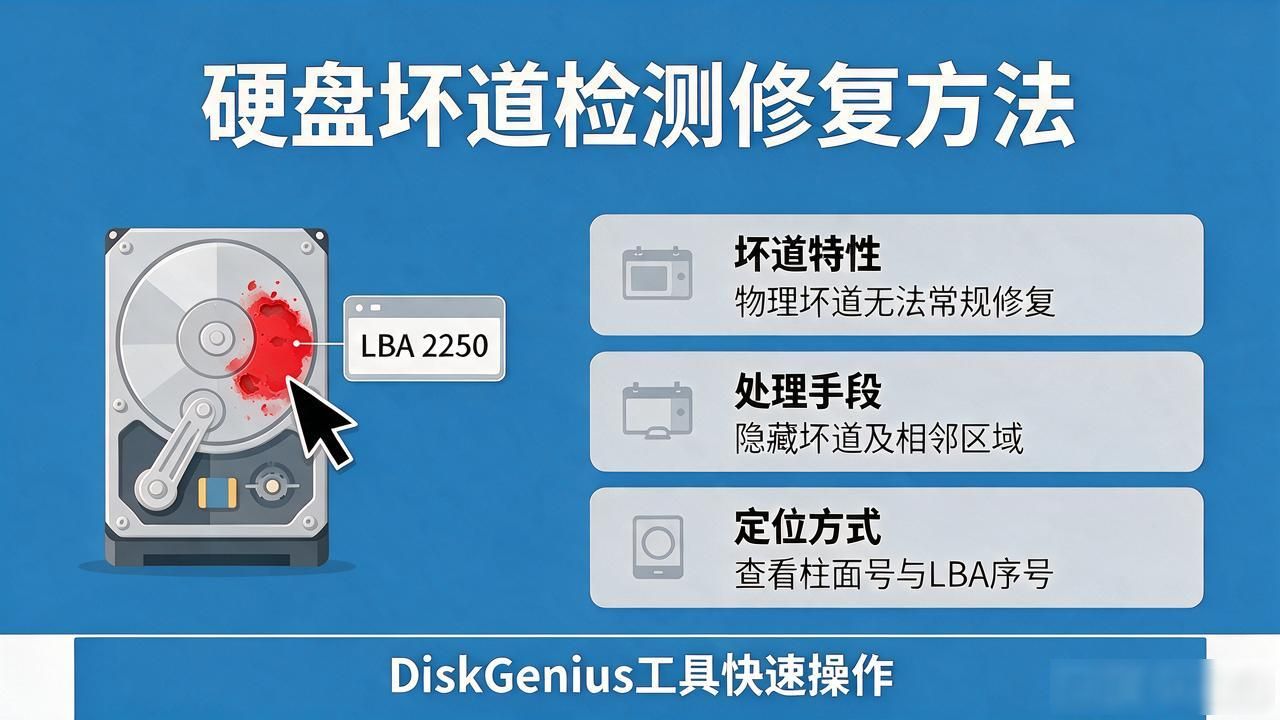
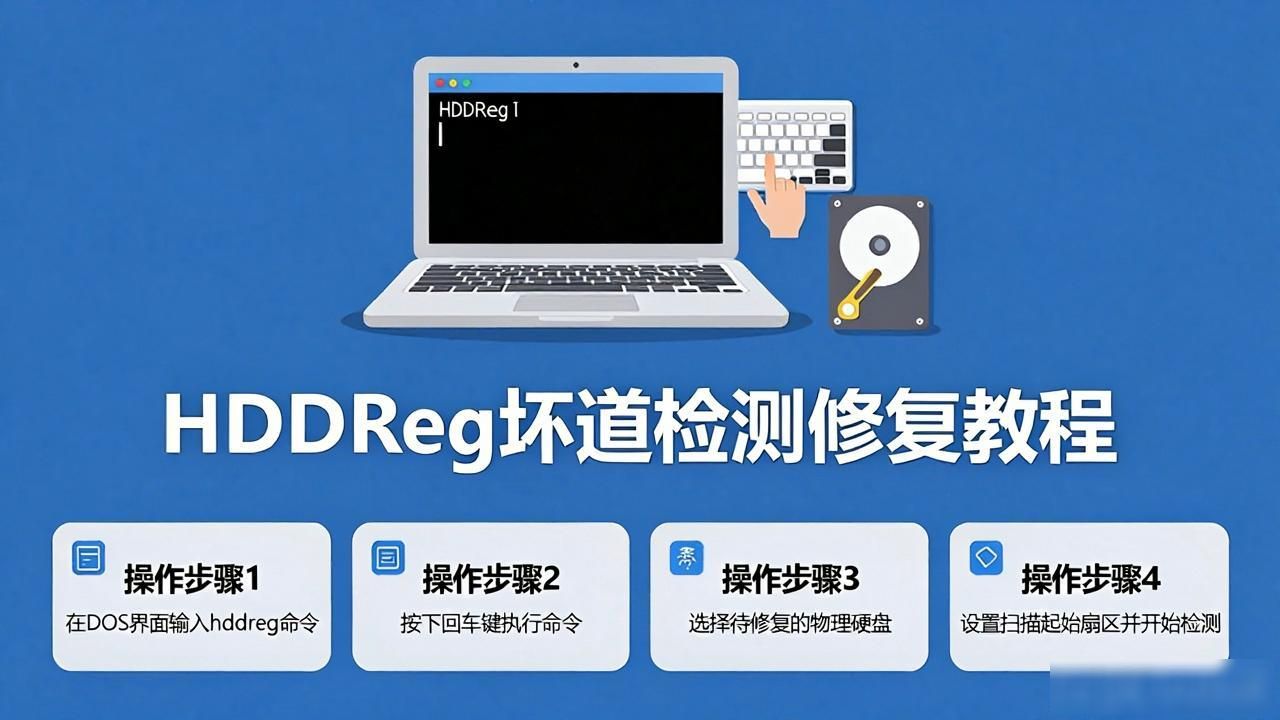
面对硬盘出现坏道这种情况该使用何种办法呢, 首先不要急着去购置新的硬盘, 赶紧尝试这些硬盘修复方面相关的工具, 说不定能够拯救已经使用了多年时长的硬盘。
可还记得, 都叫兽先前对大家所作的硬盘坏道以及硬盘修复方面的分享, 这次, 都叫兽会为你去介绍几款具备实用性且有着有效性的硬盘修复工具。
硬盘出现坏道的处理步骤:
1. 首先, 我们能够运用工具去检测硬盘之上的坏道, 大概知晓坏道确切的分布。
我们推荐的免费工具是:HDD-SCAN ( 下载 )
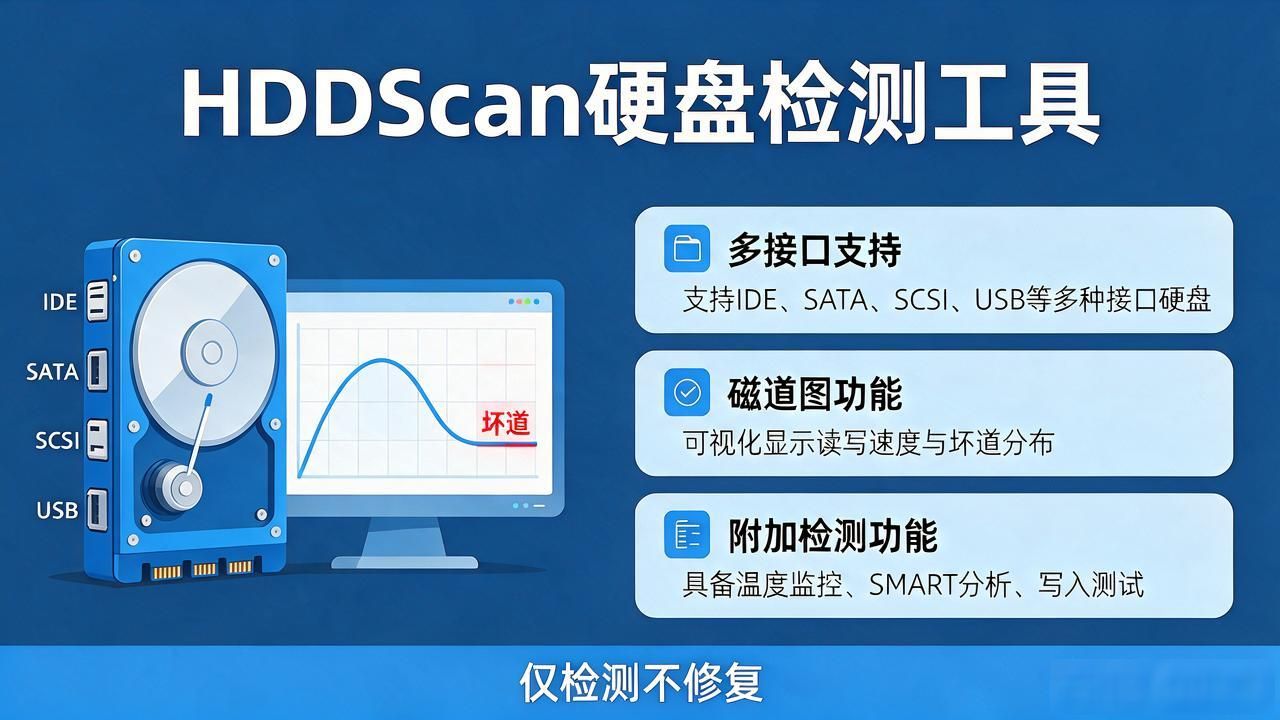
HDD - SCAN能够将扫描情形, 通过图形化形式, 输出至界面。
该磁盘检测到78%左右的时候,就出现了大量的坏道 B。
HDD-SCAN可以把扫描的情况,以图形化的方式,输出到界面
该磁盘检测到78%左右的时候,就出现了大量的坏道 。
HDD - Scan能够输出日志, 在跟HD Tune之类的扫描软件做过比较之后, 那HDD - Scan输出的结果是比较详细的, 而HD Tune仅仅只能输出部分坏道。
2. 发现坏道后,请使用硬盘品牌商提供修复软件进行处理
留意: 要是运用品牌商所给予的修复软件去修复, 那就极有可能会将全部数据给擦除掉。要是你并不想让数据遗失, 那么请先去备份数据, 或者采用。
Seagate & Maxtor
勿下载Windows版的SeaTools, 因该版本SeaTools仅能支撑扫描以及修复某些极轻微问题, 且其界面较HDD-Scan逊色, 若欲修复坏道, 那就得下载DOS版的SeaTools。
点击以下链接,下载DOS版本的SeaTools:
https://www.seagate.com/files/www-content/support-content/downloads/seatools/_shared/downloads/SeaToolsDOS223ALL.ISO
你需要下载免费软件ImgBurn把iso文件刻录到
下载ImgBurn
刻录完成后,请设置从CD启动。
倘若要查找以及修复坏道, 那么请选择“Basic”, 接着再选择其下的“Long Test”。
West Digital
针对Windows的Data Lifeguard诊断程序。
下载地址: http://downloads.wdc.com/windlg/WinDlg_v1_31.zip
请双击硬盘图标,以进行下一步操作。
专门为旗下硬盘产品开发检测/修复工具之人,当属西部数据公司, 此工具名为Data Lifeguard。
其他品牌的测试及修复工具
TOSHIBA :http://www.canvio.jp/support/download/diagnostic/win.htm
Hitachi :http://www.hitachigst.com/support/downloads/
Fujisu :http://www.majorgeeks.com/files/details/fujitsu_windows_diagnostic_tool.html
Windows 10/8/7自带的磁盘扫描工具
若是你的软件品牌商竟未给出修复软件, 那就请运用借助Windows10/8/7所内置的磁盘扫描工具来开展初步的修复。
a) 先是按下 Win 键 , 再加上 + R , 接着要在弹出的那个输入框当中 , 输入 diskmgmt.msc , 随后点击“确认”。
b) 右键点击磁盘上的分区,然后在菜单上选择”属性”
c) 在”工具”栏目里面,选择”检查”
d) 假定你的系统是Windows 7, 或者是Windows 8, 那就要牢牢记住, 把“自动修复文件系统错误”勾选, 还要把“扫描并尝试恢复坏扇区”勾选, 而在Windows10里面情况, 是默认自动修复所有错误的。
硬盘错误扫描功能, 主要是于文件系统级别之处, 将出现有坏道位置的空间, 标记成不可用状态, 用以防止文件数据写入这些不稳定的数据存储空间, 这等同于进行了一定程度地隔绝。要是使用HDD - Scan进行扫描, 那么这些坏道依旧会显示出来的。
要是想要将问题彻彻底底地解决掉, 那么就只能是实施低级格式化, 不过这不一定能够修复, 或者是去更换硬盘。
3. 若是在经由修复之后, 依旧存在大量坏道, 又或者是过了一段时间, 坏道再度显现出来, 如此这般的话, 我们理应去更换硬盘。
倘若要更换硬盘, 那你得将旧硬盘里的资料拷贝至新硬盘。我们举荐你用免费的都叫兽™ 备份还原, 此工具能支持从有坏道的硬盘当中拷贝数据到别的硬盘。这款软件, 只是在把系统迁移至新硬盘之际需要激活码, 别的功能均为免费的。
只需要简简单单几步, 就能够把存有坏道的老硬盘当中的数据, 拷贝到新的硬盘之上。