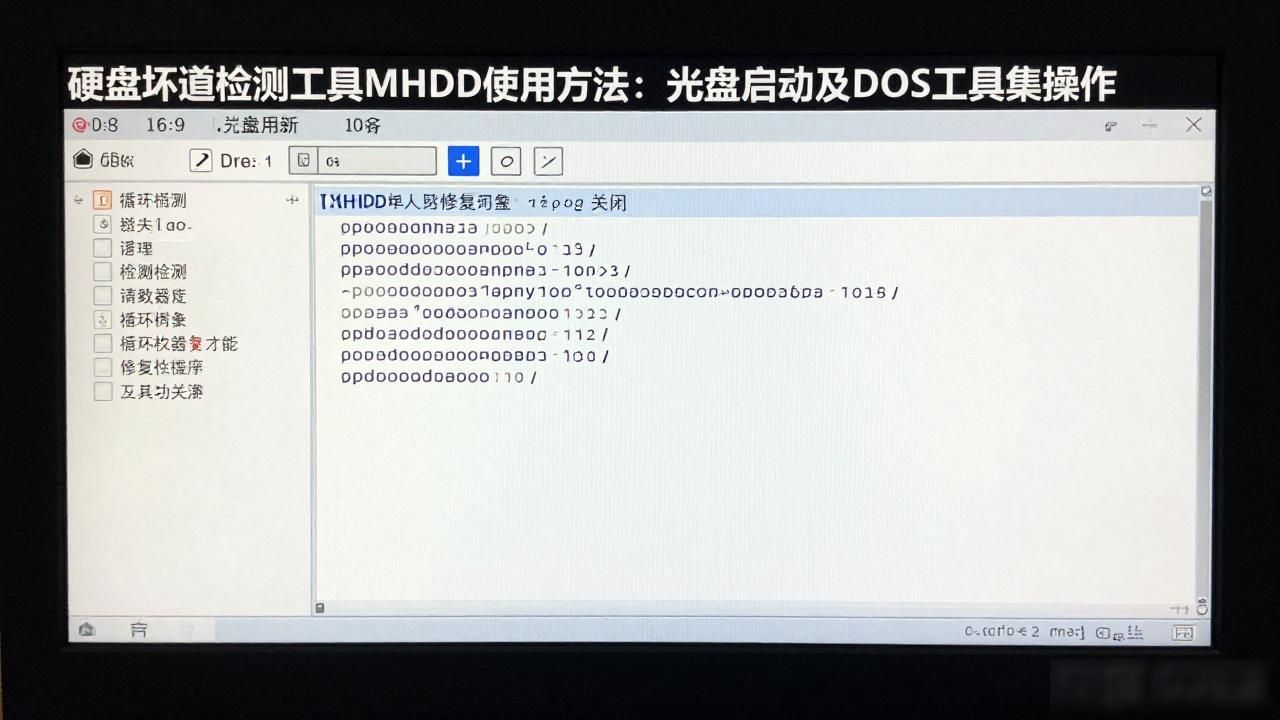
分区助手这款免费软件具备一项功能, 它支持坏道检查, 是个颇为有用的硬盘坏道检测工具, 其为图形界面而非 DOS 界面。此分区工具的“坏道检测”可使您迅速检查整个磁盘扇区的损坏状况, 避免了借助系统自带工具逐个分区进行检测, 它借助可视化图形来呈现硬盘何处存在坏道。
磁盘使用年龄增加时, 扇区损坏也就是坏道出现或许难以避免, 扇区损坏后, 不是电脑高手很难判断问题在何处, 这时我们需要用如分区助手这类硬盘坏道检测工具检查整个磁盘的扇区损坏状况。
通常检查整个硬盘损坏可以通过两种途径:
1.对每一个分区展开检查工作, 这样的方式存有很大的局限性, 就是当其为磁盘上隐藏分区出现损坏状况时, 我们根本没办法检查出来。
2.运用分区助手的“坏道检测”功能, 该功能能够借助对整个磁盘展开检测, 从而为您寻觅出损坏的扇区。
逐个分区的检测:
顺着逐个分区的方式去做检查, 是借助操作系统自身所带的工具, 针对每一个能够看得见的分区开展检查, 进而判别出损坏扇区所处的位置。如此这般的检查, 其局限性是相当大的, 并且操作起来极为繁琐, 要是想知晓详细的操作,可参照“用分区助手检查磁盘分区问题”。
使用分区助手检测坏道:

分区助手的“坏道检测”, 在操作里省去了繁杂的操作步骤, 只要两步, 就能让我们借助对整个磁盘空间的检查, 迅速找出损坏扇区。
1.先进行下载分区助手这个操作, 接着安装该分区助手, 随后运行它, 之后选择图中的磁盘, 这里要明确选中的就是磁盘 1, 要不就还选刚才提到的磁盘, 再右键单击, 从弹出菜单里选择“坏扇区检测”, 或者选中磁盘后, 点击左边“磁盘操作”栏里面展现的“坏扇区检测”。1:
图1
2.点击那个被称作“开始”的按钮, 以此来进行对整个磁盘扇区损坏情况的检测, 那些出现损坏的扇区, 将会采用红色予以显示, 而正常的扇区号则会用绿色去进行标记。 2:
图2
留意, 分区助手的“坏道检测”, 仅能够确切地查验出受损扇区, 然而却无法修复扇区, 要是存在损坏扇区, 请即刻运用其他工具予以修复。分区助手的“坏扇区检测”, 于操作期间能够随时终止, 不会给磁盘带来任何损坏。