你可曾碰到过这般情景: 电脑忽地变得卡顿, 开启机器要有好几分钟, 文件没法打开, 而后某一日, 屏幕黑掉, 系统给出提示“硬盘错误”或者“找不到启动设备”。你全部的照片、文档、工作方面的资料, 霎时间就消失不见。
于大多数人而言, 仅在硬盘致使彻底沦为废品的那一日, 方会察觉到它含有何等重要性。然而实际上, 在硬盘致使彻底坏掉之先, 一般会发出诸多量的“求救信号”, 这些信号隐匿在硬盘的 S.M.A.R.T.的数据中间, 只是绝大多数用户根本就不晓得怎样进行查看。
这款今天要介绍的、名为CrystalDiskInfo的软件, 便是一个提前预警硬盘故障、专门读取那些“求救信号”的免费神器, 它如同一位7×24小时值班的“硬盘健康管家”, 能让你在数据丢失之前拥有充足时间备份。
一、 CrystalDiskInfo 是什么?
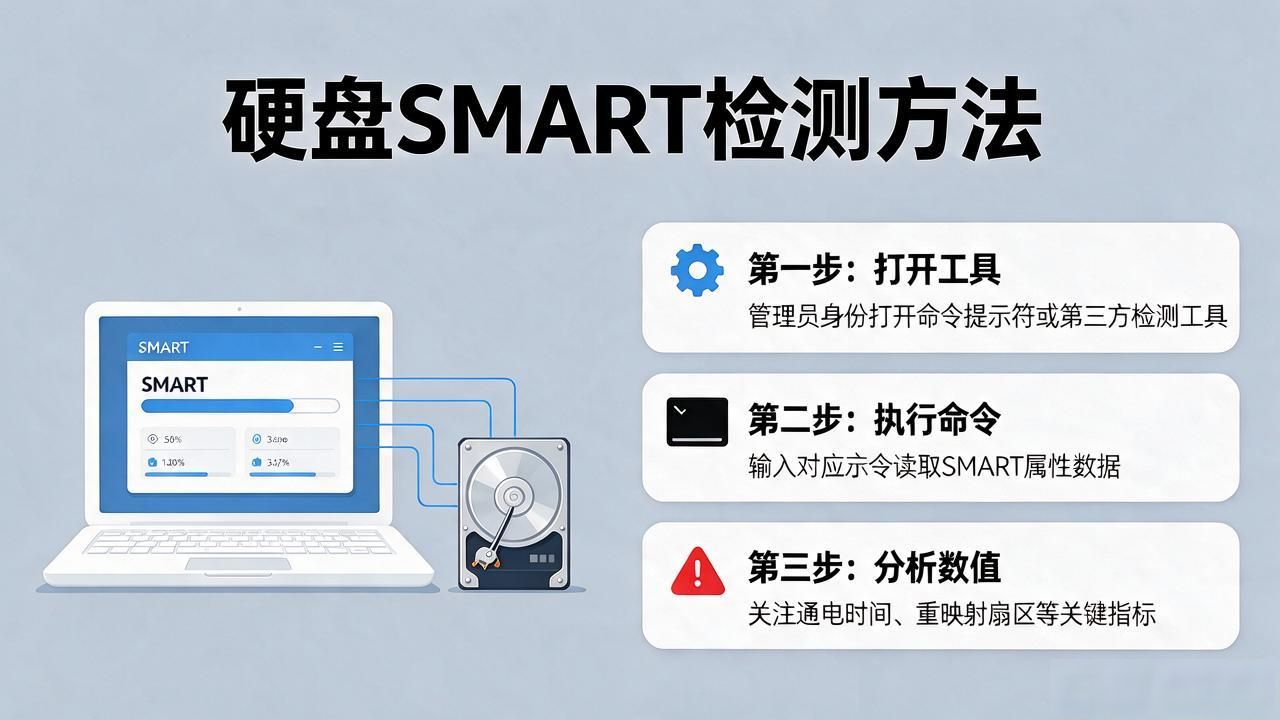
CrystalDiskInfo这款硬盘健康监测工具是由日本开发者hiyohiyo创建的开源款, 它的核心功能挺简单, 那就是读取硬盘内置的S.M.A.R.T.(自我监测、分析与报告技术)数据, 然后把这些数据转化成普通人方可看懂的健康状态、温度以及关键参数。
不管是那种陈旧的机械硬盘(HDD), 还是当下主流的固态硬盘(SSD), 又或者是外接的移动硬盘, 亦或是NVMe高速固态,CrystalDiskInfo差不多都能够识别并且监测。最为良心之处在于: 它全然免费, 不存在任何广告, 而且也不需要安装(提供便携版), 打开包装就能使用。
二、 为什么你需要这样一款软件?
许多人认知为, “硬盘坏掉更换一块就行”, 然而, 问题的关键所在是, 硬盘出现损坏常常是毫无预兆的, 并且数据一旦丢失便无法再恢复原状了。
存在机械结构的机械硬盘, 其磁头、盘片以及电机都存在可能会出现物理学意义上损坏的情况;而固态硬盘尽管不存在机械部件, 然而其闪存颗粒具备写入寿命, 并且主控设备也有突然发生故障的可能性。按照多家数据恢复公司所进行的统计, 那些能够提前监测到硬盘异常状况并主动实施备份操作的用户, 其数据丢失率下降幅度超过90%。
CrystalDiskInfo所具备的存在意义, 在于能够让你于硬盘完全猝然死亡之先, 得以看见它的体检报告, 进而提前做出相应反应。
三、 核心功能是什么, 它究竟能够向你传达些什么? 可以一眼就弄明白硬盘的健康状态。
点开CrystalDiskInfo, 你便会瞧见主界面借助大色块直观地向你讲述每一块硬盘的健康情形, 具体如下:
2. 关键参数深度解析
对于处于进阶状态的用户而言, CrystalDiskInfo 会将数十项 S.M.A.R.T. 原始数据罗列出来。其中存在几个关键的指标, 是需要给予特别关注的:
参数名称
含义
危险信号
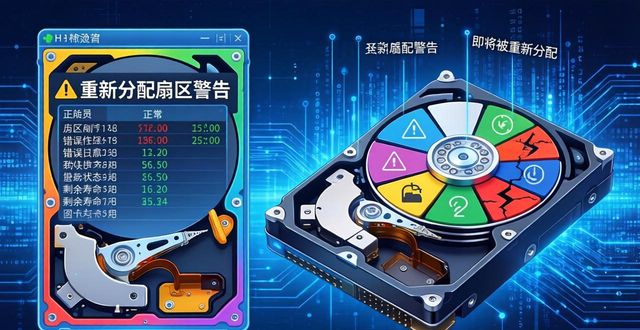
重新分配扇区数
硬盘发现坏道后,自动用备用扇区替换的数量
数值持续快速增长,说明盘片物理损坏加剧
当前待映射扇区数
已经不稳定、但尚未被替换的扇区
数值 > 0,说明硬盘正在“挣扎”,数据可能已受损
通电时间
硬盘累计运行的小时数

机械硬盘超过 3 万小时(约 3.5 年)进入高故障期
写入总量(对 SSD)
固态硬盘累计写入的数据量
接近厂商标称的 TBW(总写入字节数)时寿命将尽
温度
硬盘当前温度
机械盘 > 50°C、固态 > 60°C 会显著影响寿命
3. 实时温度监控与高温报警
硬盘寿命的主要杀手之一是温度, CrystalDiskInfo能够于系统托盘呈现实时温度, 且在温度超出你所设定的阈值之际弹出警告, 此功能特别契合笔记本用户, 许多笔记本的散热设计欠佳, 硬盘长时间于高温状况下运行, 其寿命将会大幅缩减。
4. 多硬盘支持,界面简洁
若你电脑有多块硬盘, 像系统盘和数据盘这类, CrystalDiskInfo 会借由选项卡逐个予以列出, 切换极为便利, 它还能够识别 USB 外接硬盘, 当然这是以硬盘盒支持 S.M.A.R.T. 透传为前提的, 从而让你对于移动硬盘的健康状态尽皆知悉。
四、 与其他工具的对比
市场上面存在着别的硬盘检测工具, 然而, CrystalDiskInfo在“免费且轻量还无广告”这样的组合层面, 基本是没有敌手的。
倘若你仅仅必需一个全然纯粹的、免费的、能够提前发出硬盘故障预警的工具, 那么 CrystalDiskInfo 便是最佳之选。
五、 新手快速上手指南1. 获取软件
CrystalDiskInfo是可开源的软件, 建议要从官方或者是值得信赖的渠道去进行下载, 这样能够避免下载到会有捆绑广告的那种“修改版”。以下是给你推荐的渠道啦:
下载之时, 推荐去选择Portable版, 也就是便携版, 解压之后, 能够直接运行, 不需要进行安装, 并且不会留下垃圾文件。
2. 首次运行
将其解压之后, 去寻找到DiskInfo.exe, 然后双击使其运行。要是属于Windows 10/11这种情况, 或许得凭借管理员身份来运行, 如此方可完整读取部分NVMe SSD的数据。
3. 看懂主界面4. 设置开机自启和温度报警
点击菜单栏的“功能” -> “设置”:
六、 常见问题解答七、 总结
电脑里面, 硬盘属于最脆弱的部件里头几个, 同时也是最重要的部件之一。我们会往其中存入照片, 会往其中存入文档, 会往其中存入工作取得的成果, 但是却很少会想到它有一天会忽然停止运行。CrystalDiskInfo 的存在, 就如同给这个被称作“黑盒子”的东西开了一扇窗户, 能让你在灾难尚未发生之前, 起码能够听到一次警报声。
它具备免费的特质, 不存在广告干扰, 拥有体积小巧的特性, 丝毫不占用资源, 是值得被安装进每一台电脑之中的。要养成每一周打开瞧一下的习惯, 或者选择让它在开机时自行启动并长期驻留在后台, 在关键的时刻, 它能够协助你节省下一笔堪称天价的数据恢复费用, 更为关键重要的, 乃是保住那些无法凭借金钱去衡量其价值的珍贵数据。
别等硬盘去到报废那般境地, 才猛然记起要去备份。打从今日开始, 就让CrystalDiskInfo摇身一变, 成为你电脑里头被称作“数据守护者”的那角色。
此文内容是依据CrystalDiskInfo开源项目以及官方所提供的信息进行撰写的, 其目的在于对优质工具予以分享, 要定期备份数据, 以在情况未发生之前就做好防范措施。