搞错了重要文档的删除操作,分区突然不见了踪影,系统蓝屏之后硬盘识别不过来,这般场景对于身为电脑用户的人来讲并非陌生情形。要是处于早年时候的机械硬盘即 HDD 的阶段,我们常常能够满怀自信地讲:“只要没有进行覆盖,基本上都是可以挽救回来的。”然而到了 SSD 的时代,状况变得繁杂许多。你兴许会发觉,同样是那种误删的操作行为,有的能够百分百找回,有的却仅仅剩下一堆根本就无法打开的乱码。
硬盘数据恢复时,固态硬盘与机械硬盘存在着本质上的差异,这种差异源自于它们为了速度以及寿命而设计的底层机制。要想进行有效的恢复,理解这些差异是前提条件。
SSD 固态硬盘为何更难恢复数据?
TRIM 机制与数据恢复
SSD数据恢复里,TRIM堪称妨碍极大的最大阻碍。文件遭删除或者格式化后,一旦TRIM被激活,SSD主控便会认定这些数据块属于“垃圾”,进而在空闲之际把它擦除成全0或者全1。
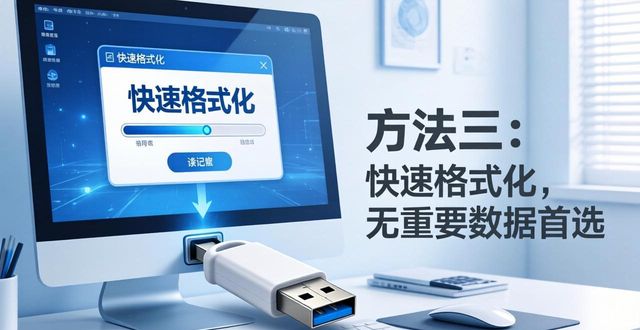
平常情况下,在固态硬盘上搭配TRIM进行快速格式化是会造成严重后果的,数据恢复的可能性极小。然而,在一些特殊的情形之中(像是:处于USB外接模式时TRIM未进行透传、年代久远的文件系统不支持TRIM、又或者是突然发生断电致使TRIM指令未能执行完毕),数据还是存在着一丝恢复的希望的。
若要去检查当下的TRIM状态,那就可以试着使用命令fsutilbehavior query DisableDeleteNotify,要是返回的结果是0的话,那就意味着TRIM已经处于开启状态了,而要是返回的结果为1的话,那就表明TRIM已经处于关闭状态了。
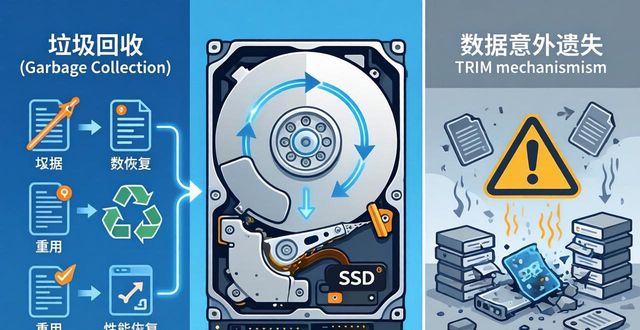
SSD的内部机制始终都处于运作垃圾回收(GarbageCollection)的状态中,每一秒的通电情形都存在致使数据被永久性清空的可能性,当察觉到数据意外遗失一事发生时,需要留意下述这几个要点:
可尝试的数据恢复方法
固态硬盘不存在硬件损坏状况时,能自行运用数据恢复软件来恢复。鉴于,某些情形下数据恢复的可能性较小,故而在明确数据能够恢复以前,别盲目购置软件,建议是先借助试用功能扫描,接着预览文件。确定文件能够正确寻得之后再思量购买。运用软件恢复固态硬盘数据的步骤如下:
第一步,将固态硬盘与电脑连接好,确认可以被电脑正确识别。
到了第二步,要去把数据恢复软件diskgenius给打开,接着在这个软件当中,去寻觅那需要恢复数据的固态硬盘。对固态硬盘进行点击,之后点击【恢复文件】,而后进一步点击【开始】。
第三步,固态硬盘扫描所耗费的时间程度相对而言比较短暂,只需耐心等候一下就行。扫描完毕之后,能够针对丢失的文件开展预览操作,以此查看文件的具体内容。要确认文件是不是准确无误(就好比图片能够正常显示、文档不存在乱码这种情况)。
第四步,凭借预览文件来判定文件的可恢复性,确认不存在问题之后再去注册软件,随后把丢失的文件进行复制并导出到一处安全的地方。
要是软件没办法扫描到数据,抑或 SSD 呈现出“无法识别”这种状况,又或者呈现出“容量显示为 0MB”的情形,再或者呈现出“一通电就卡死”的状况,在这种时候要立刻停止折腾。这一般就意味着固件崩溃了或者存在硬件故障。在这个时候就得联系专业人员来进行数据恢复。比如说,有可能会试着去重建损坏的 FTL(Flash Translation Layer)映射表,把逻辑地址与物理地址之间的对应关系找回来; bypass(或者说是绕行)标准版 ATA/NVMe 协议,借助工厂端口读取数据,等等。
SSD凭借其高速以及静音,改善了我们的数字生活体验,然而其特性也促使我们改变对数据的态度。SSD并非绝对不可恢复,不过它有着严格的边界。尊重这些技术边界,减少无谓的写入操作,留好充足的备份,对于那能救回来的一部分数据,都值得我们格外珍惜。