平日里使用电脑之际, 你有没有碰到过这般状况: 开机那速度变得迟缓, 软件的反应显得愚钝, 状况频发就死机或者蓝屏? 要是你试着重新安装系统, 再去清理内存, 结果却都白费力气, 那极有可能就是——硬盘出现问题了!
电脑里, 硬盘属于那种极易被忽略然而特别关键的部件, 它既承担着系统运行所必要的数据, 又存放着咱们平日里的文件、照片以及视频, 一旦发生故障, 轻的话系统运行就不稳定了, 重的话数据丢失就没法挽回了。
怎样快速判定硬盘是不是“患病”呀? 今天来传授给你一种检测硬盘健康状况的办法, 简便又实用, 就算不懂电脑的人也能够轻易上手!文章结尾处还有在检测出差错后该如何应对的策略, 实用性十足, 推荐收藏。
电脑出现运行变慢的状况, 开机耗费异常长的时间, 文件没办法打开, 系统频繁地死机, 导致电脑卡顿蓝屏, 造成这些现象的能够出现的原因, 硬盘问题会不会是其中之一呢, 这下面存在着几个常见的缘由。
· 硬盘存在坏道
· 硬盘连接松动或接口老化
· 系统分区空间不足
· 硬盘使用时间过长、寿命将尽
· SSD有严重掉速现象或固件异常
预先检测硬盘状态, 可切实防止因数据丢失、系统崩溃所引发的损失。接下来讲述几个具有实用性的硬盘健康度检测办法。
方法一、在文件管理器中的一键检测磁盘错误
于文件管理器当中能够进行磁盘分区的基础检测, 无需敲命令, 操作极为简便。然而检测结果并非十分准确, 仅作参考之用。以下为操作步骤:
1. 打开“此电脑”,右键要检测的磁盘 → 属性
2. 先找到“工具”选项卡并点击, 接着在该选项卡中找到“错误检查”的下方位置, 然后点击“检查”按钮。
3. 系统会自动检测并修复部分文件系统错误
方法二, 运用DiskGenius免费版, 去查看硬盘SMART信息, 对硬盘坏道进行检测。
DiskGenius是一款软件, 它功能强大, 用于磁盘管理与数据恢复, 具备优秀的硬盘检测能力,能查看硬盘的S.M.A.R.T 信息, 能进行坏道检测, 还可用于磁盘分区管理、数据恢复、文件修复等操作。免费版适合普通用户日常使用, 能满足基础的硬盘检测需求。付费版则解锁了更多高级功能。这里使用免费版检测硬盘的健康状态, 检测是否存在坏道, 判断其是否为电脑卡顿蓝屏的“罪魁祸首”。
按照官网提示, 去下载与之对应的版本的安装包,解压之后, 不用进行软件的安装操作, 就能够让软件运行起来。软件的界面,会清楚明晰显示在当前电脑里所有的磁盘以及分区的信息, 借此方便我们能够快速地寻获到需要去检测的硬盘。
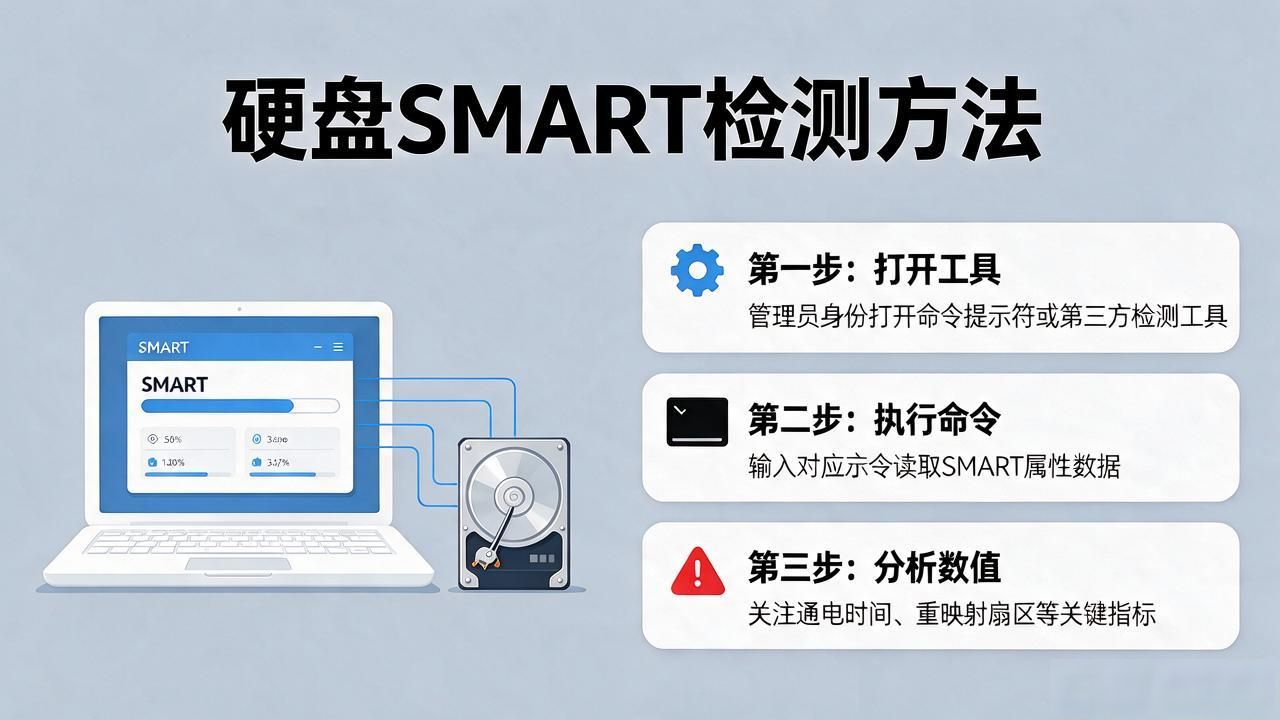
先进行第一步, 去查看硬盘的SM.A.R.T.信息, 以此来了解硬盘的健康状况。
1. 于软件主界面左边的磁盘列表之内, 寻觅到那需要进行检测的硬盘, 或者是固态硬盘, 接着用右手右键点击该盘, 随后选取“查看S.M.A.R.T.信息”。
2. 在弹出的对话框之中, 能够看到硬盘的温度, 还有通电时间, 以及使用次数等关键参数, 另外还有基于这些参数评估出来的硬盘健康状态。要是发现健康状态存在异常情况, 像是出现警告提示, 那便需要提高警惕, 及时去备份数据并且进一步进行处理。
第二步、检测硬盘是否有坏道。
重新回到软件的主要界面那里之后, 接着持续地去右击那个需要进行检测的硬盘, 随之而后选取出“坏道检测与修复”这个选项来。
在弹出的那个窗口之上, 去点击“开始检测”这个按钮, 随后会逐个扇区针对硬盘展开细致入微的检测, 在检测的整个过程当中, 软件会实时地把进度显示出来, 等到检测完成之后, 要是存在坏道的话, 会在列表里详细地将坏道位置显示出来。
提示: 数据恢复(此为可选的操作)。要是发觉硬盘存在数据丢失这般的状况, 能够去点击软件界面里的 “恢复文件”按钮, 以此搜索找寻丢失的数据。
方法三, 由Windows自带的那个chkdsk检查工具, 予以检测硬盘。
Windows系统所自带的chkdsk命令, 能够协助我们针对磁盘问题展开检测以及修复, 然而, 它并不具备图形界面, 需要通过手工敲击命令方可完成, 这些操作对普通用户而言, 难度相对较大, 且风险也较高, 对于那些并不熟悉这些命令的人来说, 建议采用前两个方法。
留意: 于起始之前, 务必要先行备份数据。缘由在于这些命令之中有可能会径直施行修复磁盘的举措, 然而修复坏道的举措会致使数据遭受破坏。
1. 搜索处在开始菜单里的“CMD”, 凭借管理员身份去运行命令提示符。
2. 下达指令: chkdsk C: /f /r, 这里面的C是你所要去检测的盘符。
3. 系统会提示是否在下次启动时检查,输入 Y 并重启电脑
既然检测出了问题, 那该采取怎样的办法呢? 当检测出硬盘存在着健康方面的问题之时, 千万不要惊慌失措, 要依照下面的步骤一步步地去进行处理, 从而竭尽全力减少损失。
刚开始的第一步是马上进行数据备份, 不管硬盘出现的问题严重程度是怎样的情形, 都要在第一时间把重要的数据备份到别的存储设备当中, 像是移动硬盘、U盘或者云存储这些, 以此来保证数据的安全, 防止因为硬盘故障变得更加严重从而致使数据永远丢失。要是在硬盘上的数据已经没办法进行访问了, 那么就得尝试去做数据恢复操作。
当确认数据都已成功备份之后, 便能够尝试对硬盘进行修复了。要是检测出来的是数量不多的、能够修复的坏道, 那么DiskGenius的“尝试修复”功能说不定就可以将问题解决掉;倘若检测出数量众多的坏道或者出现了严重的硬盘故障, 比如说无法识别硬盘、频繁地发出异常声响等等, 那就建议联系硬盘制造商的售后支持或者专业的电脑维修人员。
对于那种使用年限比较长的硬盘, 对于那种频繁地出现故障的硬盘, 对于那种修复成本相对较高的硬盘, 为了能够保证数据的安全, 为了能够保证电脑的正常运行, 需要去考虑更换新的硬盘。