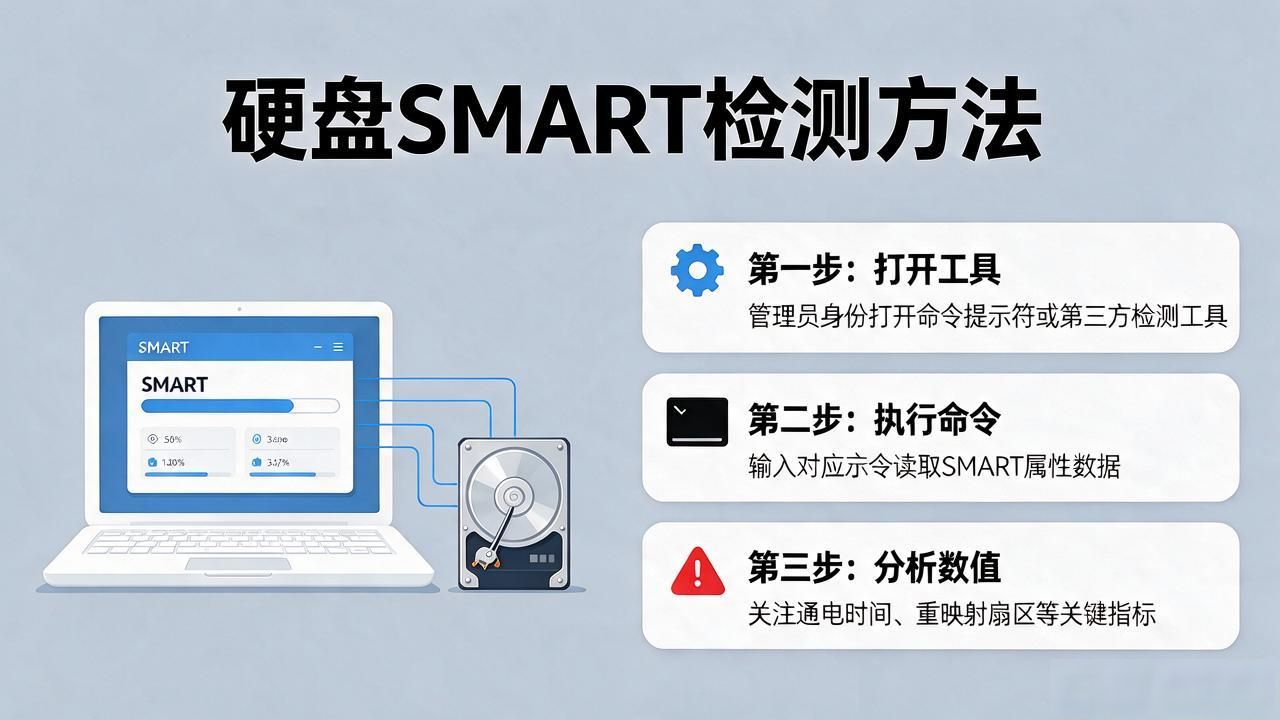
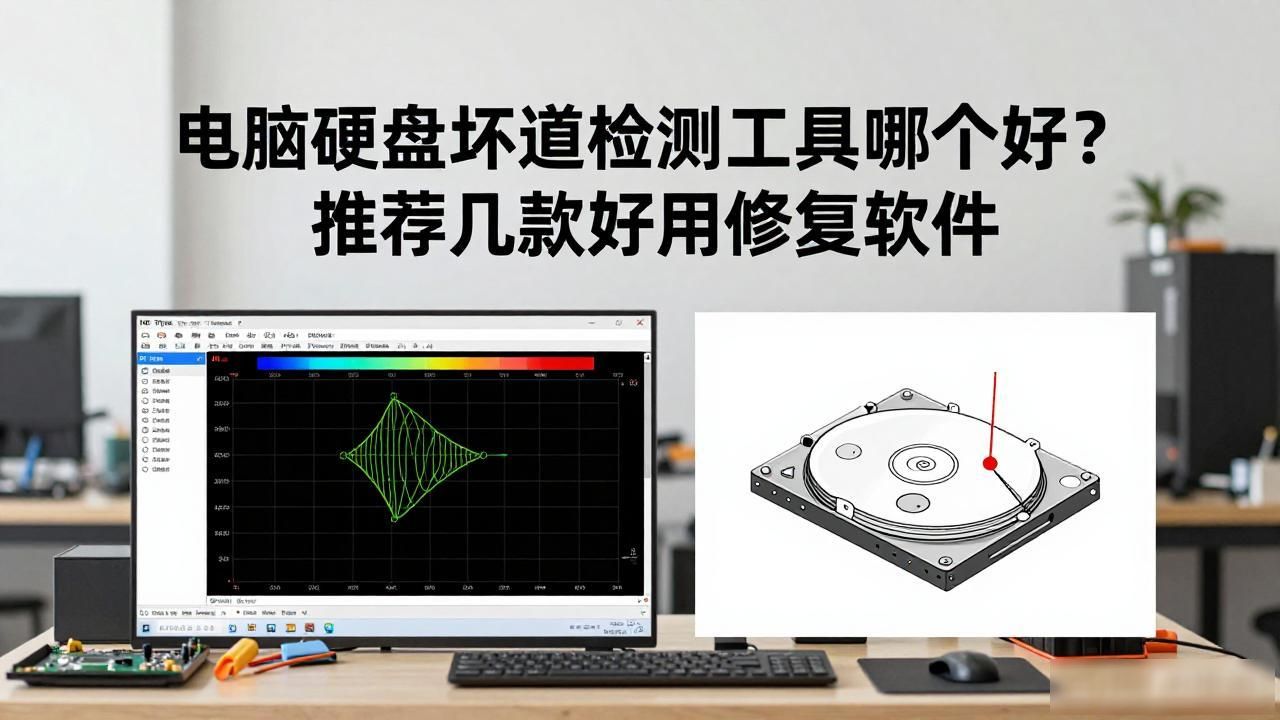
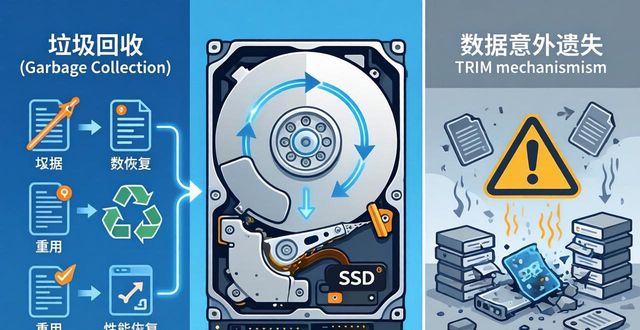
1)HDD硬盘坏道修复工具如何使用
这种硬盘修复软件的作用在于,先对有问题的磁盘区域实施多次格式化操作,接着进行读写测试,一旦测试合格,便将这部分区域识别为可正常使用的磁道,以此实现修复目的。倘若反复格式化之后仍然无法解决,那么就会将其归类为确实损坏的磁道,并停止使用。然而,采用这种方法修复过的磁道,未来再次发生物理故障的风险极高,只有当它原本只是虚报的坏道时,才有可能避免这种情况。保障资料安全,有物理故障的存储设备不应存放关键信息,以免突发无法修正的故障导致重大损失。
2)硬盘坏道怎么修复
先确定要修复的故障磁盘,比如C、D、E、F这些盘,接着鼠标右键点它,再选“属性”这个选项。
2、我们选择“工具”,然后继续选择“开始检查”。
在弹出的修复界面里,先选定“检测并修复扇区”,然后可以取消勾选自动修复文件系统错误,个人觉得这个功能没什么必要。
修复期间,硬盘的体积越大,耗费的时长就越长,我们可以挑选夜间或者无事的时段,让程序在后台运行,逐步修复即可。
3)硬盘坏道修复之后需要重装系统
重装系统的方法步骤
安装程序安装完毕后,请正常启动,软件将自动检测当前运行环境,检测结束后,请点击“继续”。
2、用户可选择XP,Win7或Win10,点击“下一步”;
当前阶段,使用者可以中断与电脑的连接,后续的重装流程将由系统自主执行。若担心安装过程可能出错,使用者另可挑选“制备可引导U盘”来实施基于U盘的安装方案。
4、自动重启并安装完成。
4)硬盘坏道可以修复吗
本期图文教程是由电脑win7系统制作。
能够完成。需要启动网络浏览器,查找DiskGenius,并访问它的官方网站。接着,找到页面上的获取软件部分,依据个人操作系统的类型进行选择。
2、下载好的此软件,我们立刻双击打开这款软件。
3、点击选中左侧某一个硬盘。
随后点击上方工具栏里的磁盘缺陷查找跟修正功能,然后会显现出缺陷查找跟修正的界面,
已经选定之前的那个存储设备,接着进行扫描操作。程序将自动探查该设备是否存在故障区域,并且会明确告知你该设备故障区域的具体数目。
进行修复操作时,若需立刻处理先前发现的故障区域,请选用“实施修复”选项。
耐心静候程序自行纠正,倘若修正有效,将通报“已修正完毕”。
修复坏区会对邻近区域的信息造成损害,因此,务必在尝试前对存储介质里的资料进行备份保存。倘若坏区中包含关键内容,建议避免使用此功能进行修复,转而寻求专业机构进行数据恢复服务。修复坏区会损毁信息,不具备复原能力,而且并非所有坏区都适用此方法,其修复范围存在限制。