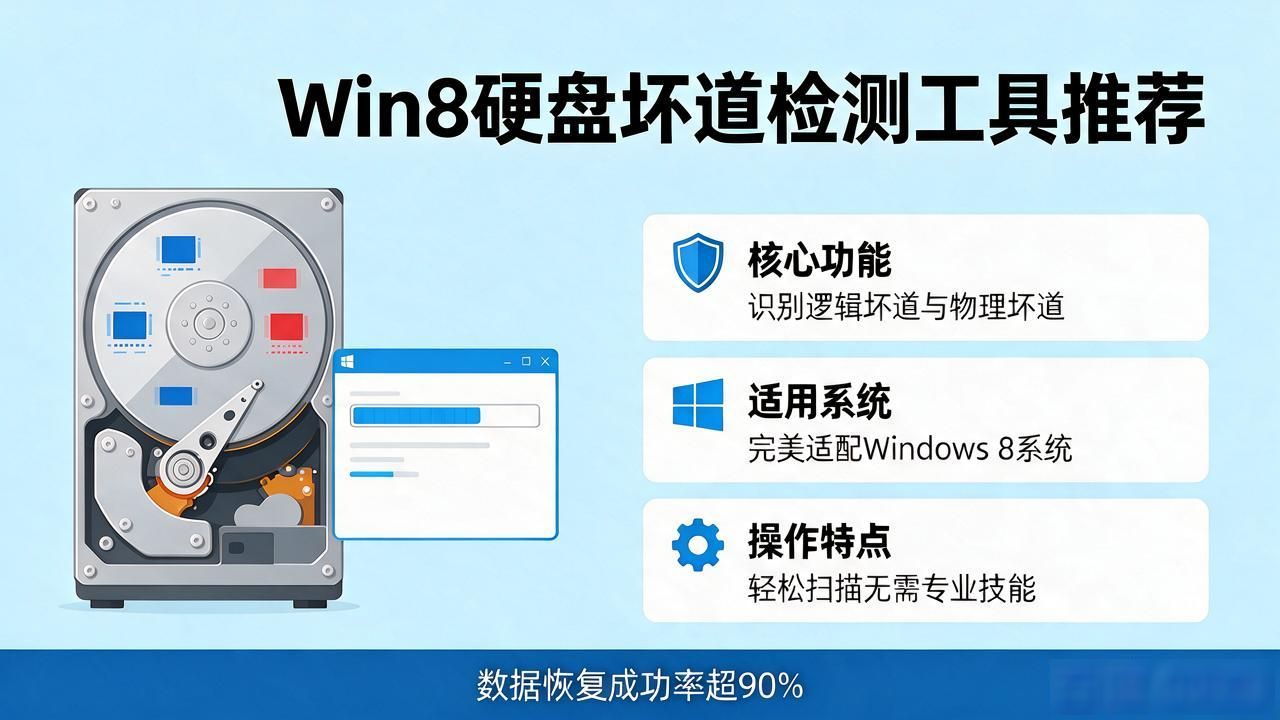
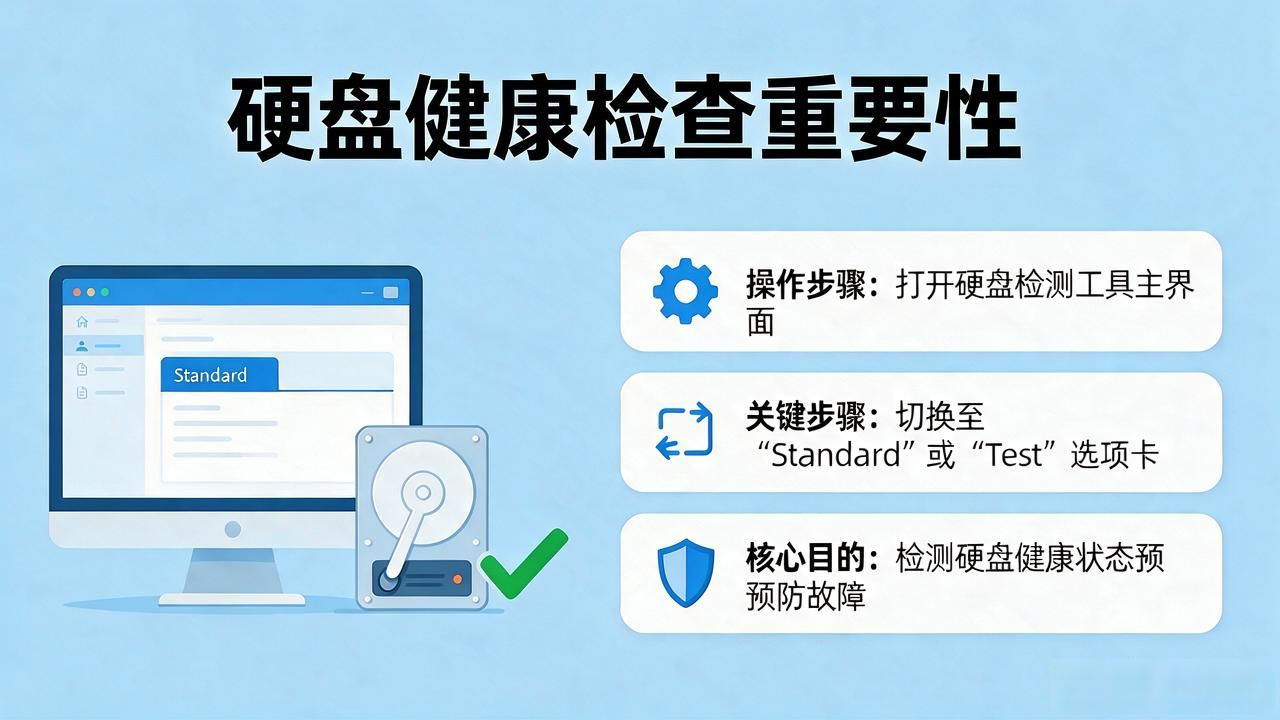
在日常使用电脑时,磁盘扫描是很常见的对话框,好多时候我们任由电脑自行扫描磁盘。而且绝大多数人,像我们其实都不明白磁盘扫描究竟扫描啥。要是自己想对磁盘进行扫描,也不清楚怎样找到磁盘扫描程序。那么下面,小编要给大家讲讲有关磁盘扫描的情况,还有其他一些磁盘扫描工具的使用方法哟。
“磁盘扫描程序”在扫描什么
扫描磁盘错误并加以纠正的那个Windows的“磁盘扫描程序”到底在扫描啥呢,磁盘会产生哪些错误呢,经常出现的磁盘错误主要有两种,分别是“丢失的文件碎片”和“交叉链接文件”,我们能在“磁盘扫描程序”里得到验证,启动Windows 98的“磁盘扫描程序”后,单击“高级”按钮打开“磁盘扫描高级选项”对话框,在这个对话框中就是“磁盘扫描程序”所扫描的对象了。
如何找到“磁盘扫描”程序
先双击桌面上的“计算机”图标,以此打开“计算机”窗口,接着右击那个要进行磁盘扫描的驱动器图标,比如说D盘,随后在弹出的快捷菜单里选择“属性”命令,再打开“本地磁盘(D:)属性”对话框,之后选择“工具”选项卡,于“查错”栏中单击‘开始检查’按钮,进而打开“检查磁盘本地磁盘(D:)”对话框,然后选中‘自动修复文件系统错误’和‘扫描并试图恢复坏扇区’复选框,最后单击‘开始’按钮,至此系统便开始检查磁盘中的错误。完成检查之后,将提示磁盘检查完成的对话框予以打开,点击“确定”按钮便可达成。

MHDD磁盘扫描工具使用方法
首先要明确的是,需确认开机启动项是不是光盘启动,若并非光盘启动,即便将光盘放置到光驱之中,它依旧不会启动光盘。对于笔记本而言,通常用不着进行设置,因为默认状态下就已然是光盘启动了。开启计算机并确定第一启动项为光驱之后,再开机进入光盘界面,进入该界面以后,查找一下是否存在“运行MHDD硬盘检测工具”这一项,要是有此项,直接运用键盘上下键移动到该项并确定就能直接运行了。如若不存在,那必然是处于“运行 DOS 工具集”这儿,移至此处按下回车键予以确认便能进入到 DOS 工具集。光盘引导菜单里的 DOS 工具集以及 mdhh 硬盘检测工具。
进入 DOS 工具集后去寻找 MHDD 硬盘扫描维护,绝大多数 DOS 工具集里是有这个的,输入 MHDD 并回车确认,此 mhdd 不区分大小写,便可进入 MHDD 扫描工具的使用,光盘 DOS 工具集里还有更多工具,其他工具也可使用,扫描工具一般不用管它就会自动进入界面,且会自动扫描当前主板上挂载的物品,若有硬盘、光驱、U盘,就会全部显示出来,输入序号 3 然后回车确定.讲清楚这个3代表的是经mhdd工具得以检测出来的硬盘序列号,进入到操作硬盘扫描的情境之中,此处存在着好多可供选择的情况,通常情形下都是去实行运行SCAN命令这一动作,其快捷键设定为F4,然而务必得按两次F4才行,仅仅按一次F4会毫无功效。按完两次F4之后就会开展自选定的该硬盘着手从事扫描的作业了。
总结,小编于上文之中为大家阐释了有关磁盘扫描的相关情形,大家借助上文能够知晓在电脑施行磁盘扫描之际,究竟是在扫描什么,如此一来大家下次再次碰到相应弹窗之时,便不会再稀里糊涂就予以选择了,并且当自身意欲对磁盘进行扫描时,小编也为大家讲解了相关方法,助力大家寻得电脑里的磁盘扫描程序,当然,实际上相较于运用其他工具来实施扫描,自己经由电脑上的扫描会更为便利。