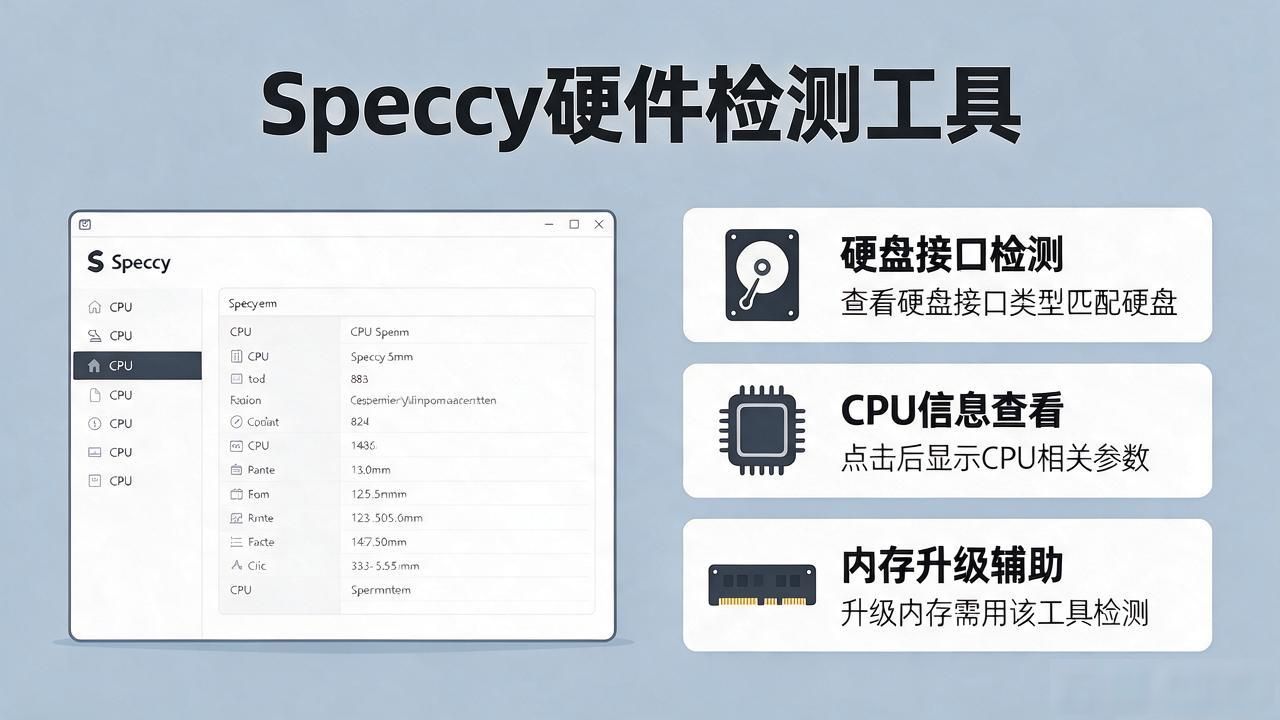
长时间使用电脑后, 常常会碰到各种各样的状况, 比如, 硬盘毫无缘由地变慢, 显卡的温度急剧上升,内存出现报错导致蓝屏等等。此时此刻, 与其凭借自身的感觉盲目猜测, 倒不如寻找专业的检测工具来为你进行排查。
那市面上的硬件检测软件, 可是各种各样、形形色色, 哪些才是真正好用的?哪些又属于装机老手的“必备神器”? 而且, 今天我们要对其进行系统地梳理, 从硬盘开始, 再到内存, 接着从显卡到CPU, 针对每一个硬件品类, 都会给你挑选出最为靠谱的工具。并且强调这不是恰饭、不是吹水, 这些可全都是实战经验体现。
承策,适用于魔声Monster耳机套, N-Tune HD灵动灵晰耳罩, Clarity HD 魔音头戴式降噪隔音, 海绵垫为专用替换配件, 黑色蛋白耳套, 一对, 原配款。
¥19.3
京东好评率97%无理由退换旗舰店
购买
一、为什么你需要硬件检测工具?
好多人以为, 电脑只要能正常使用便好, 干嘛要去进行检测呢? 实际上, 用于检测硬件的软件, 其发挥的作用, 远远不只是“在出现问题的时候才会被用到”这般简单。
买电脑之前: 核验机器是必须要做的, 要避免一不小心买到那种二手翻新的或者翻新过的盘, 就得用CrystalDiskInfo软件, 拿去扫一下, 它对于健康状态的显示可以让你一眼就看得通透、啥都清楚明了。
于日常运用当中, 对温度实施实时监控, 对频率进行实时监控, 一旦发现存在异常状况, 即刻展开处理, 以此防止硬件因为过热而遭受损坏。
装机进行调试, 要给新安装的电脑运行一次 AIDA64 压力测试, 进而确认系统具备稳定性, 只有心里有了对应的把握才敢于去交付。
故障排查时, 蓝屏、卡顿还有死机这种情况背后普遍存在着某个作怪的硬件, 检测工具能够帮助你迅速定位问题的根源点有具体成因的出处之处所出的源头源头情况。
按照工具选择原则, 本文所推荐的皆是免费或者轻量级的工具, 这些工具不需要进行繁杂的设定, 下载下来之后就能够立即使用, 假如对这些工具展开分类的话, 是以硬件作为相关标准, 并针对每一类别只推荐2到3款真正曾经历实战检验的工具。
二、硬盘检测工具:固态/机械通吃
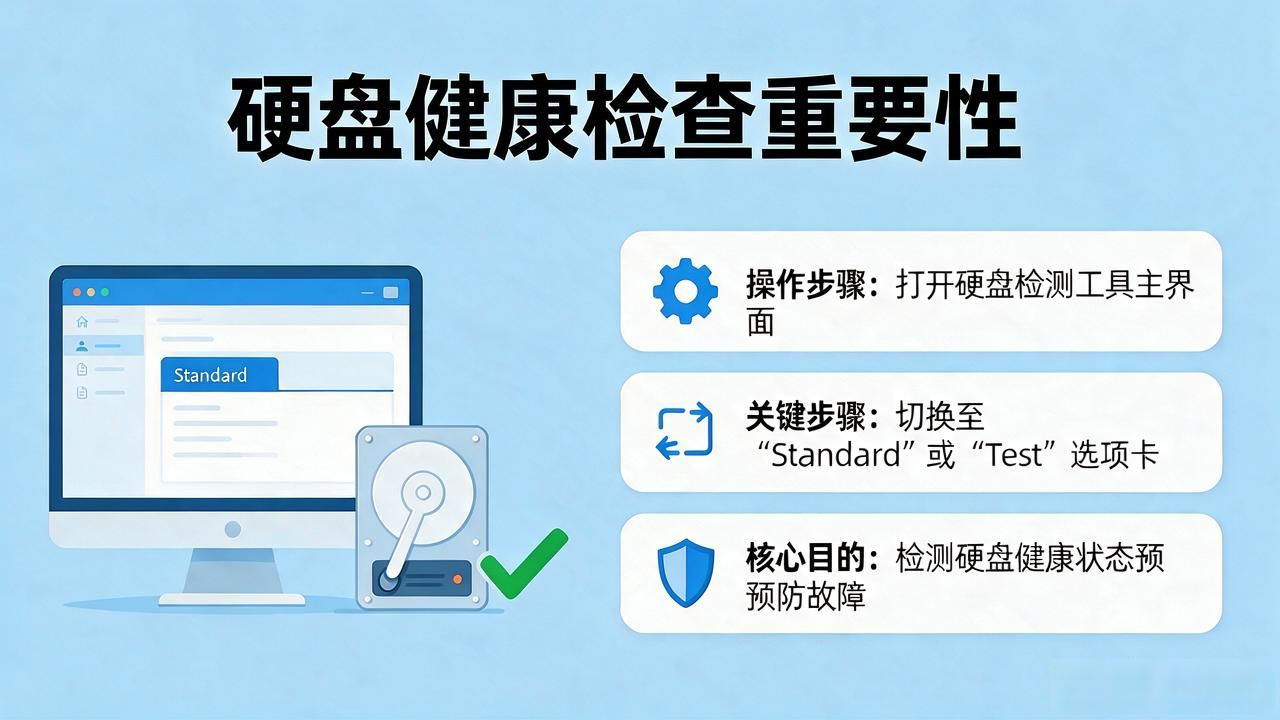
电脑之中, 硬盘属于那最容易出现问题的硬件类别里的一种, 机械硬盘惧怕震动这件事, 还惧怕断电情况, 固态硬盘呐怕掉电, 同时怕写入量被耗尽, 一款靠谱的硬盘检测工具, 是每个电脑用户都应该备着的。
CrystalDiskInfo:硬盘健康状况一眼看穿
CrystalDiskInfo是硬盘检测领域里一款普及度较高的工具, 它为一日本开发者进行打造, 全然免费, 其体积仅几MB, 不必安装, 下载完毕后直接运行就行。
它的核心功能在于, 读取硬盘的S.M.A.R.T.信息, 也就是自我监测、分析与报告技术的信息, 然后进行展示。这是硬盘内置的一种自我诊断机制, 它能够记录数十项健康指标, 其中涵盖温度、通电时间等等, 还有重新分配的扇区数、待处理的扇区数。
怎样去判断硬盘的健康状态? CrystalDiskInfo是利用颜色来标识健康等级的哟: 蓝色代表着良好, 黄色意味着警告,红色表明是危险。要是看到呈现黄色或者红色, 那就说明硬盘已然出现老化或者损坏的迹象, 请赶快备份重要数据!
推荐的缘由在于, 它具备绿色免装的特性, 其界面呈现直观的特点, 它支持机械硬盘以及固态硬盘, 它可以显示硬盘温度以及使用时长。当在购买二手电脑的时候, 掏出这个进行一番扫描, 硬盘是否被大量使用便能够清晰明了地展现出来了。
AS SSD Benchmark:固态硬盘性能测试神器
在你使用固态硬盘的情况下, 若你想弄清楚该固态硬盘的读写速度是不是符合标准, 那么AS SSD Benchmark便是最常被使用的工具。
和CrystalDiskInfo不一样, AS SSD着重于性能测试, 它会对固态硬盘的连续读写速度(Seq)进行测试, 会对4K随机读写性能(4K)予以测试, 会对4K-64线程并发开展测试, 还会对访问时间(Acc.time)加以测试, 最终给出一个综合分数。
实际操作的办法是, 开启软件之后, 要是电脑存在多块硬盘, 点击左上角落下的菜单去挑选目标硬盘, 接着点击“Start”按钮, 等候测试结束。整个历程大概需要1至2分钟。
重点看这几项:
在进行Seq Read/Write时, 即做连续读写操作时, 其速度是越高越理想的, 要将此速度与官方所标明的数值去进行对比。
4K-64Thrd:多线程并发性能,对日常使用体验影响较大
模拟实际文件复制场景下的 Copy - Benchmark, 其中包括 ISO 文件、程序文件以及游戏文件的复制情况。
HD Tune:老牌经典,全面且专业
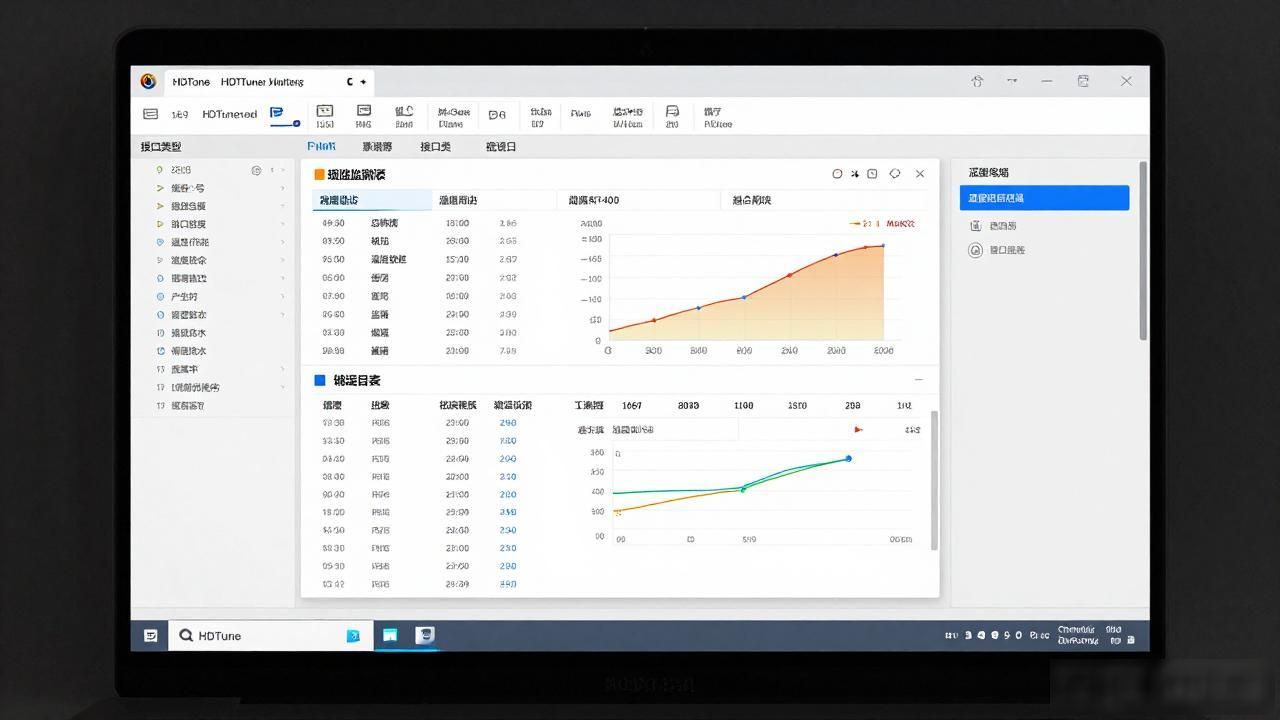
一款大名鼎鼎同样是老牌的硬盘检测工具是HD Tune, 它的功能极为全面, 它支持进行错误扫描, 它支持查看健康状态, 它支持开展基准测试, 它支持磁盘表面检测等多个模块,在硬盘领域它是少有的那种“全能型选手”呢。
其中最为实用的功能乃是那“Error Scan”(错误扫描), 它能够针对硬盘表面逐个扇区进行探寻扫描, 把存有为题的坏扇区划出来加以标记。扫描所需时间比较长(要是机械硬盘的话或许得耗费几个小时), 然而其结果相当精准, 是判定硬盘有无呈现物理损坏问题方面的极为可靠的规范。
三、内存检测工具:蓝屏元凶的照妖镜
是不是电脑老是出现蓝屏状况, 又会死机, 即便加钱进行了显卡的升级依旧卡顿, 内存出现问题常常属于容易被搁在一旁不予理会的罪魁祸首, 内存条金手指发生氧化现象, 颗粒出现老化情况, 超频或者过压, 这些都可能致使不稳定状况出现, 在这种时刻, 你需要的是一款专门的用于内存检测的工具。
MemTest86:专业内存压力测试
对于内存检测领域而言, 行业标准是MemTest86这款由PassMark Software所开发的工具。该工具可针对内存展开深度的遍历读写测试, 借助多轮循环去检测内存之中是否存有着错误位, 标点符号。
使用方法:
1, 制作小兵PE, 小兵PE工具箱带有MemTest86检测工具。
2, 将电脑重新启动, 要从U盘进行启动, 这需要在BIOS里设置启动的顺序, 或者通过按快捷键来选择启动的设备。
进到 MemTest86 的界面之后, 它会自行开始进行测试, 提议一直跑到满 4 - 8 轮, 此轮数在 “Test Selection” 那里去进行设置。
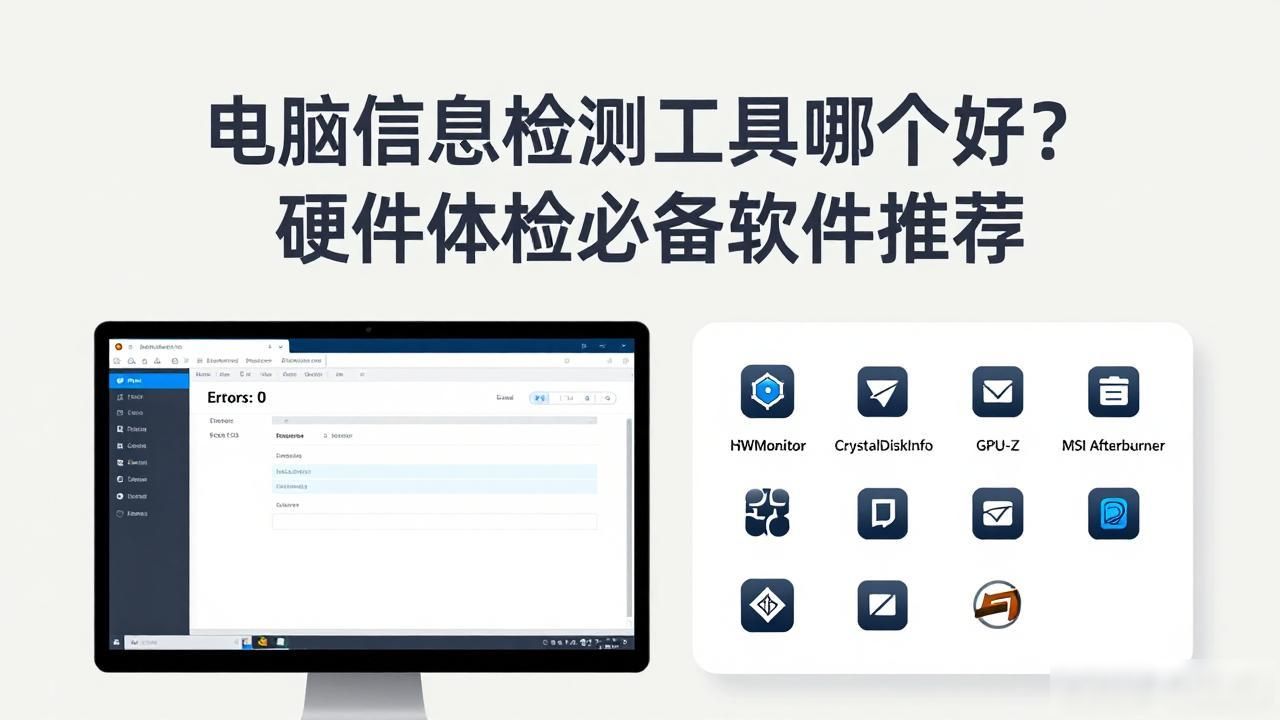
4, 要是显示Errors: 0这种情况, 那就表明处在内存稳定且不存在错误的状态;但凡出现任何数字, 这都预示着内存是存在问题的。
需要留意。在纯 DOS 环境或者 UEFI 环境之下运行 MemTest86。其不受操作系统有所影响这一情况。它能够检测到那种系统中不能触及的内存区域。建议每一次进行检测的时候最少运行 30 分钟以上。由于内存要是有问题多数情形向下往往需要比较长的时间才会显现出来。
MemTest(内存检测工具)
它属于一款专业的内存检测工具, 它可以借助针对内存开展全面的读写测试, 它能够检测出内存的稳定性相关问题, 像内存是否存在错误状态, 像内存能否稳定运行在各类工作频率之下等等, 它对于排查因内存问题致使的系统死机、蓝屏等故障用处极大, 它是电脑维修人员以及技术爱好者常常会用到的内存检测工具。
四、显卡检测工具: gamer必备
游戏玩家以及图形工作者最为关心的硬件是显卡, 一款出色的显卡检测工具, 不但得能够查看参数, 而且得可以测试性能, 还得能够监控温度, 并且要能判断是不是存在降频或者异常。
GPU-Z:显卡参数一网打尽
TechPowerUp公司出品与后面会提到的CPU-Z具有同工同宗关系的伙伴工具GPU-Z, 它同样是绿色免费且无需手动安装的软件。一旦开启该软件, 显卡全部核心参数便清晰呈现眼前。
能看到的参数包括:
显卡型号、GPU 核心代号与制程工艺
存显类别(GDDR6、GDDR6X、HBM2e), 其所具含量, 以及位宽数值。
核心频率、显存频率、Boost 频率
驱动版本、总线接口(PCIe 版本与插槽带宽)
需切换到"Sensors"标签页, 实时的温度, 实时的功耗, 实时的风扇转速。
于购买显卡之际运用其展开验货操作, 以此避免购入矿卡抑或经刷BIOS处理的假卡, 需仔细留意BIOS版本以及参数是否同官方保持一致;于日常使用期间开启Sensors页面实施温度监控, 在进行游戏之时防范温度过度引发降频情况。
3DMark:显卡性能基准测试标杆
来自UL(Formerly Futuremark)公司所开发的3DMark, 是当下全球范围内最为权威的用于显卡性能基准测试的软件, 它透过渲染具备高质量的3D场景, 针对显卡的图形计算能力予以量化评分。
3DMark 有多个测试项目,常见的有:
蒂姆 斯派: 面向 迪雷克斯 12 进行设计, 适宜去测试 GTX 10 系列以及高于这个系列的显卡。
火线打击: 面向DirectX 11, 适宜用于测试GTX 9系列以及更低级别的显卡。
Port Royal:光追性能测试,适合 RTX 系列显卡
Wild Life:跨平台测试,适合同时测试台式机和笔记本
该如何判断跑分结果呢? 3DMark 是会给出一个总的分数, 同时还会给出各个子项的分数, 然而分数越高, 这所表明的就是显卡的性能会越强。你能够去在官网那里查看同型号显卡所对应的排行榜, 进而对比自身的分数是不是正常。倘若分数显著地偏低, 像仅有平均水平的70%这种情况, 那就意味着可能出现了散热问题、在驱动方面存在问题, 或者显卡在本身存在故障。
跑分的小技巧是, 运行3DMark之前要关闭其他程序, 进行测试最好是处于“性能模式”下。跑分之前要先让显卡预热几分钟, 也就是跑几个游戏或者进行甜甜圈烤机, 这是因为冷机状态时显卡可能会自动降频, 导致结果不够准确。
FurMark(甜甜圈):显卡温度压力测试
一款名为 FurMark 的工具, 其昵称是“甜甜圈”, 原因在于它的 Logo 是个环形图案, 它专门用于展开对显卡的压力测试(也就是烧机测试), 借助使显卡全力去渲染一个高负荷的毛球场景, 以此来测试显卡的散热能力以及稳定性。
使用场景:
去对显卡散热能力作出测试, 看看满载时的温度是不是处于安全范围以内。这里面GPU温度有着这样的建议, 那就是不超过85°C。
检测显卡是否存在降频问题——长时间满载后频率是否明显下降
验证新装机或换显卡后系统稳定性
有着重要警告, 甜甜圈会致使显卡于满载状态里长时间来运行, 散热不佳的显卡存有出现温度过高的可能性, 建议每一回烤机时长不超过15至20分钟, 并且一定要监控温度, 如果显卡温度超过95°C, 需立刻停止测试!
️ 五、CPU检测工具:一键读懂处理器
CPU-Z:处理器参数全能读取
开发 CPU-Z 这个工具的是, 名叫 TechPowerUp 的公司, 它在硬件检测领域是属于知名度最高的那一批工具之一。它免费、绿色、免安装, 体积不到 2MB, 然而功能却特别实用。
打开 CPU-Z,你会看到多个标签页:
这款CPU的标签, 包含着它的型号, 还有其代号, 有着特定的架构, 采用了相应工艺, 具备明确的核心数, 拥有特定的线程数, 有着明确的基础频率, 具备特定的睿频频率, 有着一级、二级以及三级缓存大小, 还有着功耗也就是TDP。
标签为Caches, 缓存详细信息包含了一级指令缓存的容量与关联方式, 一级数据缓存的容量与关联方式, 二级缓存的容量与关联方式, 三级缓存的容量与关联方式。
Mainboard 标签:主板型号、芯片组、BIOS 版本
Memory标签, 它涉及内存类型, 它关联容量情况, 它关乎频率数值, 它牵扯时序问题包括CL - tRCD - tRP -tRAS。
SPD 标签, 其涵盖内存颗粒信息, 其中包含预设的 XMP/AMP 配置文件, 借助这些能便利地判断内存是不是开启了超频。