区分电脑卡顿是不是因硬盘损毁(特别是机械硬盘坏道)所造成的关键手法是“查看数据并测量响应时间”。机械坏道指的是硬盘的盘片上面有物理性的损害或者磁记录功能失利, 致使读写头无法进行正常工作, 进而引发系统长时间的等待状态并且不停机。
先看现象:硬盘损坏引起的卡顿有特殊性
跟上因CPU以及内存不足而致使的持续缓慢不一样, 由硬盘损坏所引发的卡顿常常有以下这些表现:
1. 间歇性假死
电脑突然卡住不动,过十几秒或几分钟又恢复,然后过一会又卡。
→ 因为系统反复尝试读取损坏区域,触发重试机制。
2. 打开/保存文件时异常慢
开启某个特定的文件夹之际, 进行复制某个文件的行为时, 速度急剧降低到仅有几百KB/s, 甚至出现卡住的状况, 然而其他的操作却还算可以。
3. 开机时间异常延长
原本是 1 分钟就能进入桌面, 然而现在却需要 3 至 5 分钟, 并且进入桌面之后, 还要卡顿一段时间, 才能够进行操作。
4. 异常声音(仅机械硬盘)
传来硬盘那种有着规律的, 类似“咔咔…咔咔……”性质声响, 或者是金属相互摩擦发出的声音, 而且呢, 还伴随着卡顿的情况出现。
5. 蓝屏报错含磁盘类代码
如 KERNEL_DATA_INPAGE_ERROR、
UNEXPECTED_STORE_EXCEPTION。
软件检测
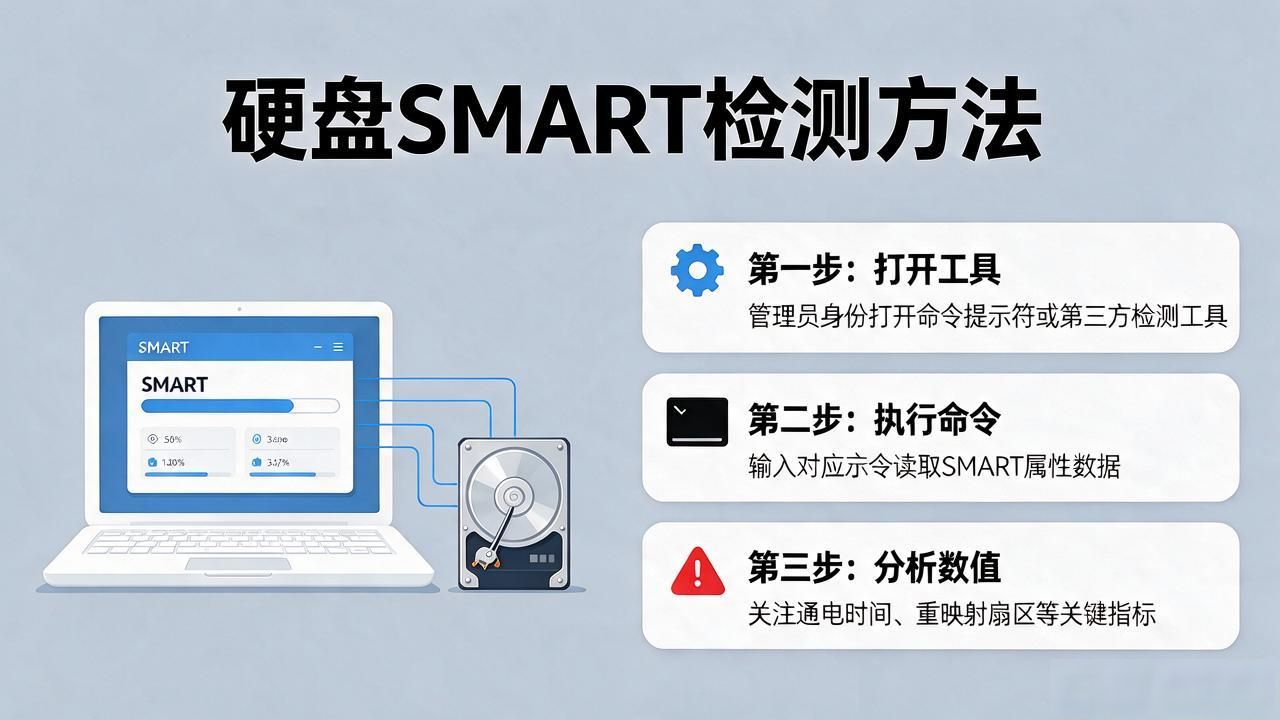
1. 查看硬盘健康状态(推荐)
工具:CrystalDiskInfo(免费,轻量)
• 安装后查看“健康状态”:
若呈现出黄色那种代表警告的颜色, 或者是红色那种标示损坏的颜色, 并且呢, “重新分配扇区数”这个数值不是零, “当前待映射扇区数”这个数值也不是零, “不可纠正扇区数”这个数值同样不是零, 那么就会高度怀疑出现了损坏。
• 机械硬盘通常“健康状态”变黄时,卡顿就已经很明显了。
2. 针对性扫描损坏(仅机械硬盘)
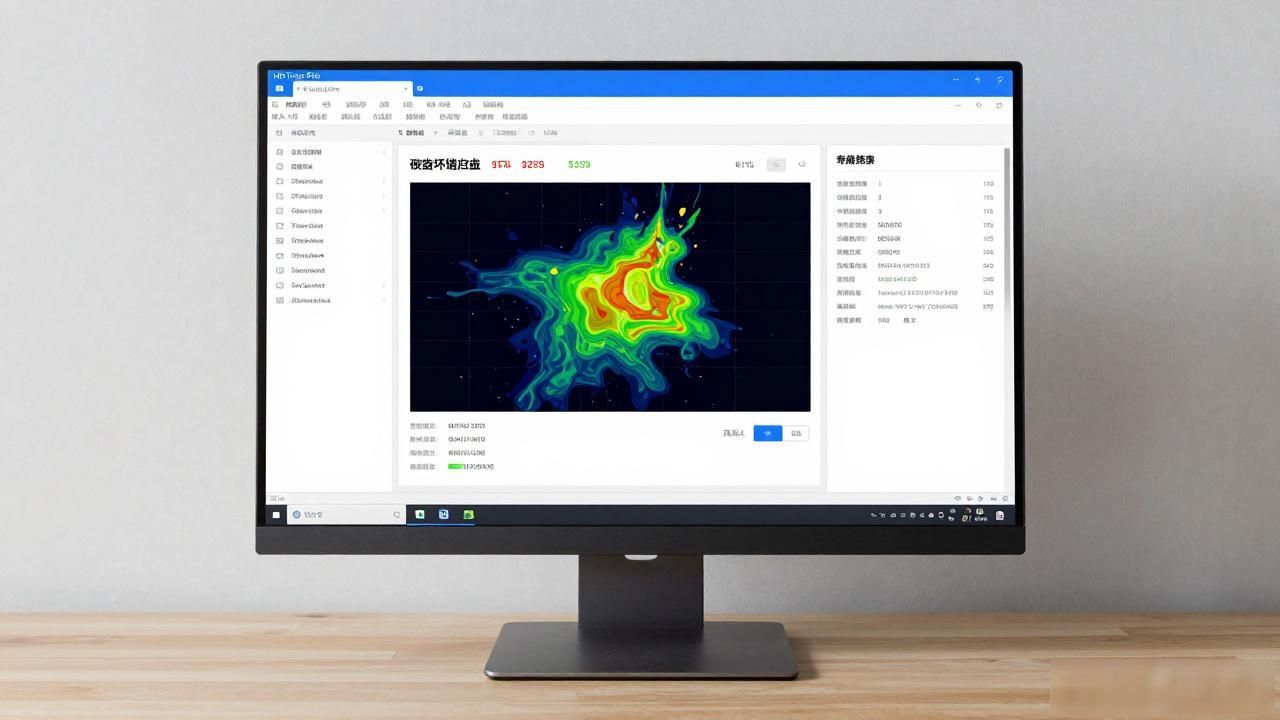
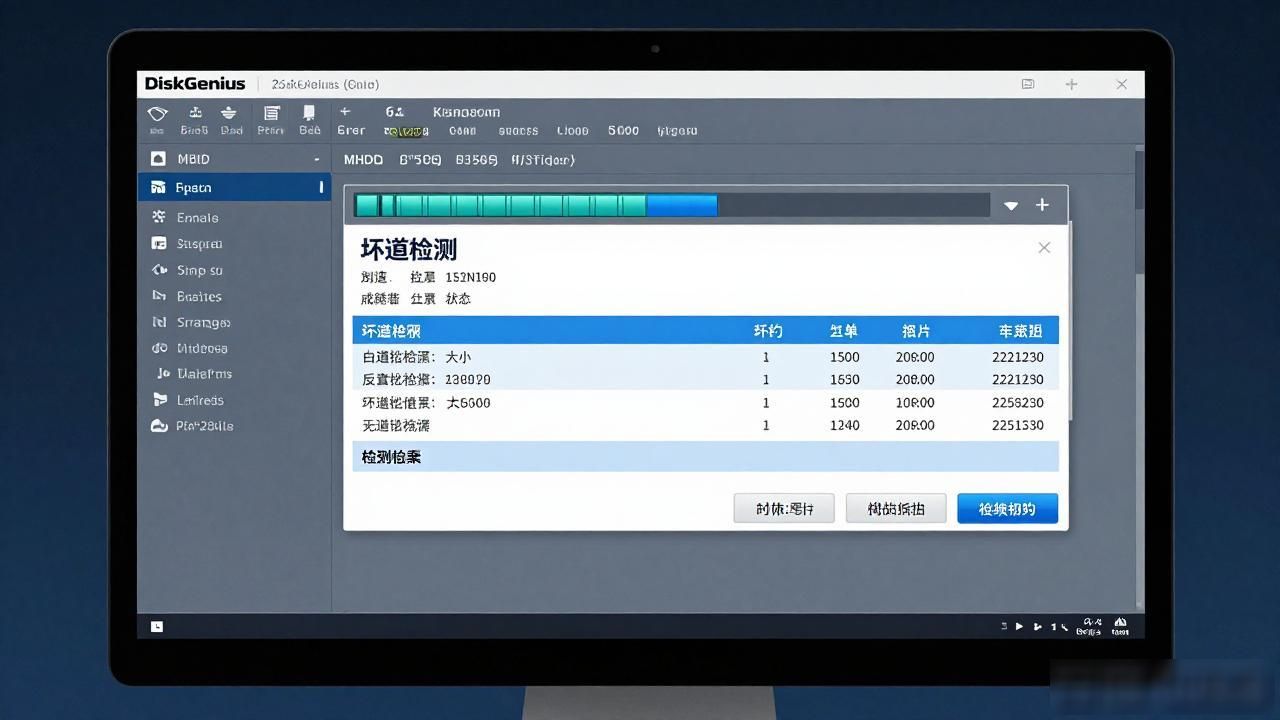
选用的工具是, HD Tune Pro, 或者是免费版, 乃是Victoria for Windows。
• 使用 错误扫描 功能(不要勾选“快速扫描”):
• 绿色块表示正常;
• 出现 红色块 → 确定有损坏。
会显著引发卡顿的情况是, 出现大量呈现深黄色或者褐色的块状物, 而这种情况存在延迟, 延迟所持续的时间超过了500毫秒。
️ 扫描时不要操作电脑,耗时较长(1TB约2~3小时)。
3. 用Windows自带工具初步判断
• 右键C盘 → 工具 → 检查错误。
但自带工具误报率较高,不建议作为唯一依据。
排除法:确认不是其它原因
在确诊损坏前,先排除更常见的情况:
原因 排查方法
内存处于不足状态, 将任务管理器打开, 进入性能选项, 内存占用长时间大于百分之八十, 并且在出现卡顿的时候, 硬盘占用较高, 然而读写速度却很低, 这是由虚拟内存所导致的。
中央处理器处于满载状态, 任务管理器里的中央处理器持续保持在百分之百, 并且在出现卡顿的时候, 硬盘的占用率并不高。
针对系统亦或是软件所出现的问题, 可于安全模式之下展开测试, 倘若安全模式运行的时候不卡顿, 那么极有可能情况在于, 是由驱动, 或者是软件, 又或者是杀毒软件引发的。
倘若你所使用的是SSD, 那么SSD出现掉速或者是故障的情况, 基本上并非是损坏(SSD的坏块呈现为蓝屏或者是不认盘, 极少会呈现为间歇性卡顿)。
如果确认是损坏导致卡顿
用Victoria等工具尝试“重映射”, 用Victoria等工具尝试“擦除”损坏情况, 这属于临时措施, 不过这有一定风险, 并且不治本。
• 根本解决:立即备份重要数据 → 更换新硬盘。
会出现损坏扩散的情况, 今天有几个扇区出现问题, 过一段时间, 可能就会有几十个扇区出现状况, 而卡顿的现象会变得越来越频繁, 直到硬盘彻底失效。
总结
出现间歇性呈现出假死态势, 伴随着硬盘发出异常响声, 任务管理器里磁盘读写速度处于极低状态且达到100%, 同时CrystalDiskInfo显示存在警告(05/C5的值并非为0), 如此看来基本能够确定是因损坏而致使出现卡顿现象。