http://dl.pconline.com.cn/html_2/1/67/id=4431&pn=0.html
实际上, DiskGenius早就存在“坏道检测与修复”这项功能, 然而在4.7版之前所拥有的那几个版本里面, 其功能界面显露出些许略显简略的模样来, 并且坏道讯息不够详尽。可是呢, DiskGenius 4.7的“坏道检测与修复”功能获得显著增强, 关于硬盘是否存在坏道的情况, 坏道怎样分布的状况, 以及有多少个坏道的数量, 都能够清晰明了地呈现出来。
硬盘坏道怎么检测?硬盘坏道检测教程
把DiskGenius打开, 将想要检测坏道的那个硬盘选中, 把鼠标右键点击, 从中选择“坏道检测与修复”。
挑出那想要去检测坏道的硬盘, 按压鼠标右键, 从中挑选“坏道检测与修复”。
确定硬盘没选错之后,点击“开始检测”即可。
确定硬盘没选错之后,点击“开始检测”即可
等待若干个小时检测完毕后,就可以看到硬盘有没有坏道了。
硬盘有没有坏道 一目了然
如何判断检测硬盘坏道进度?
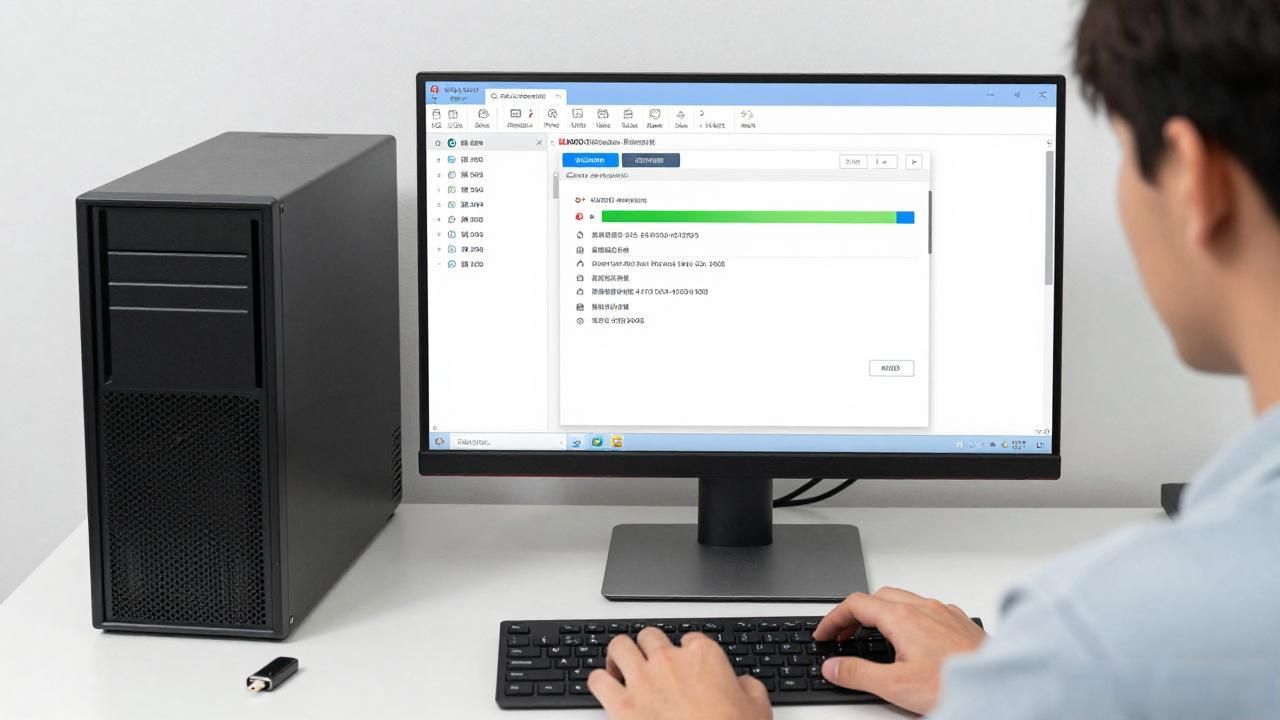
硬盘坏道检测所需时间是比较久的, 对于320G的硬盘而言, 通常需要1至2个小时, 要是存在坏道, 那么所需时间会更久。若想了解硬盘坏道检测的进度, 查看检测结果的百分比便能知晓了。
看检测结果的百分比就知道检测进度
如何看硬盘扇区的健康状况(坏道分布)?
自DiskGenius坏道检测与修复功能主界面右侧, 能够见到硬盘坏道数量几何, 靠近坏道的扇区数量几何。
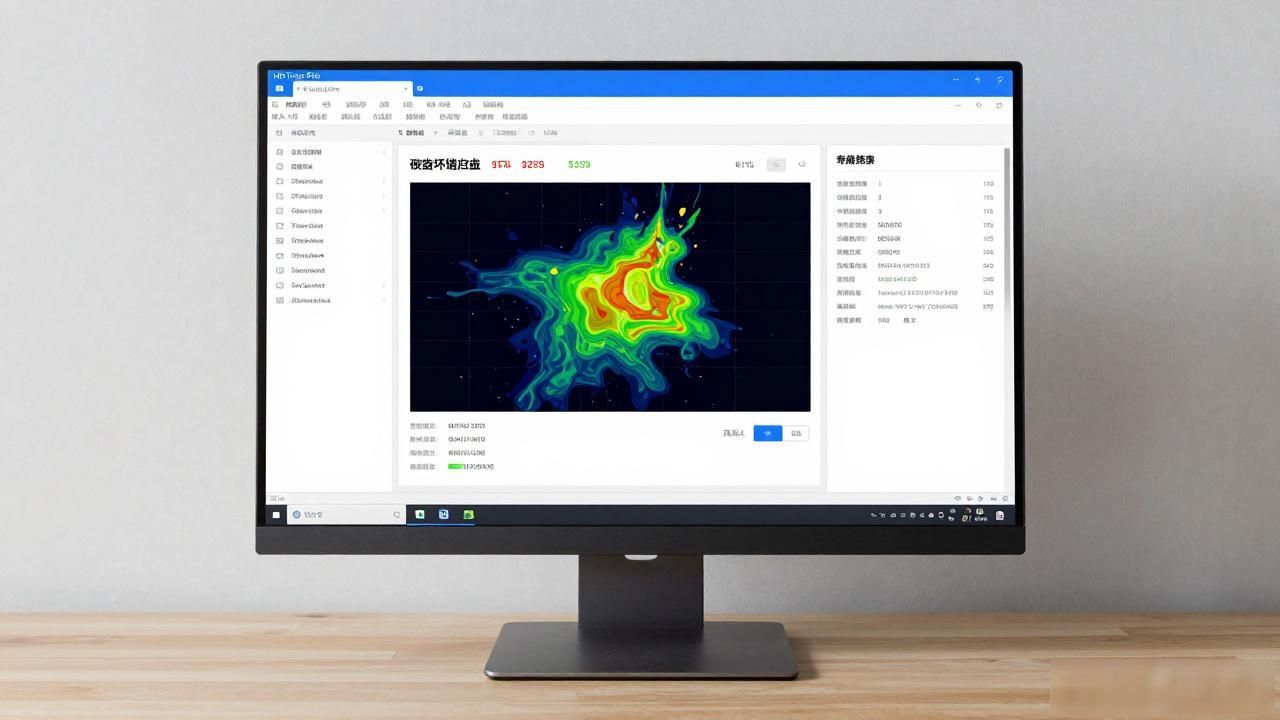
如下图所示, 要是硬盘的扇区健康属性皆是处于正常级别以上的状态, 那么这个硬盘就肯定是不存在坏道的情况了, 并且也不会轻易坏掉, 要是健康属性处于一般及以下的程度, 那么出现坏道的几率便会大幅提高, 甚至还会变得越来越多。
硬盘扇区健康与否一目了然
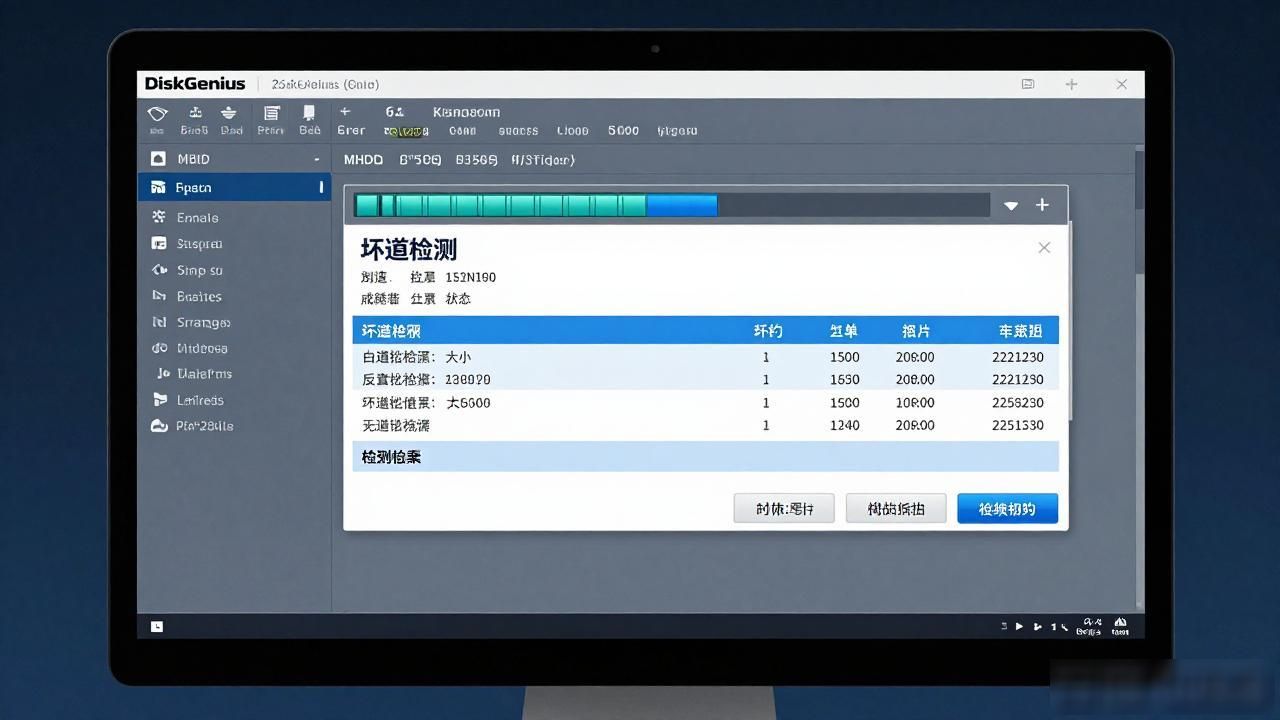
向昔日的 硬盘坏道检测工具MHDD致敬?
检测出硬盘有坏道怎么办?
首先要去做的事情, 立刻着手转移关键数据, 同时始终不停地告诫自己, 这块硬盘往后都不可以再用来存储重要数据了。
磁盘有损坏, 解决办法之一是在DiskGenius里点击“尝试修复”, 查看能不能屏蔽有问题的存储区域。该办法无需花费金钱, 然而要是磁盘问题区域极多, 或许也起不了作用。往后每隔一阵子瞅瞅磁盘的问题区域有没有如同癌细胞一样越来越多了。
日后每隔一段时间就看看硬盘的坏道有没有像癌症细胞那样变多了
硬盘出现坏道的解决办法其二, 购置全新的硬盘, 用以替换存有坏道的硬盘。要是硬盘仍处于保修期内, 那就寻求售后的帮助。
无法进入Windows系统如何检测硬盘是否有坏道?
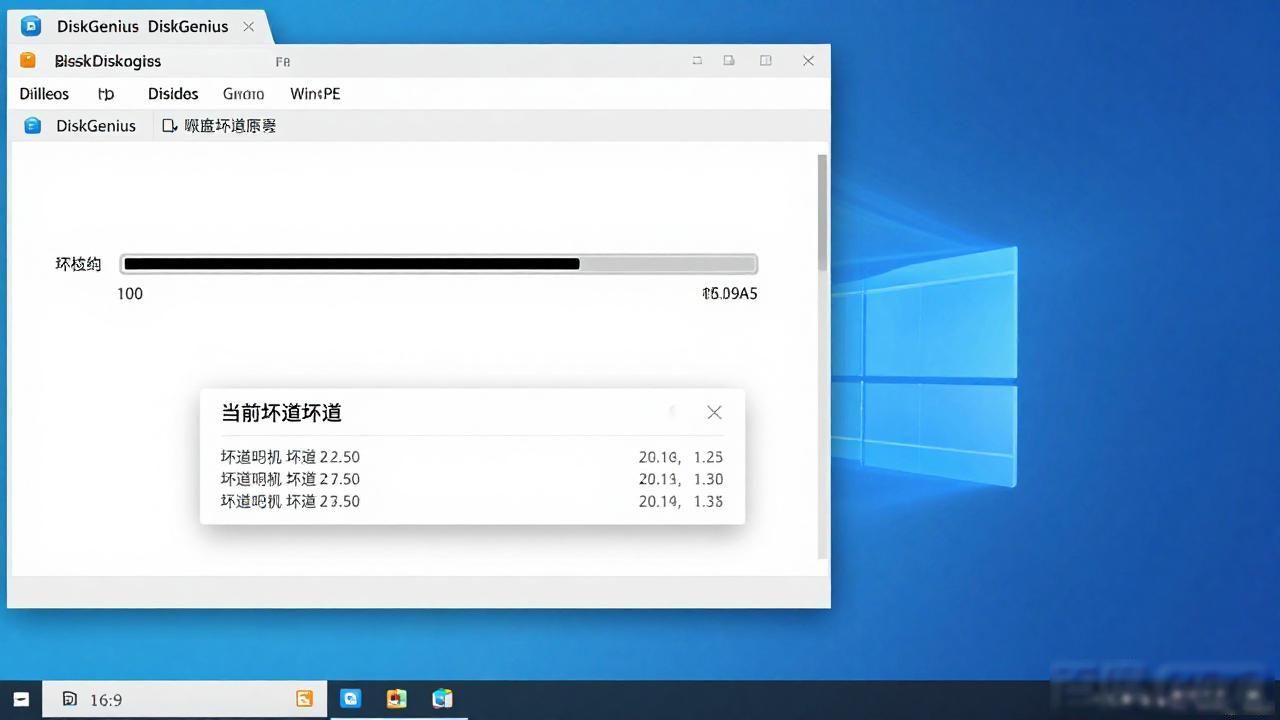
把U盘拿来制作成一个能用于启动的WinPE的U盘, 接着进入到PE环境里, 将最新版本的DiskGenius 4.7打开从而能够开展检测, 在此向大家推荐尝试一下USB宝盒所附带的万能宝盒PE大师。
软件名称:
USB宝盒
软件版本:
2.0.0.4 官方版
软件大小:
6.39MB
软件授权:
免费
适用平台:
WinXP Win2003 Vista Win8 Win7