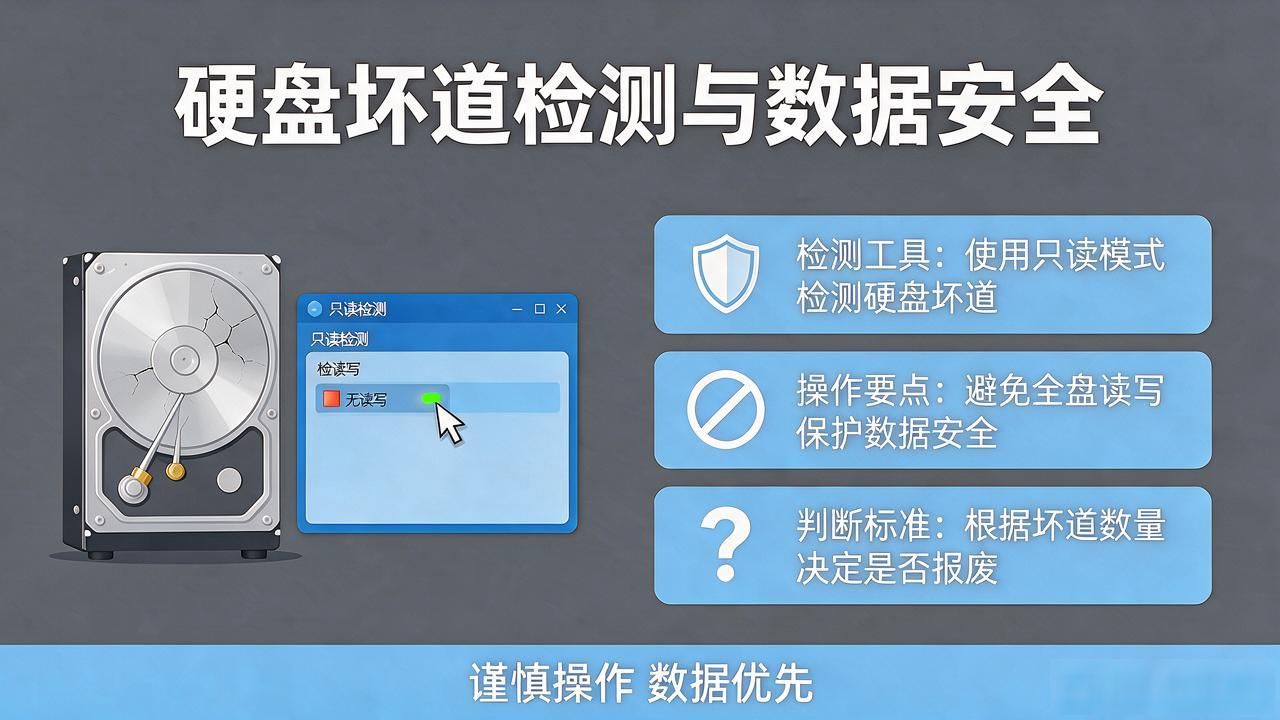
DiskGenius具备磁盘坏道检测功能以及有限限度的坏道修复能力, 为保证检测结果的精准性, 建议于WinPE环境里执行坏道检测, 在检测进程中不要对目标磁盘开展其他读写操作。
1. 选出那要检测坏道的磁盘, 随后去点击“磁盘, 接着点击“坏道/坏块 检测与修复这一个”的菜单项。
2. 点击“开始检测”按钮,软件立即开始检测坏道。
提示一下, DiskGenius具备支持同时对多个磁盘进行检测的能力, 要是你有想要同时检测多个磁盘的需求, 那么你可以在那个点击“开始检测”这个操作之前, 依照下方所列出的步骤去添加额外的目标磁盘来达成:
先点击那个被称作 “添加磁盘” 的按钮, 然后呢, 在弹出来的名为 “选择多个目标磁盘” 的对话框之上, 开始点击 “添加磁盘”。
在列表中选择想要加入检测的磁盘,点击 “确定”;
所有磁盘添加完成后,点击 “确定” 。
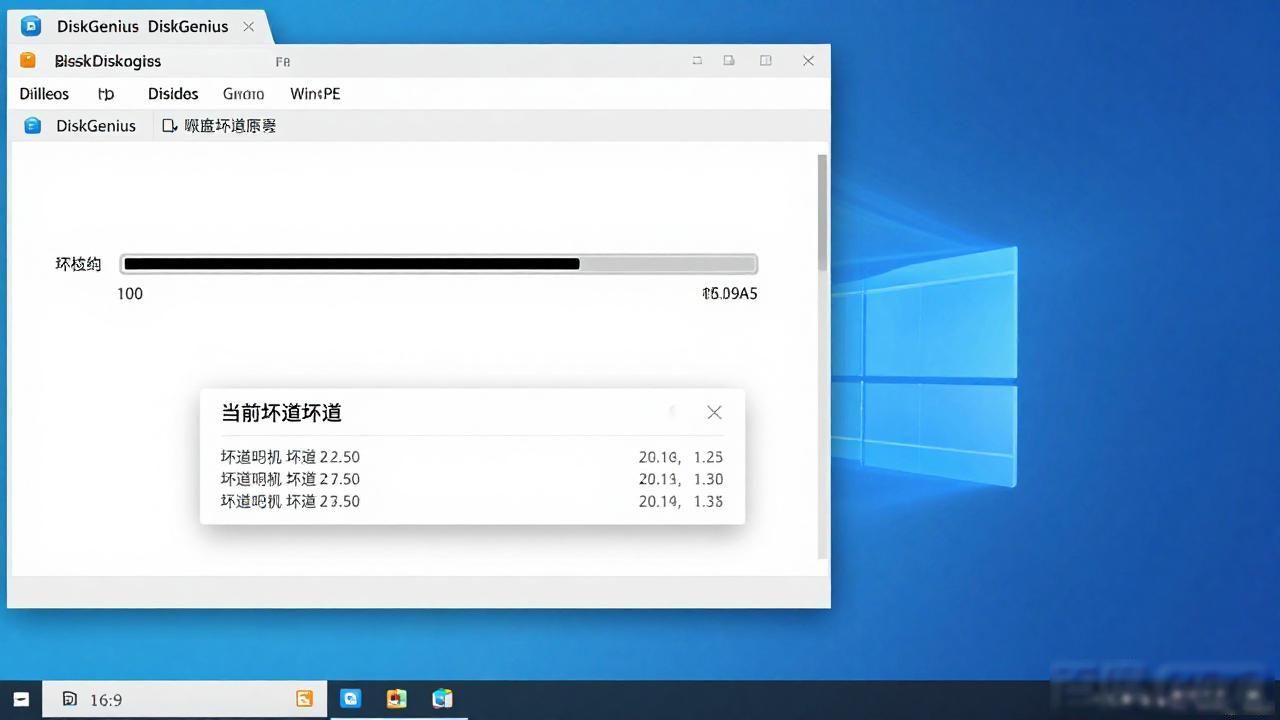
3. 见到坏道之际, 软件便会把坏道情形展示于对话框里, 红色的“损坏”意味着是坏道, 就如同下面这幅图所呈现的那般:
4. 在检测进程里碰到坏道之际, 检测的速度会变缓慢, 检测结束之后, 软件汇报检测出的坏道数量。
5. 监测结束之后, 能够借由点击“保存报表”这个按钮, 把监测结果留存至EXCEL文档里面或者文本文件之中, 用于日后查考使用。还能够点击“保存监测信息”这个按钮, 将监测结果存储成一个软件自行定义格式的文件, 在下次想要进行查看之际点击“读取监测信息”按钮, 就能够在当前界面呈现此次监测信息。
要是打算即刻着手尝试修复方才检测出来的坏道, 那么能够点击“尝试修复”按钮。软件呈现如下的提示:
有个重要的说明, 修复坏磁道会致使坏磁道以及其靠近的磁道上的数据被破坏, 还有可能引发分区表损坏、分区丢失、文件或者分区数据损坏等情况!在具备可能性的情形下, 务必要先针对磁盘数据作出备份。要是坏道区域存有重要数据, 千万别运用本功能去修复坏道, 而是应当把硬盘送往专业的数据恢复中心去恢复数据。坏道修复是会破坏数据的, 并非恢复数据的手段!另外还需要表明的是, 并非所有的坏道都能够被修复, 本功能所能修复的坏道种类颇为有限。
起因是为了确保数据安全, 所以给出这样的建议, 那就是从此开始不要再接着使用已然出现了坏道的磁盘, 哪怕坏道现在已经被修复好了, 特别要注意的是绝对不要在这样的磁盘上面去存放重要的数据。
要是未曾开展坏道检测, 又或者在运行此软件之前借助别的软件实施过坏道检测, 为了节约时间, 那么即便不检测, 也能够直接运用此软件去修复坏道。
若是修复达成成功的状态, 把鼠标放置于柱面方格上头空着的地方, 提示会呈现显示“已修复”这样的情况:
修复完成,软件报告已修复的坏道个数。