1、 使用Mhdd的时候要注意, 它仅仅能够运行在纯DOS环境当中。有读者进行询问, 为什么不采用所谓的Windows版Mhdd呢? 实际上, 并不存在具有真正意义的Windows版本。鉴于Mhdd的工作原理, 它没办法在Windows系统下面运行, 因为没办法抢占中断资源, 这会致使其功能丧失效力。Mhdd能够检测超出137GB的大容量硬盘, 在运行的进程中会记录被检测硬盘的数据。所以, 千万不要直接在目标硬盘里面运行Mhdd, 以防造成数据混乱或者丢失。
2、 运行PORT命令来选定待检测硬盘, 这一操作要通过Shift+F3快捷键来达成, 此快捷键能快速调用PORT命令, 在启动Mhdd后, 输入PORT命令并按下回车键便能显示硬盘信息, 这是后续修复工作的基础, 而运行PORT命令选定待检测硬盘是对硬盘进行检测的前提, 必须先选中目标硬盘, 毫不夸张地讲, Mhdd修复硬盘主要依靠扫描功能, 扫描乃是Mhdd的核心, 以下是操作步骤, 按下回车键, 即可显示硬盘信息, 所示。
3、 从图1那儿能够瞧见被检测着的那个硬盘的型号, 还有固件版本、序列号以及LBA值。把这些信息拿去和待测的那个硬盘标签做对比, 就能够确认硬盘是不是了。要是图1里显示的序列号是3, 只需要在Enter HDD number之后输入3, 接着按下回车键, 这样就能够完成操作了。
4、 接下来的一步: 运用SCAN扫描指令 , 此指令存在快捷键F4。在选定硬盘之后 , 能够借由SCAN扫描去检测硬盘所存在的问题 , 这可是Mhdd最为关键的命令。所有针对硬盘故障的进行诊断环节以及修复方案均是依靠此命令来予以执行的。当运行SCAN命令 , 也就是按下F4之后 , 便会展示出具如类似图2的界面。
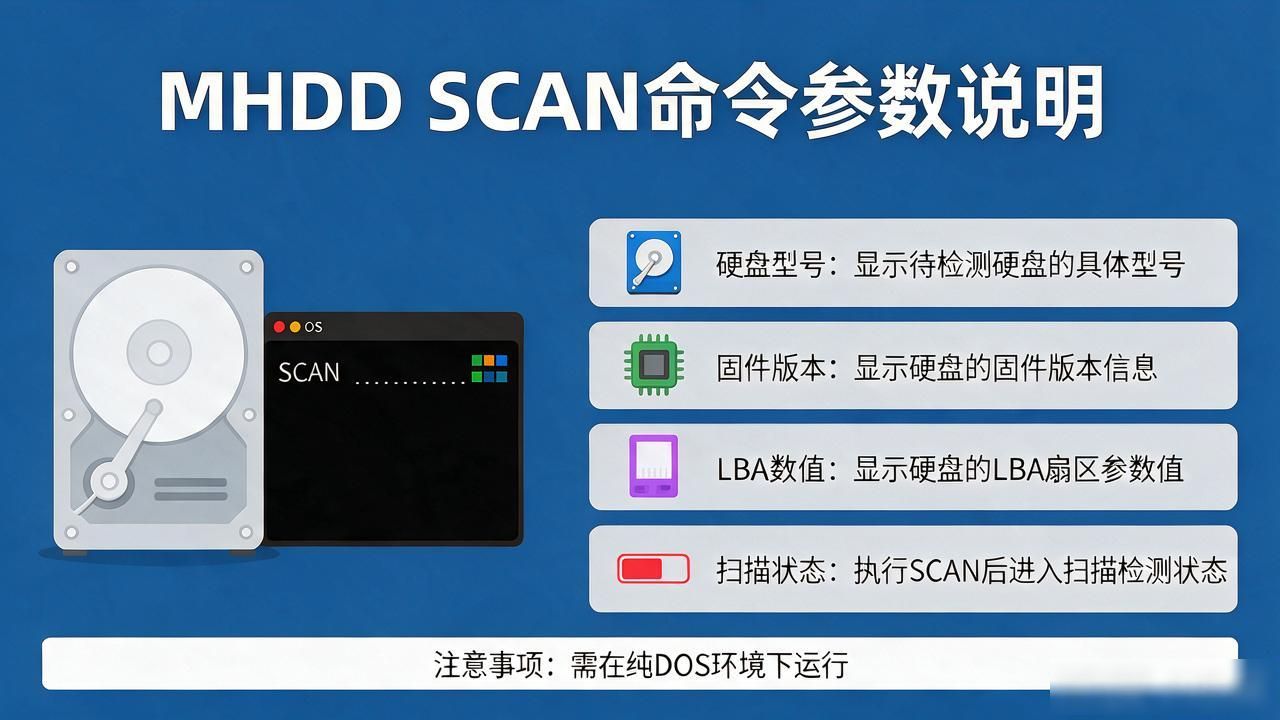
5、 通过图2能够看到, 在运行SCAN命令之后, Mhdd会把被检测硬盘的型号、固件版本以及LBA值等参数显示出来, 并且进入SCAN状态。下面对SCAN命令窗口的内容进行简要介绍:
6、 检测开始以后, 屏幕右侧会显示出一个窗口, 也就是标注区域, 用来呈现被检测硬盘表面状态的数据统计信息。其中?号上方的灰色块意味着硬盘表面状态正常;红色和棕色块则是提示硬盘可能有不稳定因素, 特别是红色块, 非常有可能演变为坏道?号及其以下的状态表明硬盘已经存在坏道或者介质出现损坏。在硬盘使用期间, 坏道是最为常见的故障现象, 用Mhdd检测时会以红叉进行标识。这时, 能够开启Remap或者Erase Delays功能去修复坏道, 只是要留意二者禁止同时运用。此外, 要是被检测的硬盘出现大量有规律分布的红绿块, 那就表明磁头已经出现故障, 在这种情形下基本上能够判定硬盘没办法修复。
https://soft.zol.com.cn/996/9969222.htmlsoft.zol.com.cntrue中关村在线https://soft.zol.com.cn/996/9969222.htmlreport1670?1、 使用Mhdd时需注意,它只能运行在纯DOS环境中。有读者问,为何不使用所谓的Windows版Mhdd?实际上,并不存在真正意义上的Windows版本。由于Mhdd的工作原理,它无法在Windows系统下运行,因为无法抢占中断资源,这会使其功能失效。Mhdd能够检测超过137GB的大容量硬盘...