各位小伙伴,不清楚你们于硬盘使用进程里,有无碰到硬盘坏道情形呢,想必都碰到过,实际上碰到此情形时理应要在第一时间去做坏道检测,排查问题所在,今儿个小编要分享一下硬盘坏道检测以及坏道修复办法,期望能够帮你把问题给解决掉。
小编前些日子在用电脑时,电脑不知因何莫名其妙地变得异常卡顿,进行检测后发现竟然是硬盘坏道造成的,对于不少用户而言,硬盘虽说不是最为关键的,可硬盘上所存储的数据极有可能是十分重要的,一旦碰到硬盘损坏的情况,将会引发极大的麻烦。基于此,小编便为大家预备了硬盘坏道修复教程。
第一步:打开运行,输入cmd.exe
坏道图解详情-1
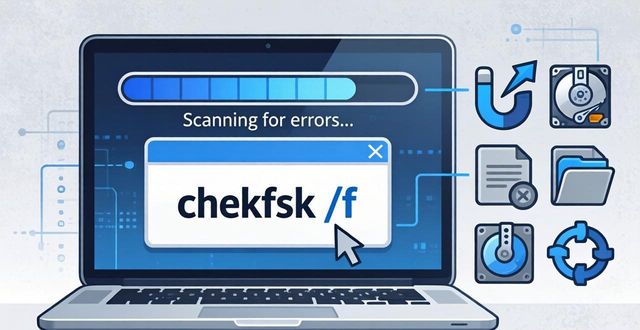
第二步,要打开命令提示符,接着输入CHKDSK C:/F这类参数。其中C:里的C是你所要检测的分区盘符,要是只输入CHKDSK,将会显示当前系统盘的状况。
执行检测前,若该盘中存在正在被使用的文件,便会出现如下提示,也就是此次无法执行检测,若选择Y,能够在下次开机之际进行检测。
硬盘坏道怎么修复图解详情-2
要是不存在正处于被使用状态的文件,那么能够去执行检测,并且系统会在对应的地方告知你是不是存在文件系统错误,以及坏扇区的大小是多少。
坏道图解详情-3
第三步,若是存在坏道,或者是系统文件出现错误,那就能够使用系统自带的工具来展开修复行为。
a.在桌面双击打开我的电脑,选中要检查的盘符,右键,选择属性
硬盘图解详情-4
b.在属性窗口中,切换至工具选项卡
坏道图解详情-5
c.轻触一下开始检查按键,将检查工具予以开启,把自动修改文件系统错误以及扫描并试图恢复坏扇区这两项进行勾选,在选择完成之后点击确定按钮。
怎么修复图解详情-6
坏道图解详情-7