机器操作时显示突然转为天蓝色,界面显示有信息提示“设备发生故障,必须重新启动”。此类现象在计算机领域被称为“蓝屏死机”(全称为Blue Screen of Death,缩写为BSOD)。设备蓝屏常常会中止当前活动,既干扰生产活动也妨碍休闲时光,甚至可能导致数据遗失。那么,是什么原因导致出现这种蓝屏现象?又该如何应对?本文将针对这些问题进行深入说明。
一、电脑蓝屏的原因
1、硬件驱动程序错误
驱动程序充当操作系统与硬件之间的连接纽带,若驱动程序存在兼容性问题、版本陈旧或出现损坏,便可能引发蓝屏现象。比如,显卡驱动程序出现故障、声卡驱动程序产生冲突等情况。
2、内存或硬盘故障
存储单元连接松脱、磁盘存在缺陷、固态驱动器程序错误等设备故障,经常造成机器无法正常访问信息,显现为屏幕显示错误画面。
3、系统文件损坏
系统可能会出现蓝屏现象,这或许是因为非正常停止工作,又或者是受到了恶意程序的破坏,再或者是软件升级出现了问题,这些情况都可能导致系统关键部分出现损坏。
4、过热与电源问题
若处理器或显示单元散热异常,设备将自动中断运行以防止损害。电源能量供应匮乏,电压发生波动,亦能导致系统显示错误画面。
5、Windows更新异常
系统更新过程中驱动或补丁安装出错,可能直接引发蓝屏重启。
二、蓝屏提示信息解读
当蓝屏出现时,屏幕下方通常会显示错误代码,例如:
0x0000007B:硬盘或启动引导问题;
0x0000003B:驱动程序错误;
0x00000050:内存异常;
0x0000001A:内存管理错误;
0xc000021a:系统关键进程终止;
通过记录错误代码,可以更快定位问题。
三、常见解决方法
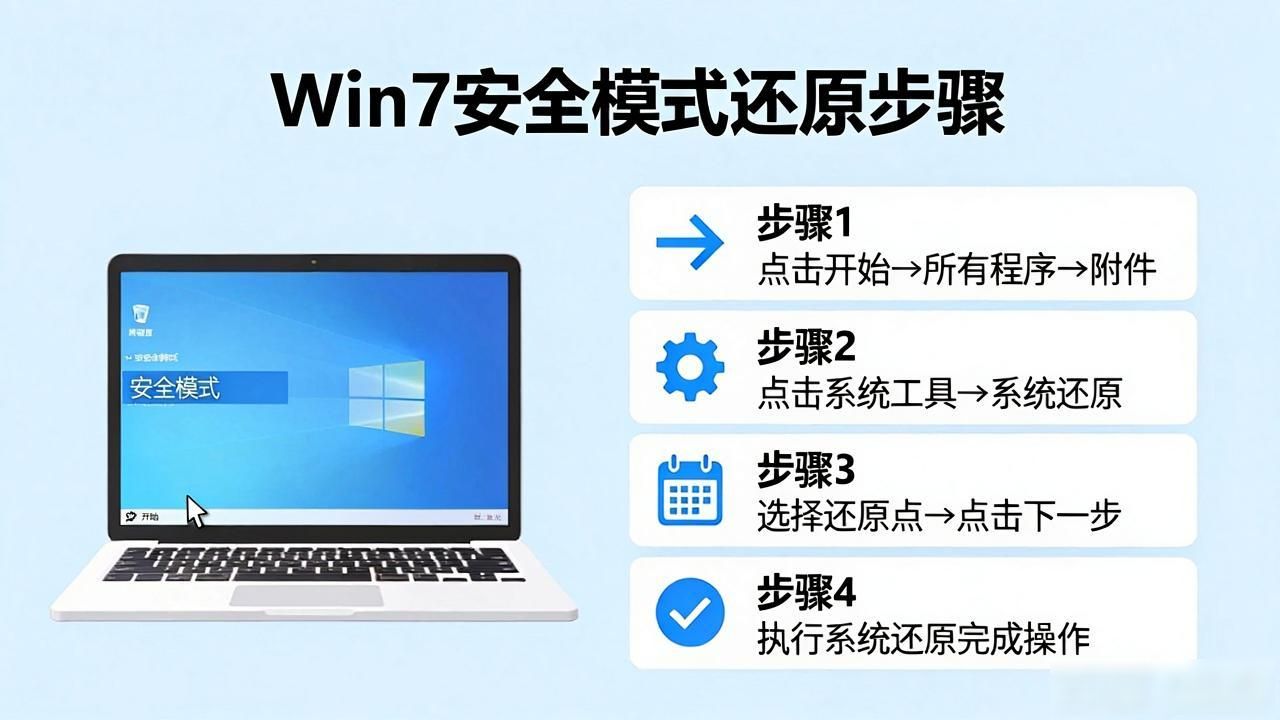
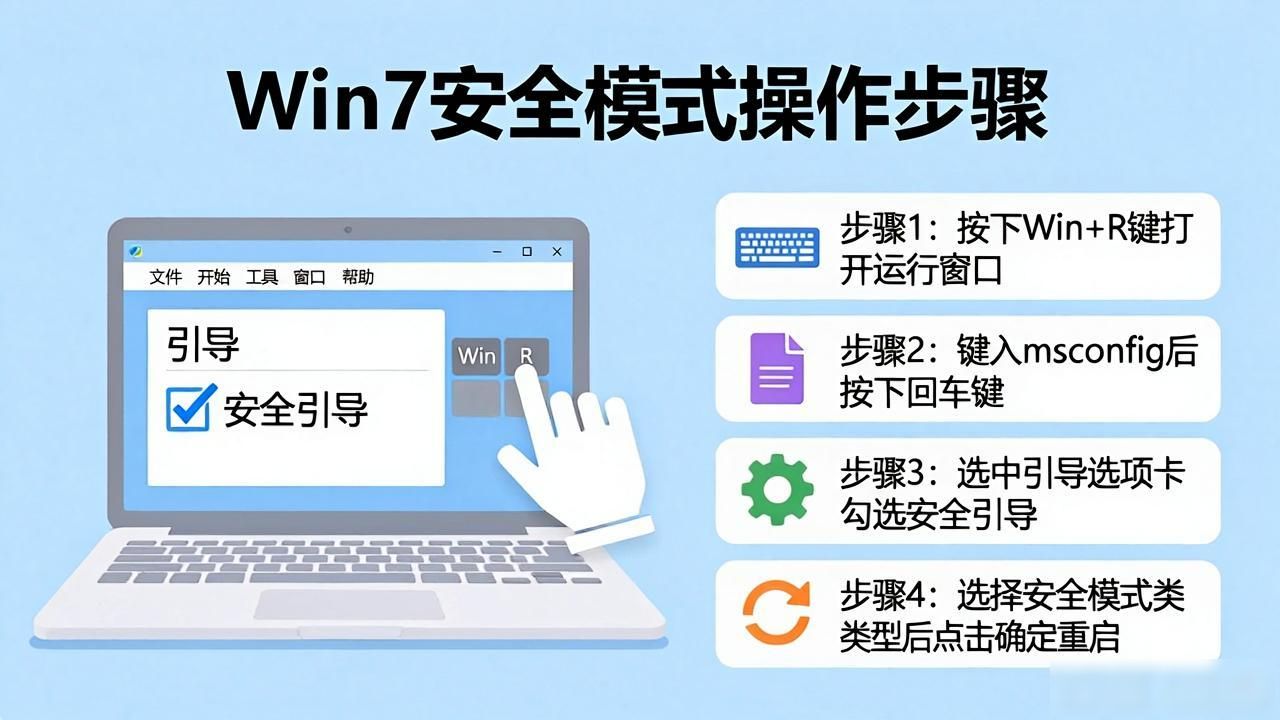
方法一:重启电脑并进入安全模式
电脑在出现蓝屏时会自动重新启动,如果重新启动后依然不能进入系统,可以在开机过程中反复按下F8键或者Shift+F8组合键(Windows 10/11系统可以通过三次强制关闭电脑来进入恢复模式)。
2、选择安全模式启动系统。
在安全状态下,移除最新安装的驱动程序或者应用软件,确认系统功能是否恢复正常。
方法二:更新或回退驱动
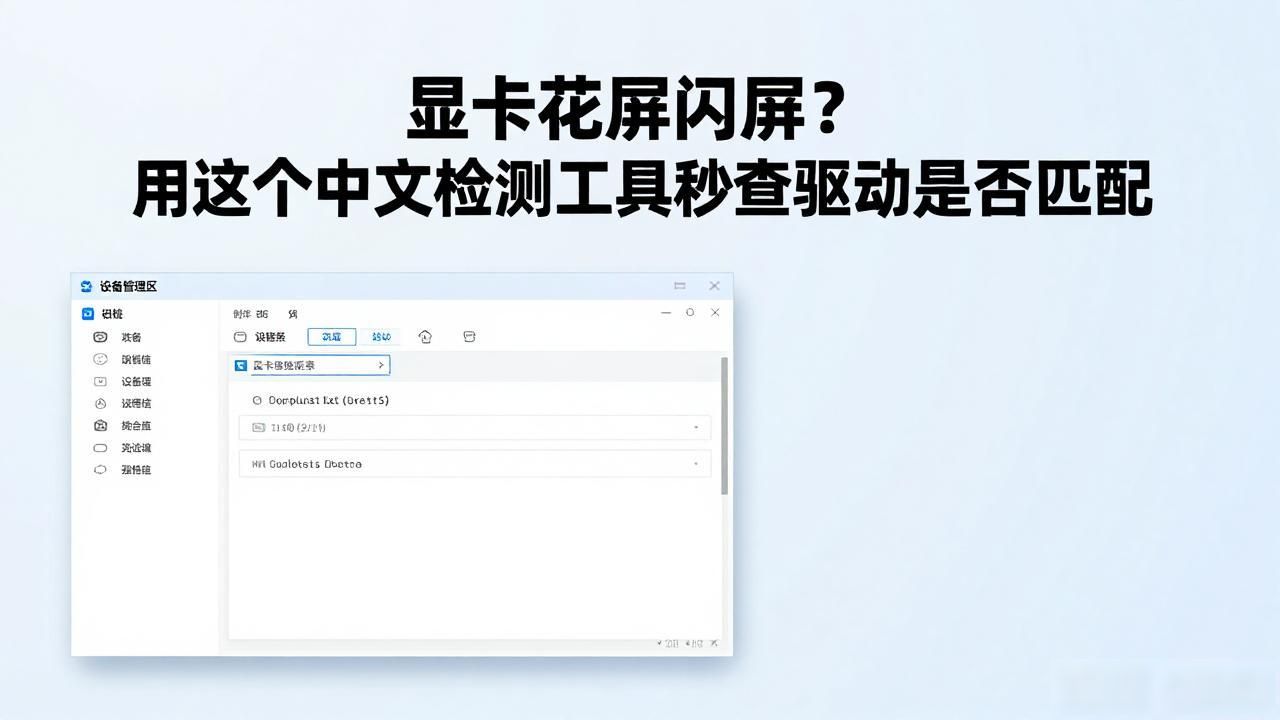
当系统出现蓝屏故障且是在安装驱动程序之后发生的,可以考虑恢复到先前的驱动版本,这个操作可以通过使用驱动管理软件“驱动人生”来完成,它能够方便地处理电脑上驱动的卸载和安装,具体操作方法如下:
全新界面,核心优化,智能修复,安装无忧
立即下载
好评率97%
下载次数:4450279
上方按钮可以用来获取并安装软件,接着要启动驱动人生程序,在界面中找到驱动管理功能,并选择解除安装功能,以显卡驱动为例,需要先选定要移除的显卡驱动程序,再执行去除操作。
完全删除结束后,转到【驱动程序设置】-检测界面选择“马上检查”来检测并安装驱动程序。
软件将彻底检测电脑的各类故障,扫描结果清单里会列出显卡这一项,点击版本编号就能察看显卡驱动程序的型号规格,挑选期望的版本执行升级即可。
方法三:检查内存与硬盘
1、内存检测:
在Windows系统的搜索框里键入“Windows内存检测”,接着从结果列表中点击“马上重启来排查故障”。
2、硬盘检测:
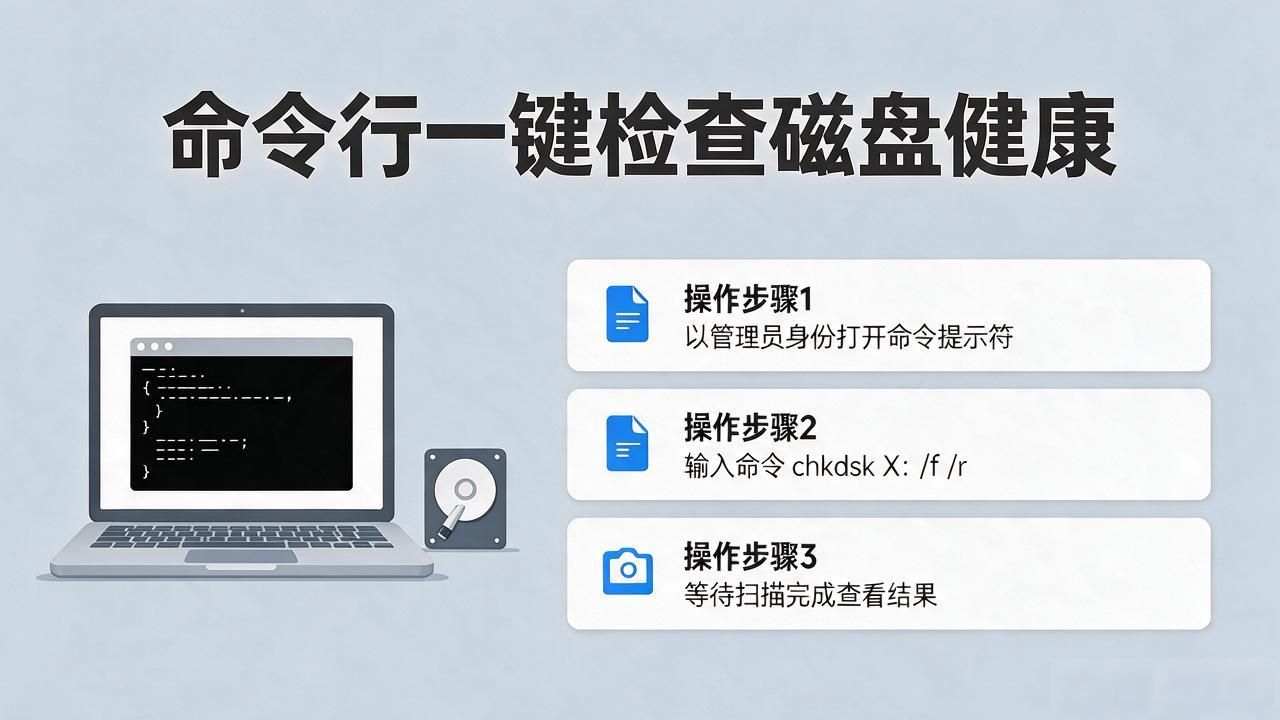
打开命令提示符(管理员),输入:
chkdsk C: /f /r
回车后会提示下次重启时执行磁盘检测。
方法四:修复系统文件
1、打开命令提示符(管理员)。
2、输入以下命令修复系统文件:
sfc /scannow
3、如果提示有损坏文件但无法修复,可以继续输入:
使用DISM工具,在在线模式下,对系统映像进行清理,并修复其健康状态
方法五:关闭自动重启,查看蓝屏原因
1、右键此电脑→属性→高级系统设置。
2、在“启动和故障恢复”中,取消勾选自动重新启动。
下次电脑出现故障画面时,系统会固定在那个显示页面上,这样有助于人们记下故障信息编号。
这里提供五种处理电脑蓝屏显示“系统需要重启”的方法,具体是当网卡、显卡、蓝牙、声卡等设备驱动出现故障时,可以借助“驱动人生”这款软件来排查和解决,它不仅能协助下载和安装驱动程序,还能实现驱动程序的备份,方便用户对电脑驱动进行更加全面的维护。
电脑出现故障需要重启电脑出现故障需要重启我们只收集部分故障信息