该楼层疑似违规已被系统折叠 隐藏此楼查看此楼
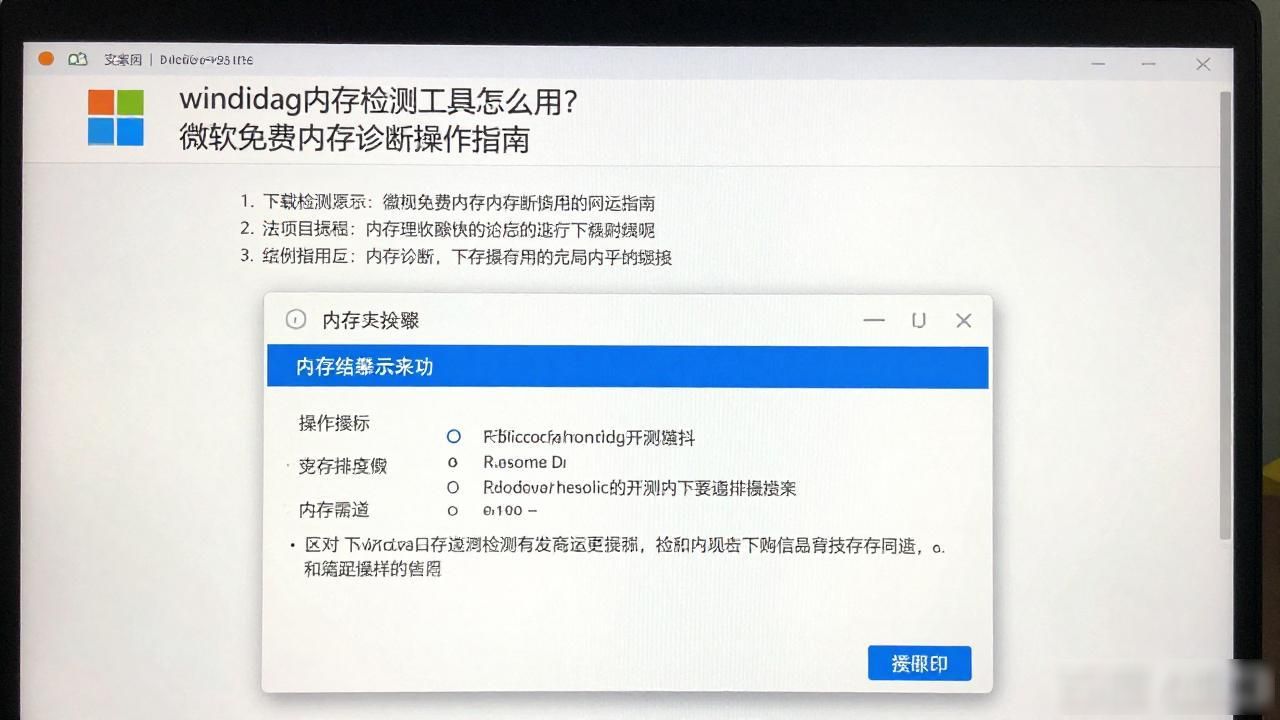
Microsoft Windows Memory Diagnostic(Windows 记忆体诊断), 是由微软 Microsoft 发行的免费工具, 使用者下载该程式并解压缩后, 得到的是一个名为 windiag.iso 的光碟映像档, 使用者必须将此档案烧录到光碟片上, 方可使用。并且在使用之际, 需于Bios当中设定光碟机为优先开机项, 以便让这片名为Windows Memory Diagnostic的光碟片实现开机, 经由如此这般的操作方可以自动开启记忆体测试程式, 进而执行与之相关的记忆体测试软体。
http://oca.microsoft.com/en/windiag.asp
使用者能够从下面这两个路径去开展Windows Memory Diagnostic的下载操作, 这两个路径分别是, 其一, 其二。
1. 在Microsoft Online Crash Analysis里进行下载。
2. 直接下载mtinst.exe。
第一步, 将后续下载得到的档案命名为「mtinst.exe」, 使用鼠标双击这个档案呈现进行操作, 当出现版权说明之后 , 就点击〔Accept〕。
20090703-memory_test-1.jpg
第二步, 制作Windows Memory Diagnostic测试片时, 存在两种选择, 一种是使用「1.44MB的软碟式磁片(floppy)」 , 另一种是使用「光碟片(CD)」 , 要是打算把程式安装在磁片上 , 那么需点击〔Create Startup Disk〕 , 要是打算把程式安装在空白光碟上 , 则要点击〔Save CD Image to Disk〕。
注意, 在此我提议大家选用「光碟片(CD)」, 缘由在于软碟机并非是每一台电脑都会具备的配置、装置, 并且软碟片不容易保存, 很容易受潮, 因而选用光碟片是一种不错的选择、抉择。
20090703-memory_test-2.jpg
第三步,很奇怪, 怎么会出现“Save CD Image”视窗, 本应要存为测试光碟才靠谱, 不是吗? 此刻麻烦全全跟好啦听我细细说道。这个程式, 它并不具备直接对光碟进行烧录的实际功能, 所以, 根本没办法帮咱们把档案完整无误地“烧制”进光碟片里头着, 反而是为咱送出一个ISO格式的光碟映像档, 这样做的目的在于便利咱们可在任何需要的时刻, 能够简捷快速地把这个光碟映像档精准无误地还原为真实可用的光碟片, 为此, 请务必挑选出一个极妥当的位置来妥善存放这个记作“windiag.iso”的光碟映像档!
20090703-memory_test-3.jpg
步骤 4, 接下来开启你的烧录软件吧, 通常大家都用 Nero, 我就以 Nero 做示范, 关于烧录这个 windiag.iso 映像档需注意的事项, 打开 Nero Strat Smart 的精灵后, 你首先要决定的是“要烧录的方式”, 在一般烧录资料片的时候, 我们都会选取“制作资料光碟”这类选项, 然而在还原各类光碟映像档时, 我们却不这么做, 虽说它也是资料的一种, 在此要请你找到“烧录映像档”这类选项 , 如下图: 。
20090703-memory_test-4.jpg
第5步, 当你点选〔烧录映像档〕之后, 就会要求你去选择所要烧录的光碟映像档, 在你选择【windiag.iso】之后, 然后再点击〔开启(O)〕便能开始烧录还原该映像档。要是你发觉怎么都看不到你的光碟映像档时, 那就请在「档案类型(T)」的下拉式选单里, 去选择「All Files(*.*)」这样就会出现所有的档案了。
20090703-memory_test-5.jpg
为你补充说明, 在进行烧录映像档的操作时, 并非如同下图这般, 把将要烧录的映像档拉进来, 进而制作出一片资料光碟哟!
20090703-memory_test-6.jpg
执行, Windows Memory Diagnostic, 光碟片。
于执行程式之前, 倘若你的电脑所使用的记忆体数量在二条以上, 那么我给出建议, 你需要将其逐条单独进行测试, 不然的话, 你怎么能够明确知晓究竟是哪一条记忆体出现了问题呢?
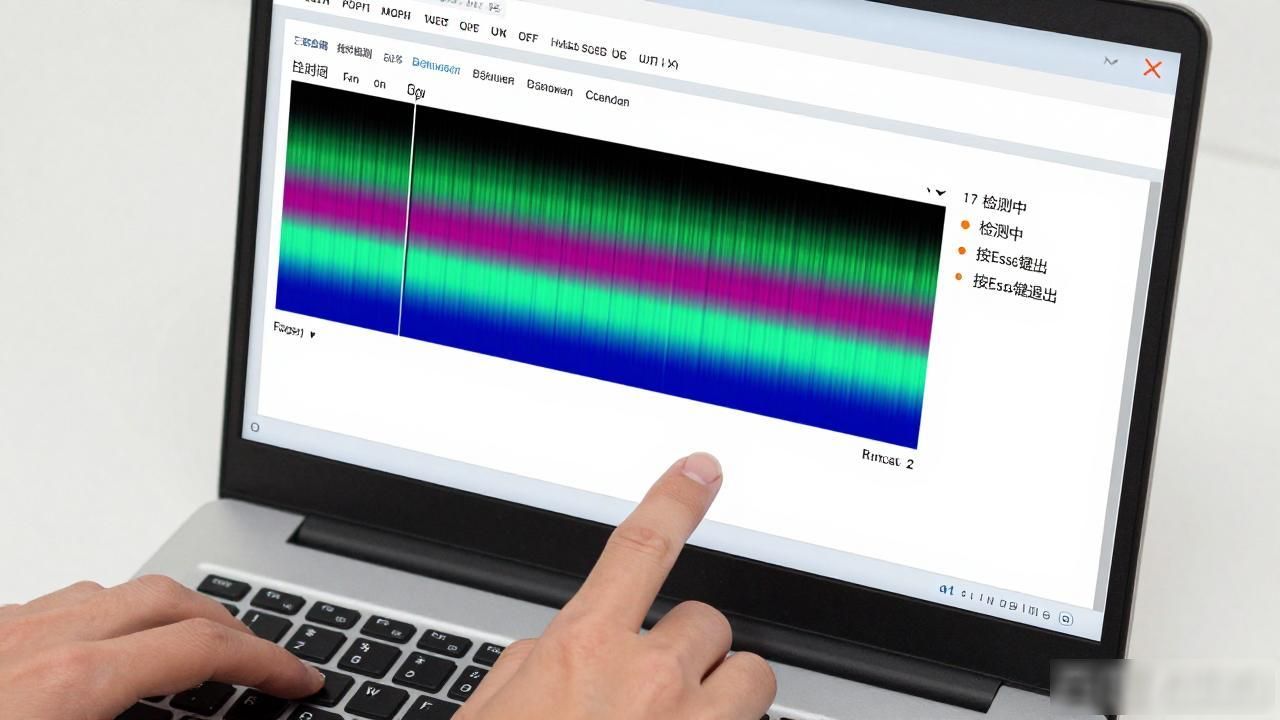
请将含有Windows Memroy Diagnostic的光碟放置就绪, 运用它来开启机器, 此时记忆体测试的程序就会自行启动而且逐步开始运行, 呈现如下情景:
20090703-memory_test-7.jpg
这个用于测试记忆体的程式存在6个Test, 要是你仅仅是想要简单地测试一回记忆体是否存在故障, 嘛, 那就跑完这6个Test便可以了,当程式运行完这6个Test之际, 倘若在下面视窗均未曾出现错误的讯息, 那么这就意味着这条记忆体是正常的。