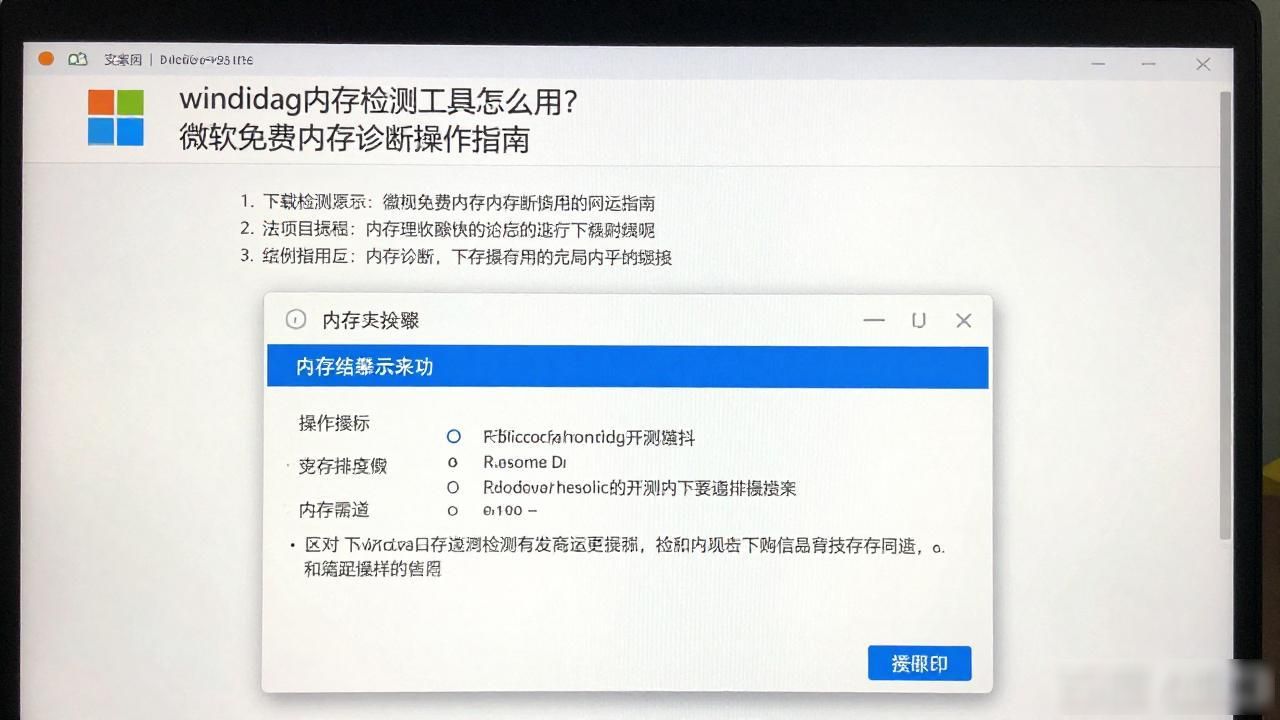
作为电脑重要的组成部件之一的内存条, 其使用情况咱必须得极其留意。内存条无法凭借肉眼进行检测, 那有啥工具软件能检测内存条呢? 如今网上存在诸多检测内存条的工具, 接下来小编就为大伙讲讲内存条查看工具的使用教程。
具体步骤如下:
1、这里呢, 小编选取“Memtest”作为例子, 去进行下载, 之后再把“Memtest”打开。
2、倘若软件察觉到任何和内存相关的问题, 便会马上停止, 且会将其显示出来。
3、要是当下正在使用的电脑属于多核心CPU这种情况, 那么能够开启多个窗口用以平均分配测试内存, 借此加快内存的测试速度。比如说当下这台电脑的CPU是双核, 其内存为4G, 如此一来便能够开启两个测试窗口, 其中一个窗口用于测试2G内存。

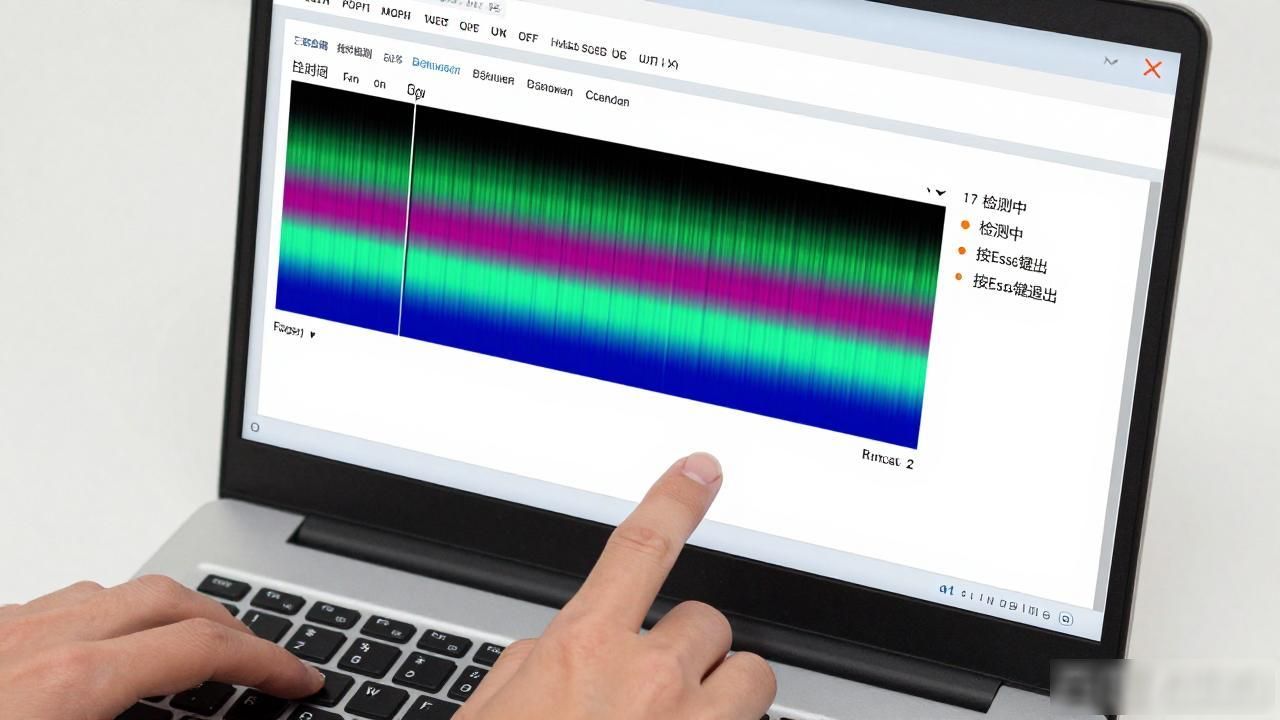
4、过后便会进到测试主窗口里头, 点按那 “Start Testing” 按钮这样子才能着手检测内存之处上进行起始检测内存。
5、紧接着, 还会有这样的提示, 电脑上的内存条, 将会被检测, 要是存在任何内存问题, 也会给出提示, 而且能够随时停止内存测试。之后点击“确定”按钮, 继续进行后续操作。
6、随后, 就能看到在窗口底部左下方处, 有数字正在发生变化, 那是当前内存测试进程的百分比。此外, Errors前方所呈现的数字, 代表着内存问题的计数, 0意味着正常, 要是有数字, 那就表明内存必定有问题了。窗口框中所显示的All unused RAM, 刚表示当前测试的是所有没被用到的内存空间。
7、存在一种不妙的状况,也 namely 内存的存储单元并非全然坏掉, 仅仅是偶发性的故障。诸如这般的状况能够让这款软件持续检测内存, 检测的时长越长久, 检测出问题的概率也就越大。要是想要终止测试, 点击“Stop Testing”按钮便可。
8、此外, 先前曾有谈及, 若是CPU为多核心状况, 那么能够并行且分离地开展内存检测, 进而使得检测的速度得以提升。