1、 null
2、 一种用于临时存储的高速内存, 它支持程序运行以及文件打开, 这便是电脑中的RAM。RAM容量越大, 那设备能够同时处理的任务也就越多。想要了解当前系统配备有多大内存, 那么可通过特定方法去查看计算机已安装的RAM大小。
3、 在Windows 10系统里, 能借助任务管理器察看设备的内存容量。操作方式为, 右键点击屏幕下方的任务栏, 选取任务管理器, 或者直接按下Ctrl+Shift+Esc快捷键来启动。进入之后, 点击性能选项卡, 接着从左侧菜单里选择内存就能查看相关信息。要是界面没显示选项卡, 可先点击详细信息展开完整视图。在Windows 11系统中, 同样能通过任务管理器查看设备的内存容量。操作办法是, 右键点击屏幕底部的任务栏, 选择任务管理器, 或者直接按下Ctrl+Shift+Esc快捷键启动。进入后, 点击性能选项卡, 再从左侧菜单中选择内存即可查看相关信息。若界面未显示选项卡, 可先点击详细信息展开完整视图。
4、 在这里呈现出已被安装的内存的总的容量, 任务管理器还会给出内存的类型、运行的速度、物理的尺寸以及系统内存插槽的数量等方面的信息, 要是能够将设备打开(有一部分笔记本是不支持这样做的),并且在主板上面存在空余的插槽, 那么就能够去加装内存条以此来提高性能。
5、 先是点击开始菜单, 然后搜索而后要打开设置应用, 进入到系统里的关于页面, 在设备规格部分就能查看RAM信息。
6、 要是想在Windows系统里头查看RAM时序的详细情况的话, 推荐使用CPU-Z这个工具。把它下载安装好之后运行程序, 然后切换到内存标签页, 这样就能查看相关的参数信息了。
7、 该信息一般而言, 同样能够于计算机的UEFI固件或者BIOS界面当中进行查看, 在电脑没办法正常进入操作系统之际, 此种方法格外实用, 只要开机之后借助特定的键盘快捷键进入BIOS或者UEFI设置界面, 不同机型按键不一样, 接着去查找系统内存或者RAM相关参数就能获取所需信息。
8、 了解Mac的内存大小相对简便, 然而, 跟多数Windows设备不一样, 苹果电脑的内存通常没办法进行升级。尤其是MacBook, 它的内存芯片是直接被焊接在主板上的, 使用者没办法自己去更换或者扩展, 在购买之际得预先选好恰当的容量。
9、 点击Mac屏幕左上角的苹果标志开始操作。
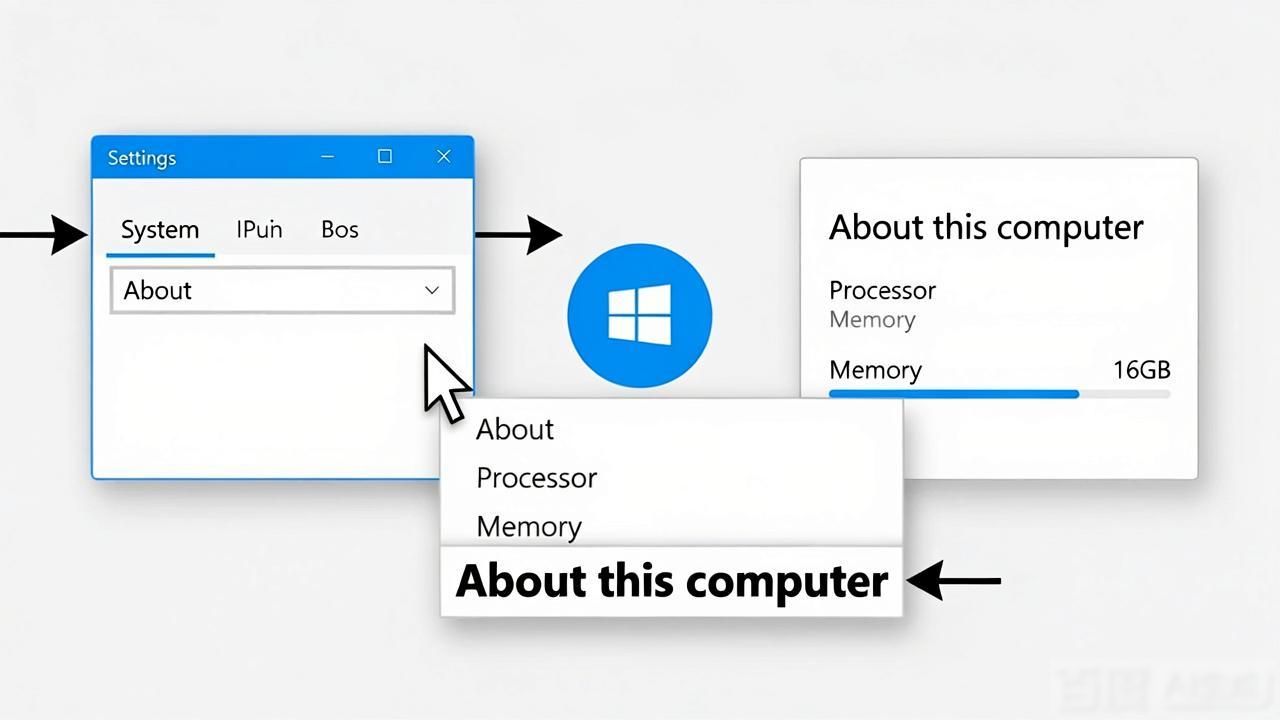
10、 在下拉菜单中点击关于此Mac即可查看相关信息。
11、 您会去查看计算机配置的概览, 在此概览当中, 是含有内存容量相关信息的, 比如说, 这台MacBook所配备的运行内存是16GB。
12、 查看已安装的内存类型,需先点击其他信息按钮。
13、 向下滚动至弹窗底部,点击系统报告即可。
14、 在左边的侧边栏那儿去选择内存选项, 挨着的右侧就会把内存容量以及RAM类型的信息给显示出来。
15、 新款Mac一般是不支持内存进行升级的, 然而它的系统对于内存的需求是远远低于Windows设备的。在购买的时候, 应当依据自身的使用需求, 去挑选配备了足够内存的机型, 以此来保证能够长期流畅地运行, 防止因为内存不足而影响到性能表现。
https://soft.zol.com.cn/1155/11557113.htmlsoft.zol.com.cntrue中关村在线https://soft.zol.com.cn/1155/11557113.htmlreport17771、 null2、 电脑中的RAM是一种用于临时存储、支持程序运行和文件打开的高速内存。RAM容量越大,设备可同时处理的任务就越多。要了解当前系统配备了多大内存,可通过特定方法查看计算机已安装的RAM大小。3、 在Windows 10和Windows 11系统中,可通过任务管理器查看设备...