所有人好呀, 我是这个在雨中慢慢行走的伞里面的人, 每一天都会给各位带来那最新的动态情况, 内容依照缘分进行更新, 每一篇都会掏出实实在在的干货;倘若你觉得这类信息对于生活有着用处, 那就点击一下关注~。
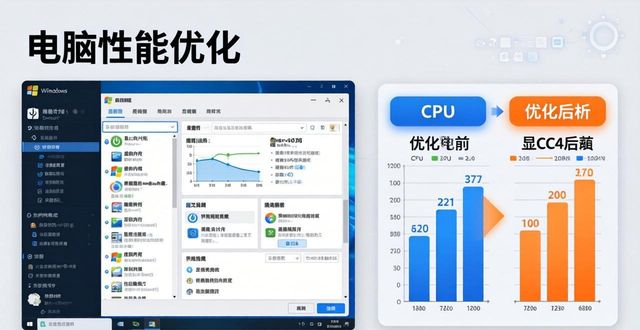
诸多的人,其电脑在使用过程中, 出现越来越卡顿的状况, 开机之时变得缓慢, 处于闲置状态下却发热发烫, 磁盘空间毫无缘由地减少了, 他们的第一反应皆是去怀疑感染了病毒、垃圾过多, 又或者是电脑硬件出现了老化现象。大部分的人, 会去安装各种各样的电脑管家、清理工具, 然后反复地进行优化, 费劲折腾了半天, 然而效果却极其微小, 几乎可以忽略不计。
其实, 许许多多普通用户电脑出现卡顿情况的根源之处, 压根儿不是外部所安装的各种软件。而是Windows系统出厂的时候就本身带有, 预先装填进去的, 数量众多的冗余程序。这些软件, 看上去好像是正规的, 没有什么危害的。然而, 却具备着流氓软件那典型的特性。比如说, 默认在电脑开机的时候就实现自我启动。长时间在后台持续存在, 偷偷摸摸地占用或者耗费系统资源。会自主地进行电脑的联网操作, 去同步相关的数据。并且, 用户没办法通过手动操作的方式, 将其彻底关闭。
Win10以及Win11, 为了能够丰富生态体验, 预先安装了几十款普通用户根本没有办法用到的程序, 在日常办公的时候用不到, 追剧的时候也用不到, 上网的时候同样用不到, 然而它们常年持续占用内存, 不断读写硬盘, 频繁唤醒CPU, 默默间便拖慢了整机的速度。
今儿就给大伙盘点, Windows 能够百分百安全卸载的自带冗余程序, 区分明白可进行删减、需要谨慎删减、绝对不可以删减的组件, 搭配两种完整卸载的方法以及系统减负的设置。无需重新安装系统, 也无需借助第三方工具, 卸载完毕之后, 老旧的电脑瞬间变得丝滑顺畅, 全新的机器运行起来更加轻快, 告别无故出现的卡顿发热状况。
一、纠正致命误区:系统自带程序≠系统核心程序
90%的用户, 面对自带软件, 不敢卸载, 原因在于害怕删错核心组件, 进而致使蓝屏, 或者导致系统崩溃, 又或者造成功能失灵。此处先把核心逻辑讲透彻, 彻底消除顾虑。
Windows系统程序分为两大类,完全不一样:
第一类是核心底层组件, 其中包括设置, 还有此电脑, 以及输入法, 再者是系统运行库, 另外有安全中心, 再有截图工具, 最后是终端, 这类内容绝对不可以删除, 要是删除将会直接致使系统瘫痪, 进而引发功能故障。
第二类所指的是预装的附加娱乐服务程序, 它是属于微软后期捆绑进来的生态软件, 并非系统运行时必不可少的需求, 把它删掉对于电脑的基础功能不会产生任何影响, 不会对上网、办公、游戏、追剧以及打印等所有的日常操作造成影响。
今天我们所进行卸载之举的, 统统是那第二类的纯带有冗余性质的附加程序, 其具备安全且不存在风险的特性, 就连新手也能够安心去操作。
很多人疑惑:既然没用,微软为什么要预装?
其本质在于要去完善那软件生态, 还要抢占用户的使用场景, 并且收集用户的数据, 对厂商而言属于增值功能这一方面, 而对普通用户来讲意味着纯粹的负担情况, 毫无用处只会让电脑运行速度被拖慢。
二、那十个必定要删除的, 属于Windows自带的、带有冗余性质的程序, 一般的人, 在百分之百的情况下, 都是用不到的。
依据多年来电脑优化过程当中的实际测试情况, 梳理得出适用于Win10、Win11这两种系统普遍通用的可以进行卸载的清单, 对于清单当中的每一款, 都阐释清楚其偷偷占用资源的缘由, 对照自己的电脑相应地针对清单里的内容去卸载, 以此使得电脑能够精准地减轻负担。
1、Xbox全套组件(头号耗电卡顿元凶)
涵盖Xbox主程序, 有游戏栏, 具备游戏录制功能, 还包含Xbox身份验证组件, 是一整套全家桶。
这属于在普通用于家庭使用、办公用途的电脑之中, 极其鸡肋的那种提前安装好的程序, 它仅仅是对主机游戏玩家才具备一些用处, 而在日常进行网络游戏游玩、单机端游体验的时候, 是根本完全用不上这一套框架的。
然而, 系统是默认在开机之时就自动启动的, 在后台的程序是全年长期保持运行的进程状态, 它是会持续地去占用显卡的内存以及CPU的资源的, 并且它还会自动打开后台的游戏录制功能以及画面监测功能, 很多人的电脑在处于闲置状态的时候便会发热发烫, 在玩游戏的时候画面帧数是不稳定的, 而且后台还会莫名其妙地进行录屏从而占用内存, 导致这些情况出现的根源正是它。
非主机游戏用户,直接全套卸载,流畅度提升最明显。
2、OneDrive云同步
微软自带云盘工具,默认后台实时同步桌面、文档、图片文件。
绝大部分国内使用者惯于运用百度网盘、阿里云盘, 压根不会用到OneDrive。然而, 它会在整个过程中于后台对文件变动实施监控, 自行联网去同步数据, 进而占用网速, 占用读写硬盘资源。
特别是那种配置较低且配备机械硬盘的老旧电脑, 实时同步会不间断地使硬盘速度变慢, 致使打开文件夹的时候出现卡顿延迟, 保存文件呈现卡顿延迟。要是不使用微软云同步, 直接将其卸载就行。
3、天气、资讯、新闻兴趣推送
桌面自带的天气插件、新闻资讯弹窗程序。
看起来显得小巧且没有危害, 实际上却是定时连接网络去刷新数据, 加载图片文字方面的资讯,还会频繁地唤醒后台运行的进程。好多电脑在锁屏状态下, 右下角会莫名其妙地弹出新闻热点、娱乐推送, 而这所有的一切都源自这套组件。
关闭弹窗治标不治本,直接卸载才能彻底杜绝后台刷新耗电。
4、邮件、日历、人脉三件套
微软所拥有的原生办公套件, 着重突出企业邮箱之间的同步功能, 强调日程能够在云端进行持续更新, 注重人脉通讯录可实现备份操作。
非专业用户平常仅用网页电子邮箱、微信来处理工作事务, 基本上不会去开启自带的邮件程序以及日历应用。这三款软件预设在后台自动进行云端数据同步操作, 长时间在内存中驻留, 占用着系统的资源, 全然属于闲置不用造成的负担, 个人用户能够安心地将它们全部卸载掉。
5、3D查看器、画图3D
两款小众设计工具,仅专业3D建模、绘图人群会用到。
惟有普通的用户, 才会去运用普通的画图工具, 那3D组件常年处于闲置状态。然而系统会默认留存启动权限, 进而占用磁盘空间哩, 偶尔还会在后台自动更新组件。要是不进行设计, 也不玩3D创作, 直接将其卸载, 是不会有任何影响的。
6、反馈中心
微软用户体验反馈程序。
其作用在于, 收集电脑运行时出现的报错情况, 以及操作日志, 还有使用习惯, 它会定时进行联网, 上传相关数据。它会全程于静默状态之下, 在后台运行, 且自身没有任何一种实用的功能, 仅是一味地偷偷消耗电的量, 占用网络的速度, 它全然纯粹就是冗余的程序。
7、Groove音乐、电影和电视
系统自带影音播放器。
因功能简陋, 且有无版权资源, 操作又不便, 故而几乎没人使用。该软件默认后台自启, 还偶尔自动刷新媒体库, 去扫描本地视频音频文件, 进而增加硬件负载, 对于平常使用第三方播放器的用户, 直接卸载便可。
8、地图
微软自带离线地图工具。
大家在平时日常出去行走的时候, 都使用手机来进行导航, 而电脑基本上是不会用到电脑地图的。这个软件它会在后台去缓存离线地图的数据, 并且更新相关资源, 这样一来便会占用磁盘的空间以及网络资源, 它纯粹就是一个如同鸡肋一般的程序。
9、Skype通话工具
老牌电脑通话软件,目前国内基本无人使用。
以系统默认的方式进行预装, 作为后台一直存在的服务, 是能自动更新的程序, 然而根本不存在任何实用的场景, 它属于那种老旧且多余的预装软件, 是能够直接去卸载的。
10、Copilot智能助手(Win11专属)
Win11新版自带AI助手,占用内存高、后台常驻进程多。
对于普通办公的用户而言, 是完全用不到的, 对于家用的用户来说呢, 也是完全用不到的, 开启之后它会持续地联网, 还会占用CPU资源, 这就导致电脑出现轻微的卡顿现象, 要是没有AI使用需求, 那就直接卸载掉。
三、两种卸载方法,小白一键上手,彻底卸载无残留
好多人仅仅会通过右键进行卸载操作, 表面上好像是已将其删除掉了, 然而实际上却仍旧残留了后台服务以及注册表文件, 依旧在偷偷地占用资源浪费资源。现分享两种方法, 这两种方法分别是适配新手的需求以及深度清理的需求的手段。
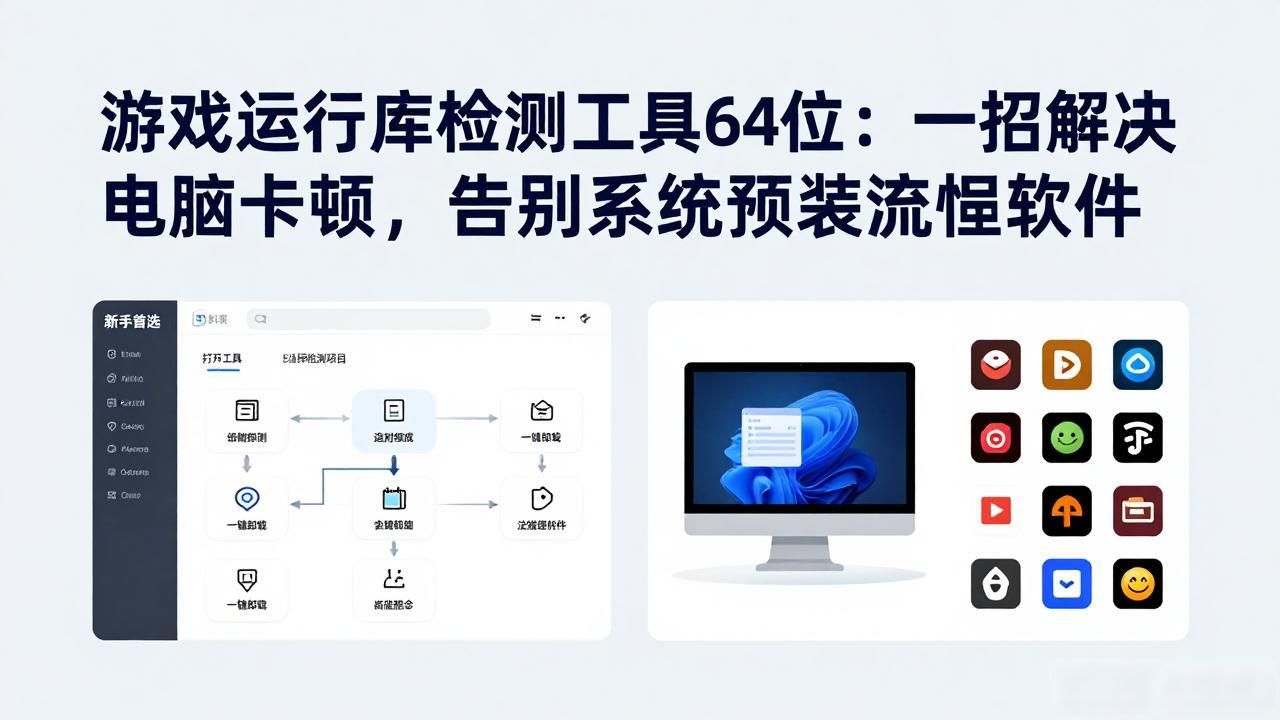
方法一:图形界面直接卸载(新手首选,简单零风险)
适配所有Win10、Win11系统,零基础可直接操作:
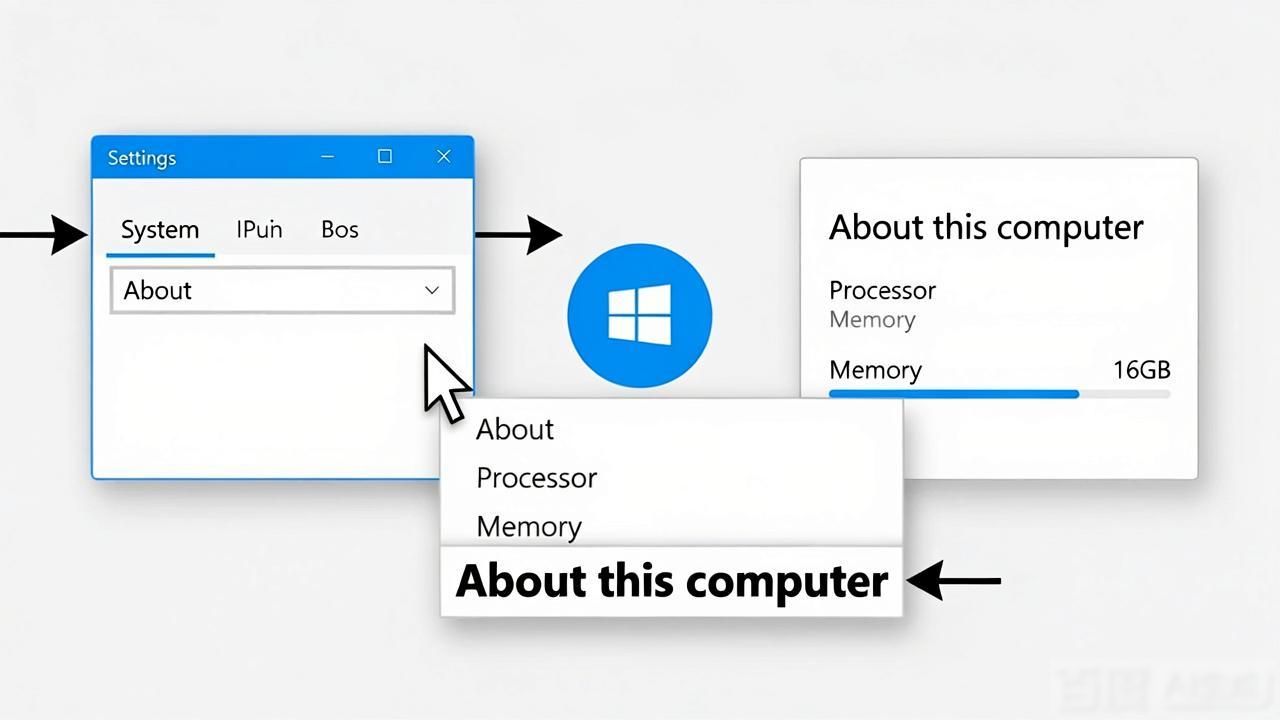
1、打开电脑【设置】,点击【应用】,选择【已安装的应用】;
2、到右上角那儿去进行选择, 按照“安装时间/名称”来进行排序, 接着去找到上面所列出清单里的全部软件。
3、点击软件右侧三个点,选择卸载,按照提示确认操作即可。
优点:操作简单、不会误删系统文件、安全稳定;
不足之处在于, 有的深度隐匿的预装组件没办法借由这种方式予以删除, 它适宜刚开始接触的新手进行基础层面的清理。
方法二, PowerShell指令, 进行彻底卸载, 做到没有残留, 清理得更加干净。
就针对于那没办法通过右键进行卸载的隐藏起来的预装程序, 运用系统官方所给出的指令来进行深度清理, 不存在第三方工具, 不存在捆绑。
1、找到左下角的搜索框, 在其中输入【PowerShell】, 接着, 于其上右键点击, 选择以管理员身份运行。
2、复制对应软件卸载指令,粘贴回车,等待几秒自动卸载完成;
常用极简指令(直接复制即用):
微软游戏主机Xbox全套: 获取应用包xbox, 删掉应用包xbox。
通过获取名为OneDrive的应用包, 将其移除, 具体操作是: 执行Get - AppxPackage onedrive命令来筛选提取该应用包, 接着执行Remove - AppxPackage命令把它从系统中移除。
获得天气应用包, 将其移除 | 有关天气的这个资讯是, 获取应用框包装的天气应用然后把该应用框包装移除。
通过获取应用包来移除邮件应用包, 具体是获取邮件的应用包, 然后移除该应用包, 命令为Get-AppxPackage mail | Remove-AppxPackage。
3D相关工具, 执行获取应用包命令行: 获得应用包3d, 接着执行移除应用包命令: 移除应用包3d。
这里的这一套, 属于微软官方所具备的卸载通道, 它可以达成将软件本体, 还有后台服务以及注册表残留, 全部不留丝毫痕迹地彻底清除的效果, 其清理的程度相较于手动进行卸载而言, 更加的干净彻底, 并且不会留下多余的冗余进程。
四、红线警告!这6类系统程序,打死都不能删
特地整理出绝对禁止卸载的核心组件, 以此来防止大家在盲目精简时遭遇踩坑情况, 在进行操作之前务必要对照这点:
1、系统核心:此电脑、设置、资源管理器、桌面组件;
2、运行依赖:VC++运行库、.NET框架、系统补丁组件;
3、工具刚需:记事本、普通画图、截图工具、计算器;
4、安全防护:Windows安全中心、实时防护组件;
5、网络核心:Edge浏览器内核、网络适配组件;
6、终端工具:Windows终端、命令提示符。
将原则简单记住: 对于看不懂的系统核心程序, 对于没有明确中文名称的组件, 一律都不要去动, 仅仅只删除上面清单里的明确预装软件, 如此做绝对不会出现错误情况。
五、卸载完成后,3个配套设置,电脑流畅度再翻倍
卸除掉冗余的软件, 这仅仅只是第一步, 还要搭配设置三个系统减负的相关举措, 进而能够彻底杜绝后台偷偷运行的状况, 并且能在长期保持丝滑顺畅, 不会出现卡顿的情况。
1、关闭后台应用刷新
路径:设置→隐私和安全性→后台应用
直接把后台应用的总开关给关闭掉, 将每一个闲置的软件, 禁止该软件在后台进行偷偷摸摸的运行, 禁止其刷新数据, 还要禁止它唤醒系统。
2、禁用多余开机启动项
轻按快捷键_ctrl_加_shift_再加_esc_如此这般来打开任务管理器, 切换至启动应用的栏目之处, 禁用_xbox_、应用商店以及各类推送服务等全部并非刚需的启动项, 从而大幅提升开机的速度之快。
3、关闭用户体验遥测
路径:设置→隐私和安全性→诊断和反馈
关闭可选择的诊断方面的数据, 终止体验改善的计划, 停下系统不间断地收集日志, 停止上传数据的行为, 削减后台当中, 没有实际作用的耗电状况以及资源占用比例。
六、客观理性认知,不盲目精简,避开常见误区
误区1:精简越多越好,全部预装都删掉
那些常常运用日历来开展办公活动, 运用Xbox去进行主机游戏操作, 依赖OneDrive来实行文件同步的用户, 其所相应软件应当留存下来针对具备删除无用程序任务精简自身的核心, 只是在有真实需求的时候并基于正当情形去实施卸载操作这个做法会是最为合适的抉择的情形下不要进行胡乱删除。
误区2:卸载自带软件会影响系统更新、电脑保修
此文中一切操作, 皆是经系统官方予以许可的自主优化行为,归属正常的用户权限当中的操作范畴, 不会对底层内核加以修改, 不会致使系统架构遭受破坏, 亦不会对系统更新造成影响, 也不会对官方保修产生影响, 尽可安心进行操作。
误区3:删除后电脑性能会暴涨
这套优化着重于将无效资源占用予以消除, 把卡顿、发热以及后台偷跑这些问题加以解决, 促使电脑能够回归到纯净流畅的状态。它不会对硬件上限进行突破, 老旧的电脑是没办法借助这份优化而变成高端游戏本的, 要以理性的态度去看待其效果。
七、写在最后
电脑处于Windows系统时, 出现卡顿发热状况, 磁盘毫无缘由竟爆满, 闲置时还偷跑资源, 这百分之九十的原因均是系统所自带的、存在冗余情况的预装程序导致运转受影响。这些看起来似乎正规的、属于系统自带的软件, 长时间以来在后台处于静默运行状态, 占用着内存, 对硬盘不断进行读写操作, 消耗着计算能力, 但是却没能给用户带来任何具备实用价值的东西。
无论是老旧低配电脑, 还是新款高性能主机, 都无需安装臃肿的第三方电脑管家, 不用花钱升级硬件, 只需花十分钟卸载这些无用自带程序, 再搭配简单的系统减负设置, 流畅度便会有肉眼可见的提升, 运行安静且不发烫, 还能告别卡顿延迟。
电脑流畅的实质, 向来并非持续不断地进行优化, 而是去降低没有用处的后台方面的负担, 从而使得硬件资源全都能够运用于我们真实所需要的那些操作之上。
话题互动