在运用Windows系统的进程里,想必绝大多数用户都遭遇过骤然蓝屏的状况。更为糟糕的是,蓝屏之上呈现出一连串于英文狭页之中的错误代码,然而对于普通用户而言,这些代码让人不知该如何着手处理。实际上,领会这些代码,便是领会蓝屏的问题根源所在,如此方可有效地针对病症开出药方,迅捷开展问题处理。本文从蓝屏代码的分类、应对的操作以及实际的场景予以出发,教导你怎样去看懂代码,并且全面地解决问题。
电脑出现蓝屏状况时,系统一般会于界面之上展现错误提示,常见的存在两种格式,其一为英文描述型,像是在Windows 10、Windows 11里常常能看到的"CRITICAL_PROCESS_DIED"、"DRIVER_IRQL_NOT_LESS_OR_EQUAL",这些提示会径直告知你究竟是哪一类系统组件亦或是驱动出现了问题。第一种情况是,存在着一种代码,它是以"0x" 置于起始位置、属于十六进制的代码,就像"0x0000007E" 以及"0x0000001A" 这样的例子,这类形式的代码在 Windows 7、Windows 8 那个时代是比较常见的。还有呀,这两种代码形式虽然彼此不一样,然而它们所具备的作用却是相同的,那就是:传达给你错误的类型究竟是什么,以及相关的原因呢。
知晓了这些代码的大概意思,便能够依据电脑近来的使用情形,有目的地剖析故障根源,而并非毫无头绪地重装系统。
下面是几个常见的蓝屏代码说明和对应修复方法:
1. CRITICAL_PROCESS_DIED
这是因Windows系统关键进程意外终止所引发的蓝屏,这类错误一般是鉴于系统文件遭到破坏,磁盘出现故障,或者安装的软件产生冲突,致使系统的核心进程无法正常运行,解决方法:
打开处于管理员身份状态下的命令提示符,运行 sfc/scannow 这一指令以对系统文件进行修复。
执行chkdsk /f /r来检查磁盘错误并进行修复,然而要注意,在数据尚未备份之前,此命令存在着一定的风险。
3. 卸载近期安装的可疑软件,再观察是否蓝屏。
2,驱动程序中断请求级别不小于或等于,0x000000D1:
这属于典型的那种驱动冲突方面的错误,一般是在硬件驱动有着兼容性方面的问题时,或者驱动程序处于过时这种状况时,又或者是存在bug的情形下才会发生,特别是针对网卡、显卡、声卡以及USB外设这些方面。解决办法是:
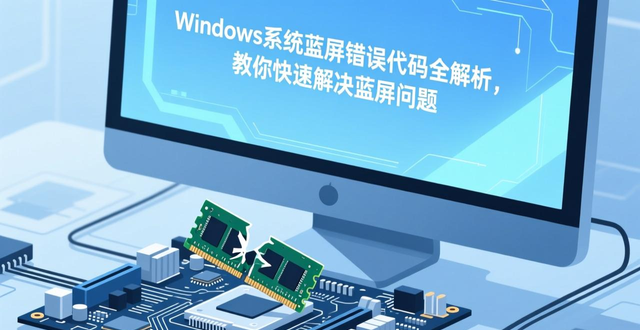
通常而言,这一错误所意味的是,内存管理出现了异常情况,其原因有可能是,内存条存在接触不良的状况,也有可能是,内存模块本身发生了故障,又或许是,不同品牌以及型号的内存条搭配在一起时出现了不兼容的问题。
解决方法:
4. 系统服务异常,此异常代码为0x0000003B。
这种蓝屏常常和系统服务出错、驱动不正常或者遭受病毒感染有关联,或许是系统更新没完成,要不然就是第三方软件妨碍了系统服务的正常运作。
解决方法:
发生了意外的存储异常,其代码为0x00000154 , 是5. 这种情况。
这类错误,较多出现在装有SSD的电脑之中,主要跟存储设备的硬件出现的故障有关,或者与电源管理出现的异常有关,又或者和固件兼容性方面的问题有关。
解决方法:
怎样结合蓝屏代码展开全面排查呢?仅仅晓得蓝屏代码是不行的,更为关键的是,要结合你最近这段时间计算机的使用习惯,以及硬件与软件的变更状况,进而综合起来判断其中的缘由。