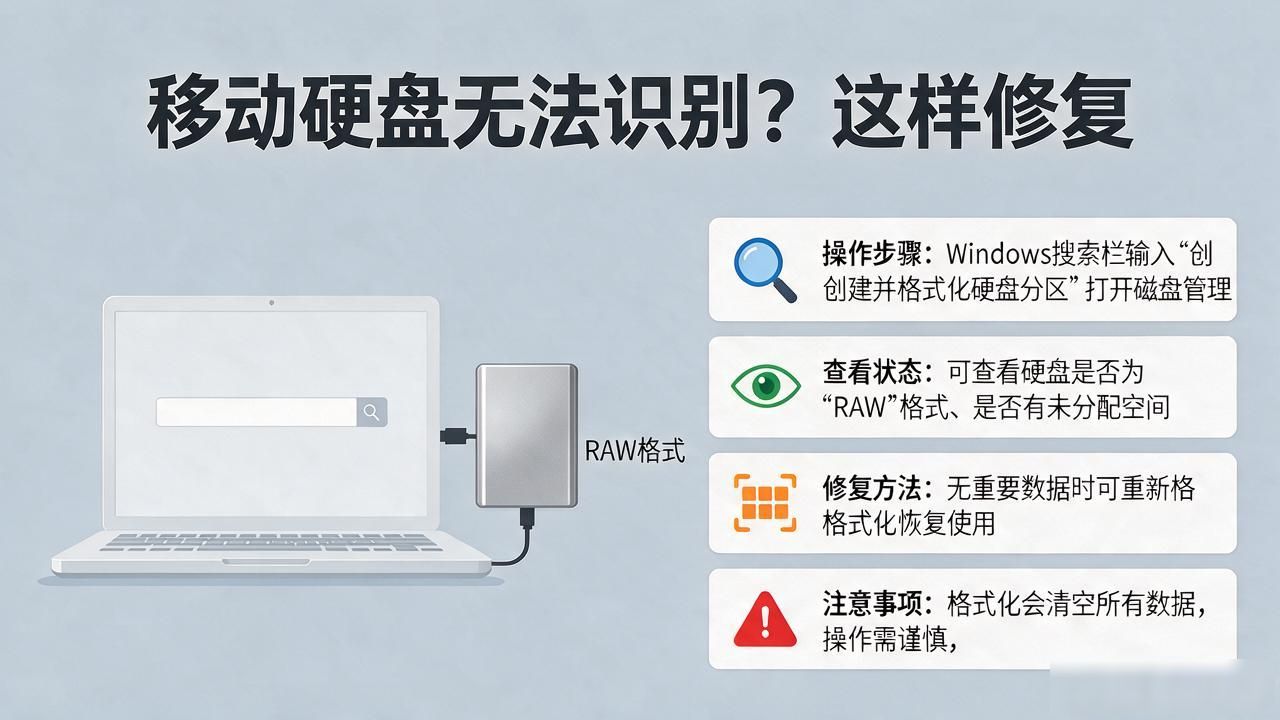
本文给出了办法, 该办法得以解决在尝试去访问USB外部硬盘之际所出现的, USB设备没能被识别这一错误。
症状
当你试着去尝试访问处于外接状态的 USB 硬盘上面的数据的时候, 极有可能会收到如下这般的错误:
一个连接到这台计算机的设备出现了故障, 致使 Windows不能够识别了, 此设备为USB设备, 处于无法被识别的状态。
适用对象为, Windows 10 的版本是 1709 , Windows 7 的服务包是 Service Pack 1。
原始 KB 编号:2654149
原因
如果存在以下任何一种情况,可能会导致该问题:
解决方案 1 - 卸载外部硬盘驱动器,然后重新连接
当前加载的 USB 驱动程序, 出现了变得不稳定或者损坏这样的状况, 此方法能够将这种状况予以解决。
先选择那个叫“开始”的选项, 于“搜索”框那儿键入“设备管理器”。在返回的列表里头选“设备管理器”。从硬件列表当中选“磁盘驱动器”。长按(或者右键单击)存在问题的那个USB外部硬盘驱动器。之后选择“卸载”。卸载完硬盘驱动器后, 把USB电缆拔下来。等一分钟, 接着重新连接USB电缆。驱动程序应该会自动加载。在Windows资源管理器里查看USB驱动器。
注意
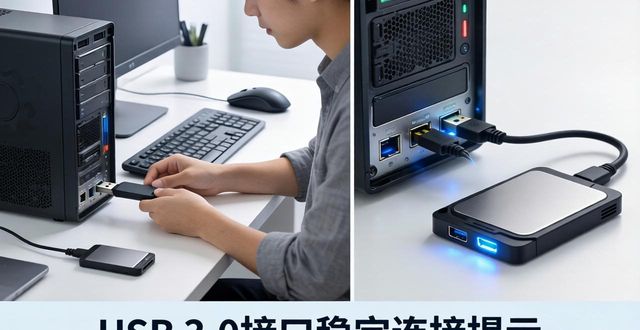
给无供电的USB集线器连接USB外部硬盘驱动器, 这有可能致使外部驱动器因缺乏充足电源而无法运行, 所以请把它直接插到计算机上。
如果此方法未解决问题,请执行第 2 个解决方案。
采用解决方案 2 来安装修补程序, 此修补程序用于处理在 Windows 7 上面有可能产生的一些疑难棘手的难题。
在此方法里的修补程序, 能够处理跟USB外部硬盘驱动器、以及Windows的已知冲突。
去 KB976972, 在您经由 USB 从装有并配备至少 4GB RAM 的基于 Windows 7 且带有 NVIDIA USB EHCI 芯片组的计算机那儿移动数据之际, 您也许会碰到问题。
在那个名为“更新信息”的选项之下, 去挑选那个与你所使用的 Windows 7 版本相对应符合的“立即下载更新包”。
要是你没办法确定自己所运行的当属哪一版本的Windows 7, 那就去选择“开始”按钮, 接着按住(亦或是右键单击)“计算机”中的“属性”。
选择 继续。 如果出现用户帐户控制权限提示,请选择“是”。
选择下载>打开。
会在30秒之后开启下载, 要是没有出现这种情况, 那就去选择“开始下载”, 接着再选择“打开 ”。
按照屏幕上的说明完成下载和安装。
在 Windows 7 中, 去往 KB974476 的时候, 当 USB 设备从“USB 选择性暂停”状态恢复过来, 计算机就会停止响应。
选择“查看并请求修补程序下载”>选择修补程序。
若系统给出提示, 那就去查看许可协议。要是对条款表示同意, 那就选择“我接受”。
将 Windows 7 版本旁边的框进行勾选, 接着在下面的框里输入自己的电子邮件。
输入“验证”一词,然后选择“请求修补程序”。
审视一下你的电子邮箱, 你很快便会瞅见源自Microsoft的电子邮件, 其内含有修补程序的下载链接, 选取该链接, 接着依照显示屏上的指引去下载并安装修补程序。
重启你的电脑。
如果问题仍然存在,请继续执行解决方案 3。
解决方案 3 - 安装最新的 Windows 更新
此方法将为 USB 外部硬盘安装最新设备驱动程序。
于“开始”按钮处实施选择操作, 于“搜索”框之内键入“Windows 更新”, 接着于结果窗格里从事选择“Windows 更新”的行为。展开选择“检查更新”的动作。待扫描完毕之后, 开展选择“查看可选更新”的事项。对更新旁的复选框予以选中操作, 随后进行选择“安装更新”之举。若系统给出提示, 开展查看许可协议的行为, 之后选择“我接受”。依照屏幕呈现的说明去执行下载并安装更新的任务。若系统给出提示, 实施重启计算机的操作。
如果问题依然存在,请继续执行解决方案 4。
解决方案 4 - 重新安装 USB 控制器
此方法, 能够解决步骤, 是关于当前加载的, 其 USB 驱动程序, 变得不稳定, 或者损坏这一情况的。
点选“开始”, 接着于“搜索”框之内输入设备管理器, 随后选定“设备管理器”, 展开通用串行总线控制器, 摁住(或者右键点击)设备, 进而选择“卸载”, 针对每个设备重复上述操作步骤, 完毕后, 重新启动计算机, USB 控制器会自动进行安装。
如果问题仍然存在,请继续执行解决方案 5。
解决方案 5 - 禁用 USB 选择性暂停设置
此方法可防止 USB 外部驱动器断电。
选取“开始”按钮, 于“搜索”框内输入“电源计划”, 接着选中“选择电源计划”。在当下选中的计划旁, 挑选“更改计划设置”。点击“更改高级电源设置”。勾选该框以展开“USB 设置”>“USB 选择性暂停设置”。选定已插入, 点开下拉菜单, 随后选择禁用。要是使用的是笔记本电脑, 选择“电池”, 打开下拉菜单, 而后选择“禁用”。选择应用>接着确定。
如果此方法不能解决问题,请继续执行解决方案 6。
解决方案 6 - 安装主板的最新芯片组驱动程序
运用这样的办法, 能够实行主板芯片组驱动程序的更新操作, 进而达成让计算机识别USB外部硬盘的目的。
检视那应涵盖主板制造商名号的计算机文档, 前往计算机制造商的支持网站, 关于该计算机制造商支持站点的列表, 去查阅计算机制造商的联系信息, 在其网站中进行导航以便寻觅适配主板的驱动程序, 要是需要协助的话, 跟计算机制造商取得联系。
问题要是依旧留存, 我们给出联络Microsoft产品支持人员的建议。
详细信息
有关详细信息,请参阅 Windows Update。