大家好,我是老况。
把玩着Windows电脑的朋友来说,大概都经历过这样的重装系统时的噩梦:系统安装完成之后,首要做的事情并非是感到开心,而是陷入无比的头疼状态,原因在于驱动程序尚未安装,各类全家桶软件相互捆绑,弹窗广告如同雪花般扑面而来地肆意泛滥,个人隐私面临着泄露的风险,每一个常用软件都需要逐个去下载,系统设置完全是违背人性令人极为不适的,一番折腾耗费了大半天的时间,结果电脑依旧是运行卡顿且使用起来异常困难,甚至比重装系统之前还要频繁地出现崩溃的状况。
我亲力亲为帮友人安装系统历经十几载春秋,深知其中痛楚:安装系统耗时一小时之久,而后续优化竟需耗费三小时之多,且极易安装错误驱动程序,还会遭遇捆绑软件中招,致使情况愈发糟糕。直至近期发现WinUtil这款堪称神器之物,其力直接颠覆既有认知,只需一行代码,便能全自动完成驱动安装、垃圾清理、广告屏蔽、隐私优化以及常用软件一键安装等诸多操作,仅用十分钟便可将新系统调整至“满血状态”,整个过程全然无需手动点击,哪怕是电脑小白亦能实现零失误。
今天就要把这款神器详详讲讲,它是2025到2026年Windows用户必定要安装的,它又免费、又开源,没有捆绑,没有广告,也不会收集隐私,从痛点拆解讲起,再到功能实测,还有保姆级教程,一直讲到避坑指南,一次性全部讲透彻,帮你彻底告别重装系统之后的繁琐折腾,新手也能够轻松上手,看完之后直接上手去操作!
一、重装系统后5大崩溃痛点,90%的人全中招
先说一下大家最为厌烦的事情,那就是为什么重新安装完Windows之后,电脑反倒变得更加难以使用了呢?其核心要点在于存在五种隐形的麻烦情况,每一种都足以让人被逼至疯狂的境地,而老况会帮忙将这些逐一来戳穿,弄明白究竟是怎么回事儿。
1. 驱动残缺:屏幕模糊、没声音、网卡失踪
重装系统后,驱动是第一大难题:
- 屏幕分辨率异常、字体模糊、刷新率只有60Hz;
- 没声音、耳机没反应、蓝牙连不上;
网卡驱动若是缺失了,就连不上Wi-Fi了,插网线也没反应,想要下个软件同样不行了。
手动去寻找驱动,需要前往官网查询型号,然后下载对应的版本,新手对此完全摸不着头脑,而且还很容易下载到带有病毒的驱动。
2. 捆绑软件+广告弹窗:全家桶塞满C盘,弹窗关不完
新系统最恶心的就是预装垃圾:
- 浏览器主页被锁、导航页全是广告;
桌面上到处充斥着, “2345浏览器”,还有“360安全卫士”,以及“鲁大师”,甚至“毒霸”这样的全家桶。
不停的右下角弹窗广告,在玩游戏之时突然弹出,在看视频之际突然闪现,并且关都难以关掉。
这些软件,会在后台偷偷运行,占据内存,耗费CPU,拖慢系统,卸载时还无法卸载干净,会残留一大堆。
3. 隐私泄露+系统臃肿:后台偷偷收集数据,C盘爆满
Windows默认设置极度不隐私、极度臃肿:
微软服务器之中有关用户数据,位置,浏览记录,搜索记录会于自动之情况下被上传。
后台会自动进行下载更新,还会有广告推荐,同时会生成诊断日志,结果C盘被占满了,致使电脑越来越卡顿,运行不顺畅。
会默认开启“遥测”,还会默认开启“广告ID”,也会默认开启“位置跟踪”,也会默认开启“语音识别”,致使隐私完全处于裸奔状态。
手动去关上这些设置,得把几十个菜单都翻个遍,新手压根就找不到,折腾好半天,还关不彻底。
4. 常用软件逐个装:耗时3小时,还容易下到病毒
驱动、垃圾清理完,还有最累的活——装常用软件:
浏览器是一款软件,微信是一款软件,QQ是一款软件,输入法是一组软件,解压东西的软件是一款,办公方面有用的软件是几组,播放视频的软件是一类,这几十种软件。
- 一个个去官网找、下载、安装,耗时2-3小时,累到崩溃;
从非官网的途径去进行下载,极易被捆绑上病毒,以及木马,还有挖矿软件,进而让电脑直接变成“肉鸡”。
安装之际,尚需手动去取消那捆绑软件,只要有一步未曾留意,那全家桶便再度回归了。
5. 系统设置反人类:卡顿、发热、体验差
新系统默认设置完全不考虑日常使用:
- 开机自启软件一大堆,开机慢、后台卡、发热严重;
虚拟内存处于默认状态,电源计划是默认设置,性能模式也是默认的,然而出现了游戏卡顿的情况,同时办公也存在卡顿现象。
文件,资源管理器,任务栏,开始菜单,设置,繁琐,使用起来非常不习惯。
- 手动优化这些设置,需要懂系统底层,小白完全搞不定。
一句话总结:重装系统需耗时一小时,后续折腾会长达三小时,并且还极易遭遇中招病毒、隐私泄露以及越用越卡顿等情况,这乃是Windows用户常年存在的痛点。然而WinUtil的问世,直接把原本那三小时的工作,压缩至仅仅十分钟,能够全自动化予以搞定,实现零失误、零捆绑还有零隐私泄露。
二、利用WinUtil进行实际测试,仅仅一行代码,在十分钟的时间里就能够把所有麻烦都解决掉,其带来的效果极其夸张。
接下来步入关键要点部分:WinUtil究竟是什么东西?它能够开展什么操作?实际测试所呈现的效果究竟有多么强大?老况亲自对2026年的最新版本进行了测试,整个过程之中不存在广告,没有捆绑现象发生,也不存在隐私收集的情况,它是免费并且开源的,具备安全可靠性。
1. WinUtil是什么?Windows全能优化神器,免费开源
简言之,WinUtil是由国外大神所开发的,在GitHub开源,完全免费,不存在任何广告,没有捆绑软件,也没有后台运行情况的Windows系统全能性优化工具,它专门用于解决重装系统之后所出现的全部麻烦事情,支持Win10以及Win11的全版本,会在2026年持续进行更新操作,以此适配最新的系统环境。
其本质是,PowerShell脚本工具,它无需进行安装,也不用去下载软件,仅需一行代码便能够直接运行。
安全性方面表现为,具有开源透明的特性,所有代码均可进行查询,不存在病毒,没有木马,不会收集隐私信息且得到了微软商店的认可。
对了,全能的表现是这样的,它能搞定驱动安装,能搞定广告屏蔽,它在隐私优化这件事上也能搞定,垃圾清理它同样可以搞定,软件一键安装它也做得很棒,系统性能优化它也能全给搞定。
简易:整个过程是自动化的,无需手动进行点击操作,不需要懂得相关技术知识,哪怕是新手小白单纯复制代码便能够运用。
2. 核心功能实测:5大模块,一键解决所有痛点
(1)驱动全自动安装:网卡/声卡/显卡全搞定,不用手动找
实际测试,运行完毕之后,会自行检测电脑硬件型号,其中包括中央处理器、显示卡、声卡、网络适配器、主机板。
- 自动下载官方最新稳定版驱动,全自动安装,全程不用管;
结果是,屏幕呈现出清晰的状态,声音保持着正常,Wi-Fi或者网线处于正常的情形,蓝牙是可以使用的,在短短10分钟之内就完成了所有驱动的安装,这比手动去寻找要快上10倍,而且还不会出现下载错误的情况。
(2)垃圾捆绑清理+广告屏蔽:一键卸载全家桶,弹窗全消失
实战测试得出,存在自动扫描系统,该系统预先安装了垃圾软件,这些软件例如2345,还有360,以及毒霸,另外还有鲁大师等等。
将所有捆绑软件进行一次一键彻底式卸载,把残留文件清理掉,把注册表也清理掉,要卸到一点不剩,干干净净。
- 自动屏蔽浏览器广告、系统弹窗广告、右下角推送广告;
后果:桌子表面洁净,不存在弹出窗口,没有广告,C盘腾出5到10G的空间,系统刹那变得清爽。
(3)隐私深度优化:一键关闭所有跟踪,隐私完全保护
在实际去测试的情况下,能够通过运用一键的操作方式,将微软遥测予以关闭,把广告ID进行关闭,让位置跟踪被关闭,使语音识别被关闭,叫数据上传被关闭,使诊断日志被关闭。
- 禁用后台自动更新、自动下载、自动推荐,杜绝C盘被占满;
- 清理系统日志、错误报告、临时文件、缓存垃圾;
结论呈现为,隐私不存在丝毫泄露情况,C盘实现了3至5G的空间释放,后台不存在暗自运行现象,系统变得更加流畅。
(4)常用软件一键安装:微信/QQ/浏览器/办公软件,全自动装
经过实际测试,其内部设置了200多个常用软件库,这些软件库包含了浏览器类,社交类,办公类,解压类,视频类,设计类,开发类等等。
一键勾选所需软件,这些软件包括微信,QQ,Edge,Chrome,WPS,Office,WinRAR,PotPlayer等等。
- 全自动下载官方纯净版、静默安装、无捆绑、无广告;
情形是这样的,在短短10分钟之内,就完成了全部常用软件的安装工作,并非是逐个去寻觅、下载以及安装,如此这般节省了足足3小时,并且还能够杜绝遭受病毒侵袭的情况发生。
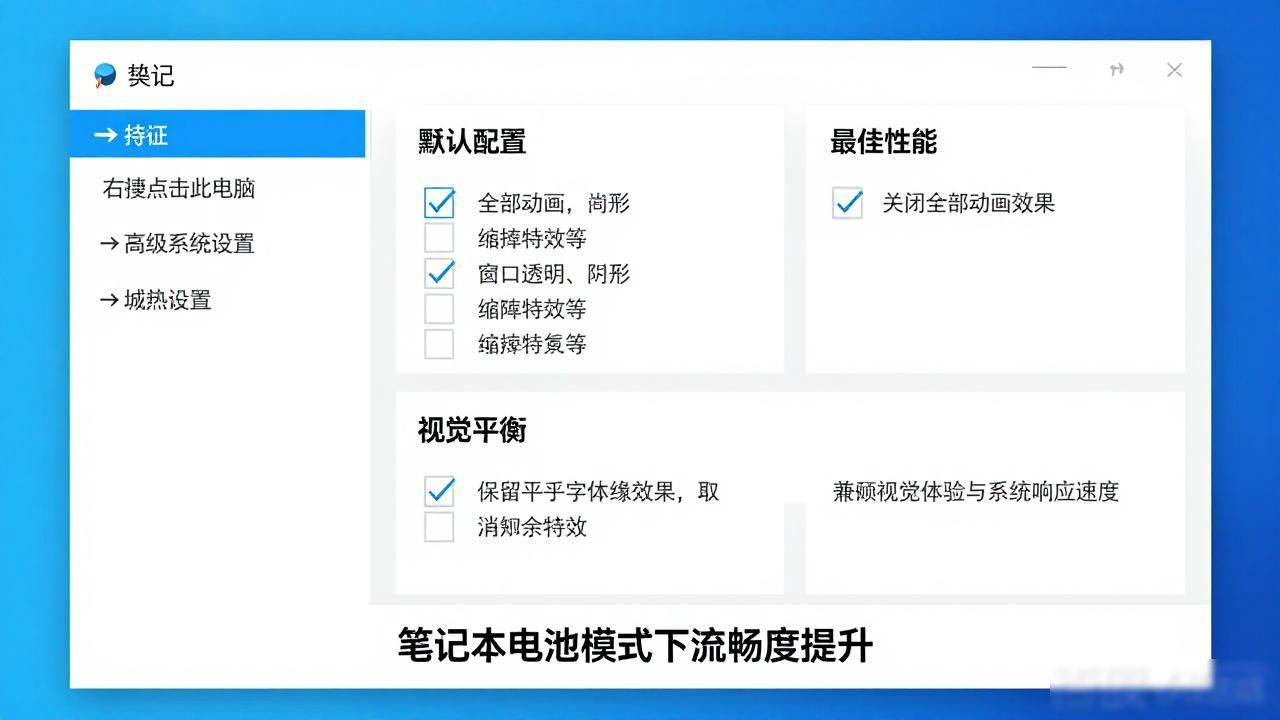
(5)系统性能优化:开机更快、游戏更顺、办公更流畅
经过实际测试,对开机自启项进行了优化,将那些没用的后台服务予以禁用,最终开机速度提高了百分之五十。
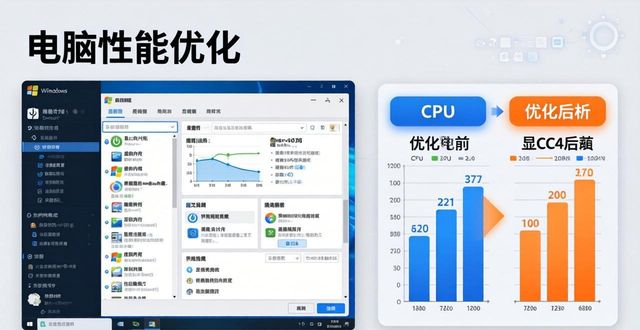
对电源计划予以调整,对虚拟内存加以调整,对性能模式开展调整,如此一来,中央处理器及显卡的性能释放就会更加充分。
- 优化任务栏、开始菜单、文件资源管理器,操作更顺手;
结果是,开机用时十秒,游戏帧率得以提升,办公过程不存在卡顿现象,发热情况有所减少,使得老电脑能够直接继续有效使用三年。
3. 实测结果:新系统10分钟变“满血”,效果肉眼可见
老况进行实测,使用的是一台才重装完的、全新的Win11专业版,其驱动不全,、存在捆绑垃圾,且广告弹窗众多。
在运行 WinUtil 之前,存在这样一些状况,有驱动缺失现象,屏幕呈现模糊状态,Wi-Fi 无法成功连接,桌面之上存在着 3 个捆绑软件,广告弹窗数量众多,C 盘已经被使用了 25G 的空间,开机时间为 30 秒钟,日常使用时会出现卡顿情况。
当运行WinUtil之后,呈现出这样的状况:驱动方面全部处于正常状态,屏幕显示清晰可见,Wi-Fi运行是正常的,桌面上不存在垃圾软件,广告均被全面屏蔽,隐私设置全部处于关闭状态,常用的软件都已安装完备,C盘已经使用了12G的空间,开机用时10秒,日常使用时感觉比较顺滑,运行游戏也表现得很流畅。
- 全程耗时:12分钟(全自动,我只复制了一行代码);
体会得出的结论是,这就好比花费十分钟,寻获了一位资深的电脑专家,他免费为你开展了一整套的系统优化工作,接着进行了驱动安装,随后又完成了软件安装,并且还做了隐私保护,其成效相较于手动费劲折腾三个小时而言,不仅更好,而且还更为安全。
三、一份针对小白而言,哪怕全无经验也能毫无差错完成,且适用于Win10以及Win11系统的,犹如保姆般详尽的,仅需三步即可达成的教程。
核心要点出现啦!自始至终都不必去下载软件,也无需进行安装,更用不着懂得技术方面的知识,并且除了驱动安装的时候需要联网之外,其余时候不用联网,仅仅复制三条代码,十分钟便能够达成,新手紧跟步骤去做就可以了,百分百会成功。
第一步:打开PowerShell(管理员身份,必做)
1. 鼠标右键点击开始菜单(左下角Windows图标);
2. 选取Windows PowerShell(管理员),(在Win11中显示为“终端(管理员)”,二者是一样的)。
3. 让用户账户控制弹出,去点击是,把蓝色的PowerShell窗口打开,全程都不要关闭。
第二步:复制代码,一键运行WinUtil(核心步骤)
直接将下面整行代码进行复制,要复制得完整,可别遗漏任何字符,之后粘贴到PowerShell窗口那里,再按下回车:
plaintext
irm christitek 点 github 杠 io 斜杠 winutil 斜杠 winutil 点 ps1 这一内容,使其通过 iex 方式运行。
于其原理而言,是能够自动地,从GitHub那儿下载最新版本的WinUtil脚本,随后直接去运行它,并不需要把任何文件下载到本地。
等待短短几秒,窗口便会加载出WinUtil主界面,英文的哦,不用害怕,老况会教你怎么选的。
第三步:傻瓜式操作,一键优化(全中文讲解,小白秒懂)
进入WinUtil界面,它分为5个大模块。要按照顺序来进行操作,整个过程当中都不需要手动去进行设置。
1. 步骤一:有驱动程序,点击左边的驱动程序,接着点击安装所有驱动程序。
实行自动检测硬件,进行下载官方驱动,开展全自动安装,等待五分钟,期间不要进行操作。
- 完成后重启电脑(必做,驱动生效)。
2. 第二步,进行清理垃圾的操作,也就是Cleanup,在重启之后,再次将管理员PowerShell打开,接着运行代码,以此来打开WinUtil。
触碰左边区域的Cleanup一下,触动Clean All Bloatware。
对于自动作用的扫描,要将其中所有捆绑着的垃圾软件卸载掉,还要清理其残留部分,并且把广告屏蔽住,完成之后,请等待长达2分钟的时间。
3. 第三步,隐私优化,点击左边的Privacy,接着点击Apply All Privacy Fixes。
- 一键关闭所有跟踪、遥测、广告、数据上传,等待1分钟。
4. 第四步,Software(一键装软件),点击左侧的Software,接着勾选所需的软件,其中包括微信、QQ、Edge、WPS、WinRAR等等。
打一下Install Selected Software,全自动化地进行下载以及安装,等候3分钟。
5. 第五步,Tweaks(性能优化),先点击左侧的Tweaks,然后再点击Apply All Performance Tweaks。
- 一键优化开机、后台、性能设置,等待1分钟;
- 最后重启电脑,全部搞定!
特此关键提醒,全程无需手动进行干预,只需等待它凭借自身完成跑完的动作,10分钟过后便会全部达成完成的状态,达成零失误的情况。
四、避坑指南!5个误区千万别踩,安全第一
WinUtil虽说简便易用,然而存在几个高频误区,新手极易踏入,老况助你预先躲开,安全至关重要,是首要之事。
1. 误区1:非管理员身份运行(必失败)
- 错误:直接打开普通PowerShell运行代码;
- 后果:权限不足,驱动装不上、垃圾清不掉、软件装失败;
要这样做,得先以管理员身份,通过右键点击开始菜单来打开PowerShell才行,这是个前提条件。
2. 误区2:中途断网/关窗口(前功尽弃)
不对,是在运行期间网络断开,并且不小心关闭了PowerShell窗口,这是错误情况。
- 后果:驱动装一半、软件装一半、系统文件损坏,电脑变卡;
一直不断保持联网状态,电脑窗口始终不能关闭,绝对不得擅自去操作电脑,静静等着程序全部自主运行完毕 ,直至跑完。
3. 误区3:用破解版/修改版WinUtil(有病毒)
有这样一种情况是错误的,那就是你从并非GitHub这样的渠道去下载所谓汉化版、破解版、增强版的那个WinUtil。
后果是,捆绑有病毒的程序,以及木马程序,还有挖矿软件,导致隐私出现泄露,并造成电脑变成“肉鸡”。
采用官方原版,仅是直接复制文中代码来运行,无需下载任何文件,安全达到百分之百。
4. 误区4:重装系统前用(没必要)
- 错误:系统没重装,正常使用中运行WinUtil;
后果是,会清理你自行安装的软件,会修改系统设置,这有可能致使软件无法打开。
仅仅是在刚刚重新安装完纯净的系统之后才使用,对于日常的系统来讲没有必要,千万不要凌乱地进行优化。
5. 误区5:不重启电脑(优化不生效)
- 错误:所有步骤跑完,不重启直接用;
以下几种情况会导致后果,要么是驱动未能成功生效,要么是隐私设置没有及时更新,要么是性能优化没有达到应有的程度进而产生效果打折的问题。
等驱动给安装好了之后,要重启一回,在全数优化都完成了以后,还得再重启一回,一定得重启。
五、概括一下:WinUtil对于Windows系统的使用者而言,是那个能绝对彻底致使告别重新安装系统所带来的折腾状况的“救命恩人”。
最终来做一下总结:Windows重新安装系统之后出现的驱动缺失情况,以及捆绑垃圾现象,还有广告弹窗问题,再说隐私泄露状况,另外软件难以安装的情形,以及系统卡顿的状况,这总共5大让人痛苦的要点,困扰了无数的电脑用户长达十几年时间,然而WinUtil的出现,直接在同一时间把所有问题都给解决了。
这是个神器,它免费开源,没有广告,不存在捆绑,不会收集隐私,安全靠谱,无需下载,不用安装,懂得不懂技术没影响,只需一行代码,耗时10分钟,便能全自动完成驱动安装,清理垃圾,屏蔽广告,优化隐私,一键安装常用软件,优化系统性能,能将新系统直接调整成“充满活力的状态”,其效果比手动折腾3小时还要好,而且更安全。
对全部Windows用户而言,特别是那些常常重装系统的人,还有电脑小白,以及怕麻烦的,想要保护隐私的,渴求提升系统性能的诸位朋友来讲,WinUtil是必须要收藏的神器,它是2026年的最新版本,适配Win10以及Win11的所有版本,免费且好用,能让人终身受益。
互动提问:
1. 在进行Windows系统重装操作之后,最令人头疼不已的究竟是驱动方面,还是广告问题,或者是隐私范畴,亦或是安装软件这个情况?有没有遭遇过被捆绑软件坑害的经历?
2. 你会不会去尝试一下WinUtil这款一键优化神器呢,试过之后能够在评论区晒出前后的对比情况,瞧瞧是不是真的能够在10分钟之内搞定所有麻烦的事情呀?
老况身为我,多年来深耕于数码行业,专注着分享全品类实用干货,涵盖Windows、电脑硬件以及手机等方面,只讲真实的话语,实测有着效果,不吹嘘也不抹黑。关注我吧,下期会带你去解决Windows蓝屏、死机、卡顿以及发热严重这些问题,帮你将电脑运用到极致!