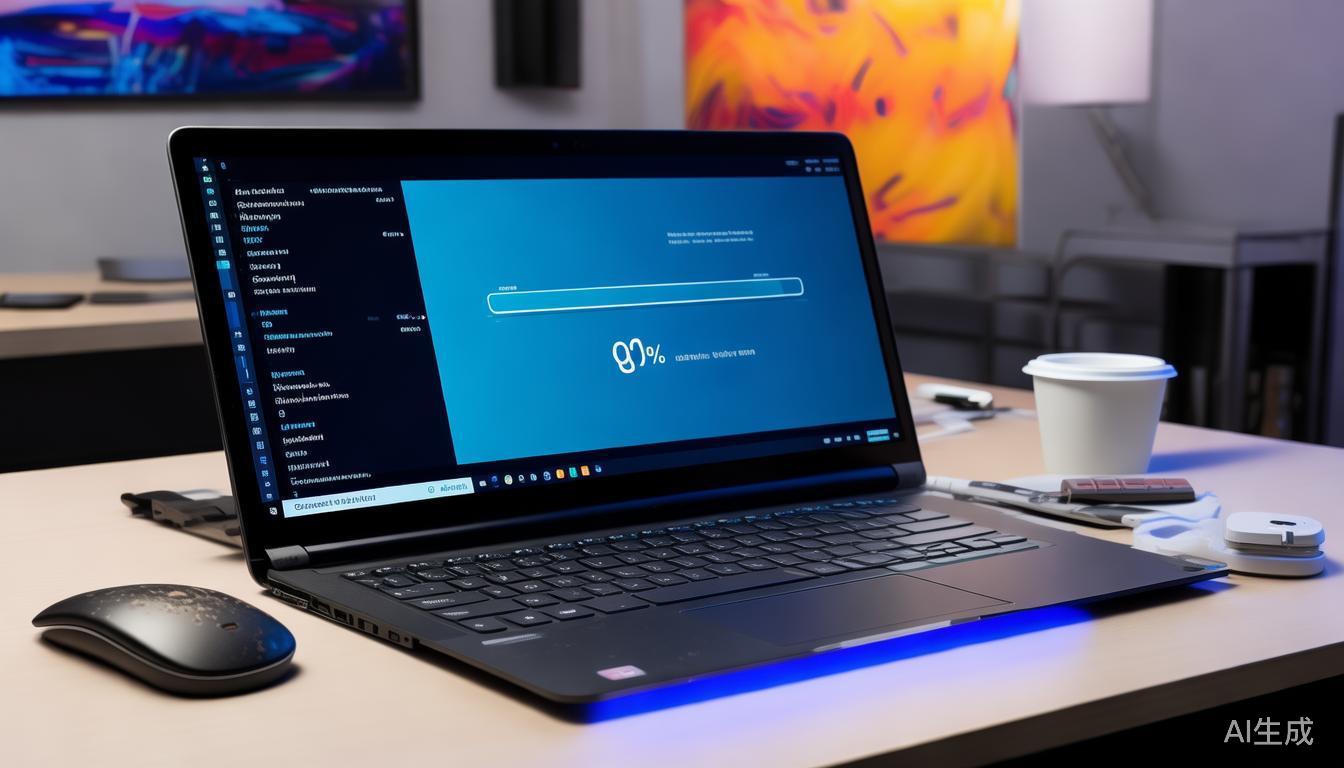
三种常见的重装方法为: 一、借由自带的重置功能来进行重装;二、借助微软官方用于产生媒体创作工具做成启动盘以实施重装;三、采用第三方工具达成重装;而当中通用性最强且最为干净的乃第二种。具体的步骤涵盖这些: 首先, 需准备一个容量在8gb以上的u盘, 以及一台能够上网的电脑, 要对重要数据进行备份, 同时记录下激活密钥;接着, 要下载并且运行media creation tool, 从中选择语言、版本以及体系结构, 进而制作出u盘启动盘;然后, 要让进入u盘成为第一启动项;随后, 从u盘启动之后, 要选择安装类型为“自定义”, 进行格式化操作之后开始安装;最后, 在安装完成后, 要配置系统的设置, 安装驱动程序, 还有激活系统。重装之后, C盘空间变小的解决办法涵盖, 删除windows.old文件夹, 调整虚拟内存大小, 关闭休眠功能, 清理垃圾文件, 卸载不常用软件, 移动用户文件夹到其他盘。要是激活失败, 能够检查密钥有效性, 硬件变动情况, 网络状况以及版本匹配情况, 并且尝试运用疑难解答, 手动激活或者联系微软客服。安装的时候提示找不到硬盘, 需要检查bios识别, 加载硬盘驱动, 确认接口连接情况, 检测硬盘故障, 并且尝试开启csm兼容模式。倘若网卡驱动没有安装致使无法联网, 那般可以运用驱动管理软件, 或者借助手机共享网络, 又或者从其他电脑下载驱动, 亦或是采用win10自带功能来予以解决。在整个这个过程当中, 务必要提前做好数据备份以及驱动准备, 以此来确保能够顺利完成。
也就是将系统盘(一般是C盘)里的内容进行格式化, 之后装入全新的Win10, 这便是重装Win10的操作。虽说听起来怪吓人的, 可实际上只要依照步骤去做, 并非那般困难。
解决方案
重装Win10的方法有很多,最常见的有三种:
采取运用Windows自身所带的重置功能的方式, 这般的办法是最为简便的, 无需借助U盘或者光盘, 径直在系统设置当中便能够完成。然而存在的问题是, 要是你的系统已然崩溃到无法进入至设置状态了, 那便毫无办法了。采用微软官方的Media Creation Tool来制作启动盘, 这样的方法相对较为可靠, 能够下载最新的Win10镜像, 将其制作成U盘启动盘, 而后从U盘启动进行安装。选用第三方工具, 市面之中存在诸多一键重装系统的工具, 其操作具备简便性,然而安全性方面是需要予以留意的, 最好去挑选信誉良好的品牌。
这里主要讲第二种,因为相对来说最通用,也最干净。
步骤如下:
着手准备事项, 进行下载Media Creation Tool这一操作, 而后致力于制作启动盘, 接着要设置电脑使其能够依靠U盘加以启动, 随后开启重装进程, 耐心等待安装完毕之后, 再去安装驱动, 最终进行激活系统的相关行为。
重装系统后,C盘的东西就都没了,所以备份数据真的很重要!
重装Win10后,C盘空间变小了怎么办?
重装系统后C盘空间变小,主要是因为以下几个原因:
重装系统之后, Windows会把旧系统文件存储于Windows.old文件夹内, 以便于你进行恢复, 而此文件夹会占据大量空间, 属于旧系统文件残留情形 , 会占用大量的空间。Windows会构建一个虚拟内存文件 , 也就是(pagefile.sys), 凭借其用以扩充物理内存, 此虚构出来的内存文件大小由你的内存大小所决定 , 通常会占用几个GB的空间, 这便是虚拟内存文件的有关描述。对于休眠文件而言, 要是你开启了休眠功能, 那么Windows会创建一个名为hiberfil.sys的休眠文件, 此 файл 是用来保存当下系统状态的。并且这个文件的大小也是依据你内存大小所确定的, 一般情况下会占用几个GB的空间。就驱动程序和软件来说, 安装它们同样会占用C盘空间。
解决方法:
Comet AI 浏览器
获取 Comet AI 浏览器, 感受由 Perplexity AI 推动的变革性上网途径。其内置的 AI 助手能够适时归纳网页, 跨越标签页比较信息, 自行开展任务。挥别繁杂的操作, 把 AI 当作你的浏览辅助, 显著提高研究以及工作的效率, 它对 Windows、macOS、Android 和 iOS 均予以支持。
下载
将Windows.old文件夹予以删除: 把虚拟内存大小进行调整: 使休眠功能处于关闭状态: 对C盘中垃圾文件开展清理: 把用户文件夹实施移动: Win10重新安装之后, 要是激活不了该如何处理呢?
Win10重装后激活不了,可能是以下几个原因:
激活密钥呈现无效状态: 你所输入的激活密钥, 极有可能是无效的,也许已然是被使用过的。硬件出现更改情况: 要是你更换了电脑的主要硬件, 像是主板、CPU等, 便有可能致使激活失效。存在网络问题: 激活这一操作需要连接至微软的服务器, 倘若网络不稳定, 或者无法连接到服务器, 就大概会导致激活失败。存在版本不匹配状况: 你所安装的Win10版本与你的激活密钥并不匹配。
解决方法:
检查激活密钥:使用疑难解答:手动激活:联系微软客服:
倘若是数字许可证对 Win10 予以激活的情况, 那么只要硬件方面未曾出现严重异常变动, 通常在重装了之后, 便会自行实现激活。
重装Win10时,提示找不到硬盘怎么办?
重装Win10时提示找不到硬盘,通常是因为以下几个原因:
硬盘处于未被识别的状况, 原因在于BIOS未能对硬盘进行正确识别。存在驱动方面的问题, 表现为Win10安装程序缺失硬盘的驱动程序, 进而无法识别硬盘。尤其是对于某些较新的NVMe固态硬盘而言, 出现这个问题的可能性更大。还存在硬盘接口问题, 即硬盘接口出现松动或者损坏的情况。另外, 硬盘本身出现故障, 这也会导致硬盘出现问题有以上这些情形标点符号。
解决方法:
检查BIOS设置:加载硬盘驱动:检查硬盘接口:检查硬盘:
在NVMe固态硬盘方面, 建议首先于BIOS当中开启CSM也就是兼容性支持模块这种兼容模式, 之后再去尝试进行安装。
重装Win10后,网卡驱动没装好,上不了网怎么办?
重装Win10后网卡驱动没装好,导致上不了网,这很常见。
解决方法:
运用驱动管理软件, 借助手机分享网络, 利用其他的电脑去下载驱动, 采用Win10所自带的驱动。
建议事先准备好网卡驱动,以防万一。