使用HD Tune测试硬盘性能
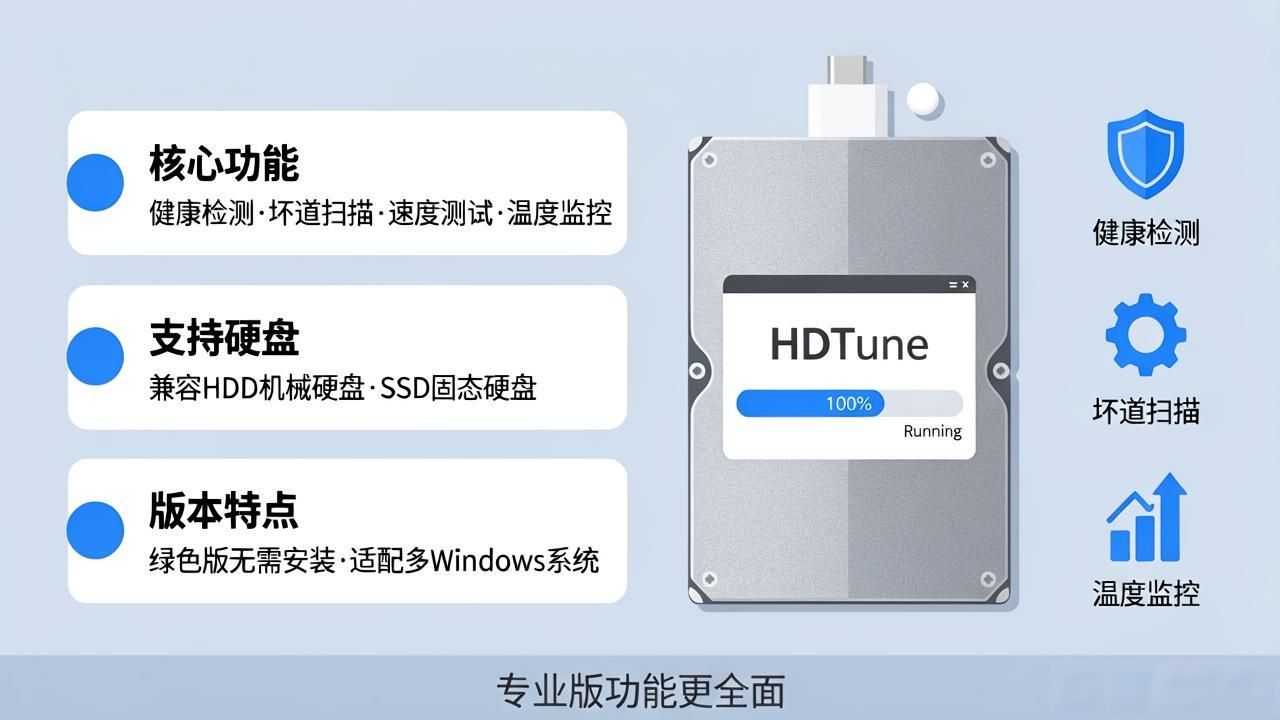
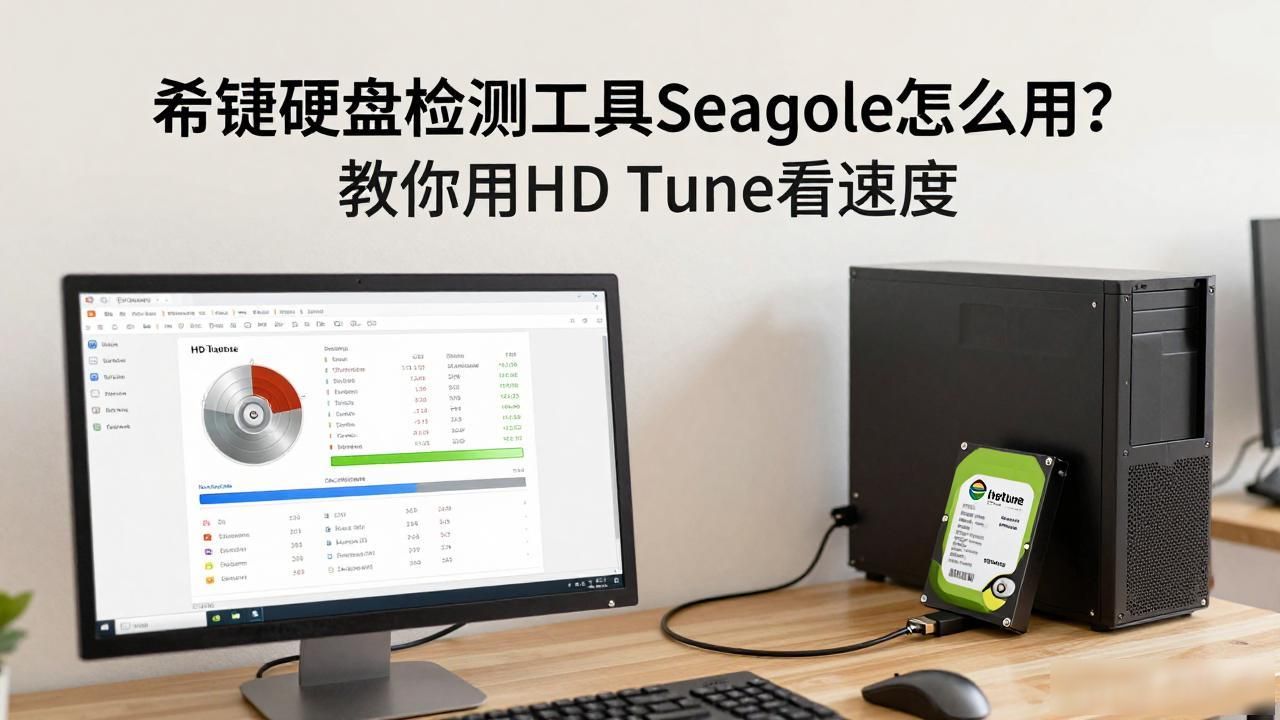
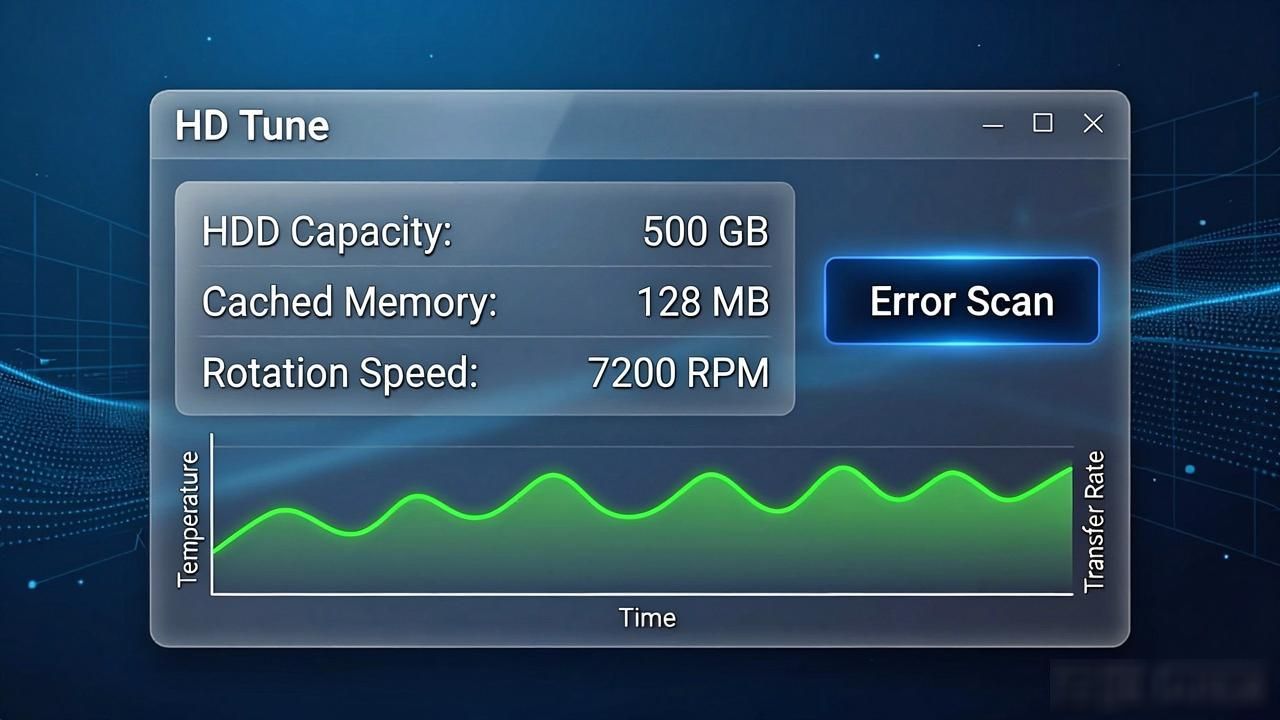
各位好,我是“科技跑得快”,现在来介绍HD Tune软件,HD Tune是一款非常著名又简单好用的磁盘检测软件,它能够完成硬盘传输速度的测试、硬盘状态的检查、硬盘温度的监控以及磁盘表面的探查等任务。除此之外,它还能确定硬盘的固件信息、序列编号、存储容量、缓存容量、尺寸规格以及当前工作的Ultra DMA模式。
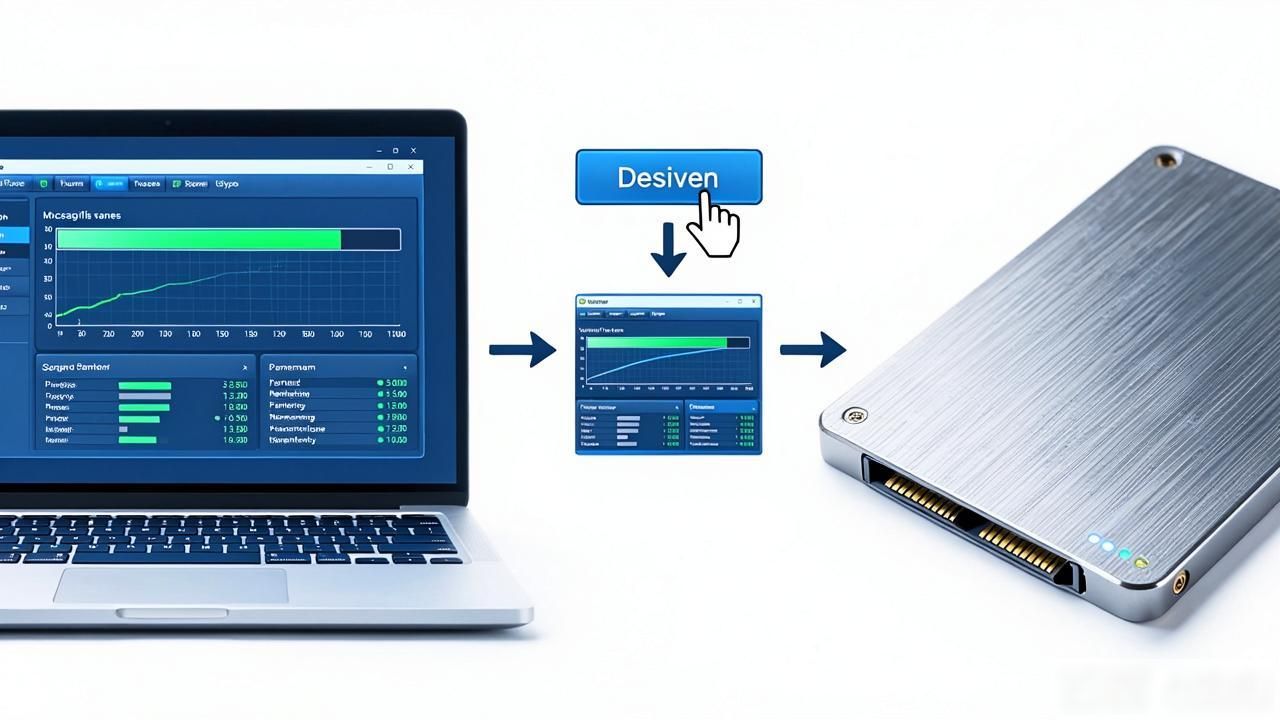
打开HD Tune程序,其主窗口顶部会展示正在使用硬盘的规格信息以及实时温度状况,若需检测其他存储设备,可从提供的选项中进行挑选。进入性能检测功能分区,点击执行测试的按钮,就能够对所选硬盘展开全面的性能评估。
测试期间,切记不要运行写入功能,否则会损害硬盘的主引导扇区。
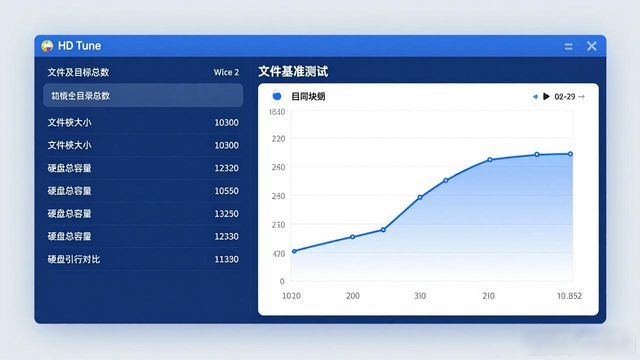
HD Tune软件借助动态图表,呈现硬盘的写入速率。图内竖轴代表读取速率,淡蓝色线条反映波动,右侧标注测试数据。
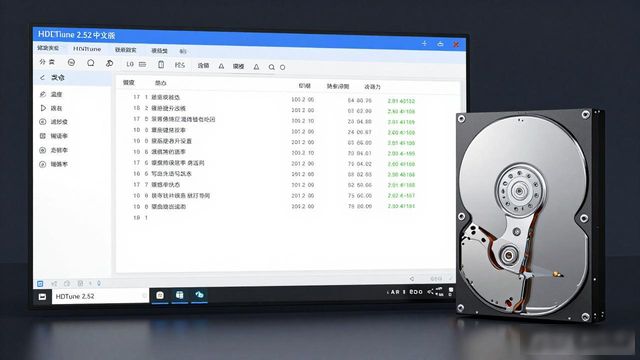
单击【硬盘信息】选项卡,显示了硬盘的分区信息及支持特性等。
点击【身体状况】那一页,就能看见检查的结果。在具体项目上点一下,就能看到更具体的数值情况,要是存在不正常的情况,就会用红色或者黄色来表示。
点击【故障检测】那一页,再点击【执行】按键,就会对存储设备的损伤区域进行检测。一旦看见红色区块,就说明这个设备里面有损坏的部分,要是想结束检测,就点一下【终止】按键。
在检测存储设备故障时,最好不要选用迅速检测模式,因为那样做难以全面查清问题。
点击【清除】板块,再点击【启动】按键,能够整理当前存储设备的资料。
点击【资料参照】界面,能够检测磁盘在各种资料体积状况下的传送速度,比如把设备设定为“D:”,资料体积调为“500MB”,再点一下【启动】键,就能进行检测。
点击【存储设备观察器】标签页,按下【启动】键,能够即时掌握硬盘的读出与写入效率。
点击【自动噪音控制】面板,能够控制硬盘的声响。用户可以选中【开启】标记,滑动条形控制器优化效能,同时,按下【检测】键,可以评估当前配置的平均读取响应时长。
点击【随机访问】那一页,能够检测硬盘的真正寻找磁道,以及找到磁道后进行读/写活动所需耗费的时长。每秒钟能处理的指令越多,平均完成一次存取所需要的时间就越短越理想。
若要检测存储设备的各项数据传输指标,请点击【附加检测】这一页,接着按一下【启动】键,测试便能够执行。