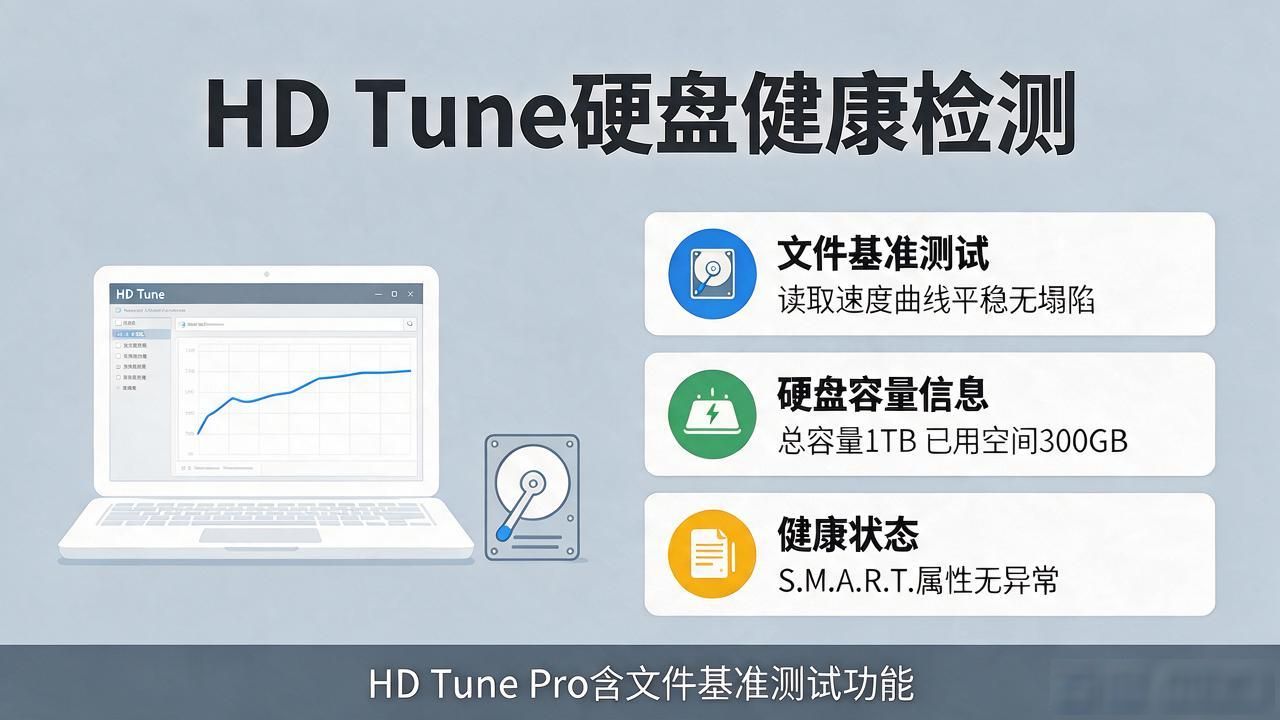
资源说明:
HD Tune Pro硬盘检测工具绿色中文版
附使用教程
此工具由“www.hdtune.com”制作出来, 经“大眼仔~旭”汉化之后进行分享, 它可以助力你轻松地去检测硬盘速度, 还能够检测硬盘寿命状态, 也能检测硬盘温度以及磁盘坏区等情况, 另外还能检测硬盘详细信息, 以此来防止你购买到假货, 本站这儿提供了HD Tune中文版, 需要的玩家可别错过哟!
不会运用的玩家要看下方资源详情去知晓各项功能作用, 晓得怎么运用仅进行下载的玩家要点击此处跳转至使用说明。
资源详情:(by-幽冥独醉恋)
CPU-Z/GPU-Z/还好都看的懂
可是呢, 硬盘常常会让一些人遭遇不幸, 发觉在吧里面有好多人弄不明白硬盘检测工具HD TUNE。
刚刚在逛村里无意间看到一篇,希望对大家了解有帮助
虽然这篇是HD TuneV4.01版本的
但是对于现在的HD Tune Pro 版本差距不会很大
HD Tune Pro, 这是被用于进行硬盘性能诊断检测的一款工具软件, 就那它来说能去检测这个硬盘有关传输率, 再有还有突发数据传输率是几, 以及数据存取时间是多少, 还有CPU使用率到底怎样, 健康状态如何呢, 温度有多高, 另外还包括扫描磁盘表面等等。在今天, 笔者于这里将要把也就是介绍一下HD Tune Pro V4.01汉化专业版的相关功能。
基准:
HD TunePro这个硬盘检测工具进行检测时, 一种呈现模样是浅蓝色的曲线, 它指代的是硬盘在检测全程里每一秒钟的读取速率情况呈现图案样子;另一种标记特征是黄色的小点, 它代表的是硬盘的寻道时间所对应的标识样式, 你可以在右边清晰地看到数据, 其中包括传输速度的最小值, 最大值还有平均值, 同时还会显示出数据的存取时间, 以及突发数据传输率的相关数据, 还有CPU的占用率数据情况。
将“读取”选中, 接着“开始”便可以了。“写入”这种操作通常是不可选的, 唯有一块尚未进行分区的硬盘能够执行“写入”。执行“快速行程”, 乃是去选择要对怎样的硬盘盘面范围加以测试, 或者按照自身喜好来操作也行。话说回来, 笔者的那块硬盘确实不怎么样。
再者来说, 于“基准”测试当中, 更改选项里的“块大小”, 这是会对测试的数据准确性产生影响的, 所以千万别盲目地去相信某些网站所给出的硬盘评测数据。参考不同的数据, 其出入是相当大的。
信息:
先说“信息”, 按其字面意思理解, 硬盘那种基本的信息, 以及支持特性, 都被极为详细给列出来了。支持特性当中包含的项目, 是用来反映你硬盘特性的, 它是不可以被改动的。再说其中SMART特性, 下面就会提及是些什么……
健康:
那个在“健康”测试里各个参数的含义, 笔者要在这儿来解说一番, (只是当作参考, 毕竟原始数据的含义是被硬盘厂家保密起来的, 而且不同厂家的情况说不定不一样)。
下面我们先大概了解一下S.M.A.R.T属性表:
S.M.A.R.T.具备诸多属性, 每个属性值存有两种含义, 即超过阈值与未超过阈值。一旦存在超过阈值的属性值, 那就表明“硬盘快废掉了”。任一硬盘的S.M.A.R.T.信息里, 都标明了这些属性的阈值, 不同厂家的阈值是不一样的。不同的属性值针对阈值的对比关系也有两类情形, 即应当大于阈值以及应当小于阈值。
常见错误代码
下面列出几个笔者觉得比较重要的属性进行说明:
(01) 进行读取操作时所涉及的错误率, 也就是Read Error Rate, 其数值应当是小于某一特定阈值的。
硬件读取错误率, 是在从磁盘表面读取数据出现错误状况的时候记录的, 任何大于0的数据意味着在磁盘表面或者读写柱头出现过问题, 要是这项的最差值很低, 那就提示硬盘多半存在坏道, 某些二手硬盘检测这个数值不正常, 有可能是被修复或屏蔽过坏道。
(05) 扇区重新映射计数, 即Reallocated Sectors Count, 其数值理应小于所设定的阈值。
硬盘在发现读、写或者校验错误之际, 会对一个扇区开展重新映射之举, 另外还会把数据转移到特殊保留的且呈现空闲状态的区域, 而这些区域即是被称作重新映射扇区的区域。重新映射扇区是这样的区域, 硬盘无法凭借检测去发现“坏块”, 所有的坏块都藏到了重新映射的扇区当中, 当然如此一来读写速度会受到影响进而变慢。
(09) 电力开启时长计数, 也就是通电时间计数, 其英文为Power-On Hours Count, 简称为POH, 这种计数情况越小越好, 而且通常来说是不存在阈值的。
硬盘处于通电状态时的小时计数情况, 此数值呈现的是硬盘在通电状态下累计起来的小时计数, 然而不同的厂家对于这个数值所采用的单位存在差异, 存在以分钟作为单位的情况, 也存在以秒钟作为单位的情形, 刚买回来的硬盘其该数值理应小于10小时 , 否则可能会出现某些状况。嘿嘿。
对于马达重试计数称之为Spin Retry Count, 其(此项)应该具备着小于阈值这样的情况 的状态的值! 标点的话, 这里是句号。
马达试图启动时再次进行尝试的计数, 此属性存有马达为达标准转速所做启动尝试的总计数量, 表示首次启动无法成功达到标准转速, 数值高或许电路或者硬盘的保留区域存在问题, 这体现硬盘的机械系统呈现出了问题。
电量供应周期进行计数, 电力循环计数, 越小这种情况就越良好, 大体上是不存在阈值状况的, (0C)通电周期计数, Power Cycle Count , 如此这般。
这个属性表明了整个硬盘通电/去电周期的次数,即开关次数。
(C2) Temperature (越小越好,通常无阈值)
当前内部温度。一般不应超过45摄氏度。
(C4), 重新映射那次事件的计数, 也就是重新分配事件计数, 并且这个计数应当小于所设定的阈值。
对操作进行重新映射时的计数值, 此属性值所表明的是,把重新映射扇区里的数据转移至空闲区域这件事的所有尝试次数。不管是成功的转移, 还是不成功的转移, 均会被计数。
那当前处于待映射状态的扇区计数, 也就是Current Pending Sector Count, 应当是小于阈值的。
数量为等待被映射的扇区数量的、呈现出不稳定状态的扇区, 若后续不稳定的扇区被成功进行读写操作, 那么这个值将会降低, 并且扇区不会再次进行映射。扇区读取出现错误不会引发重新映射, 扇区唯有在写入失败的情况下才会发生重新映射现象。此值有时会存在问题, 原因在于带有缓存的写入操作不会导致扇区重新映射, 只有直接进行读写才会切实将数据写入磁盘。倘若这个数值出现异常, 那么有可能预示着硬盘快要损坏了。
出现了无法校正扇区计数这种情况, 其计数数值应当是小于阈值的, 这里是(C6)所对应的相关状况。
在读写扇区期间引发的不能够进行校正的错误的总汇计数, 该有的数值呈现上升这种情况意味着硬盘整体的平面表征出现缺损状况或者与之相关的机械运转系统存在着问题。
(C7), 直接内存访问校验错误计数, UltraDMA CRC Error Count, (此计数应当小于阈值)。
该错误是通过接口电缆开展数据传输时出现的, 是借助接口循环冗余校验也就是Interface Cyclic Redundancy Check, 即ICRC给发现的。
(C8) 将其称作写入错误率的Write Error Rate, 处于应小于阈值的状况。
写入一个扇区时发生错误的总数。
要是上述当中的某一项, 或者是几项出现了“变红”这种情况, 那么问题很有可能是比较严重的, 得赶紧去处理才行呢...否则的话...不远的情况就要发生了。
错误扫描:
一般来讲, 通常不推荐去使用“快速扫描”, 就算一般扫描所耗用的时间偏久, 它是依据硬盘容量的大小来确定的, 然而总的来说会相对比较彻底, 要是扫描之后“红格子”数量特别多, 这就意味着硬盘存在坏道, 那么就得运用专门的专业工具软件去进行修复或者屏蔽。
文件夹占用率:
文件基准:
由这项所反映出的, 是硬盘于不同文件长度大小情形下的传输速率;那种状态下, 数据越是趋近顶端, 便意味着硬盘的性能越佳;而在此状况里, 实实在在地证明了, 笔者的硬盘性能着实不怎么样;基于此情况, 诸位是能够去测试一下32K以及512M的, 大致就得以知晓你自己硬盘的水平了。
磁盘监视器:
此项目体现出硬盘进行读取以及写入时各自所具备的速率, 其中蓝色代表读取, 橙色代表写入, 从时间方面看上去显得颇为可怜。
AAM自动噪声管理:
勾选“打开”, 能在“低噪音”与“高性能”两项中进行选择。打开之后, 硬盘寻道时间的快慢会受到明显影响。笔者这里存在可选情况, 听闻好像并非都能打开,这既需要主板的支持, 又和硬盘的传输模式相关, IDE模式与AHCI模式有着显著差别。这方面没办法考究, 晓得情况的兄弟麻烦告知一下。
随机存取:
这项测试重点在于硬盘的真实寻道, 以及寻道之后读写操作的全过程总时间, 它能够体现出硬盘的真实寻道性能。
额外测试:
上面这个就只是数字问题咯,参数的优劣前面已经叙述
删除:
这个涵盖四种模式, 分别是全零进行填充, 以及随机实施填充, 还有DoD 5220.22 - M这种模式, 另外连同Gutmann等模式。
1. 全零填充:就是格式化的意思呗
2. 随机填充:就是自动随意的...
3.Dod5220.22M, 它属于电脑数据消磁的规格范畴, 是依靠1 - 5次的消磁操作才得以完成的。
4.Gutmann:是以安全运算模式删除
使用说明:
软件为绿色版,直接运行即可,使用教程请参考上方资源详情