有网友提问:
个人电脑,若需查明其搭载的主板具体规格,可采取哪些途径。
我回答如下:
对应三种状态:
电脑主板有三种状态,分别如下:
因此,必须明确电脑主板的规格,并且有三种对应途径,具体内容见下文。
尚未组装状态:
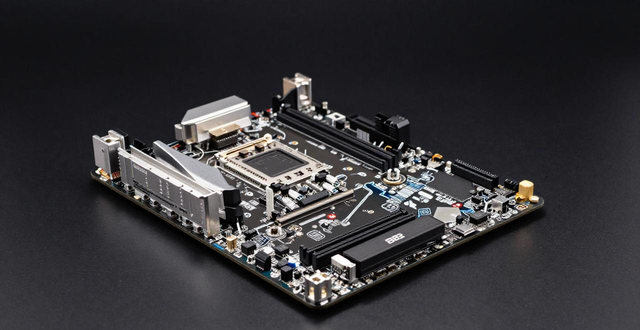
现在要确定主板的具体型号,只能通过观察电脑主板的外部特征,这种情况通常发生在没有官方产品包装盒和说明书的时候,需要仔细查看主板正反面,检查上面是否有厂家印刷的商标和产品型号,大多数主板在边缘位置会贴有标签,标签上会印有主板型号,只要不是特殊定制的产品,基本上都会配备这样的标签。
如果是官方不单独售卖直接配套销售的笔记本电脑所用的主板,通常在主板上也会印有产品相关的内部标识,例如DELL Inspiron 15的主板,在橙色框选区域就能看到主板信息,通过这些标识可以明确识别主板的具体型号。
有些专业级的自制装备,例如51nb深度研发自制的,或是网友购置的仿制笔记本主板,其上面的产品标识,或许需要见多识广的网友才能查到更详细的资讯,比如51nb-T70主板的样子。
已组装不能开机
这个情况相当棘手,由于正在组装的电路板,人们通常没法直接察看它的外部形态,
而不能开机,也没法使用软件或系统工具查看。
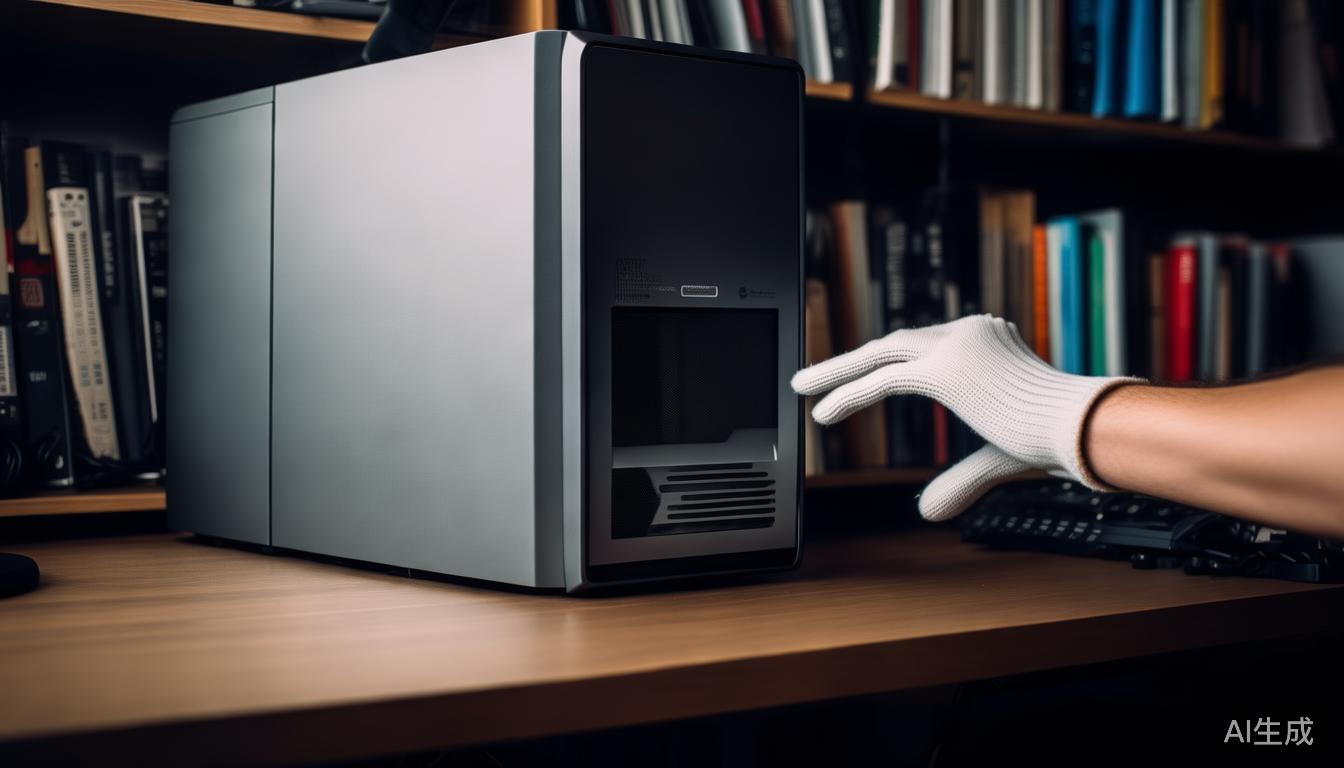
如果无法打开设备,那么只能通过观察电脑外壳来寻找产品标识了。
品牌台式机通常都会带有说明文字,例如,下面展示的是台式机联想拯救者刃9000K 2023的机身上附着的标签内容。
以下为该笔记本电脑ThinkPad P Gen 5下方的型号标识,具体信息如图所示:
已组装可以开机
这种情形下查看主板型号,是最轻松的,也有很多方法:
开机启动进入BIOS,在BIOS中可以查看主板型号信息;
可以使用第三方工具软件查看:
诸如HWiNF、AIDA这类软件,接下来以HWiNF为例,演示如何检测计算机配置,其界面顶部会呈现详尽的主板规格参数:
操作系统本身也可以方便查看。
比如Windows,下面操作即可:
按下Win和R同时按键,会出现一个启动界面,里面输入“msinfo32”,敲击键盘确认,就能在电脑状态的整体概述中找到主板的生产商、主板的名称、主板的序列号,由此可以知道主板的准确型号,参照下图演示: